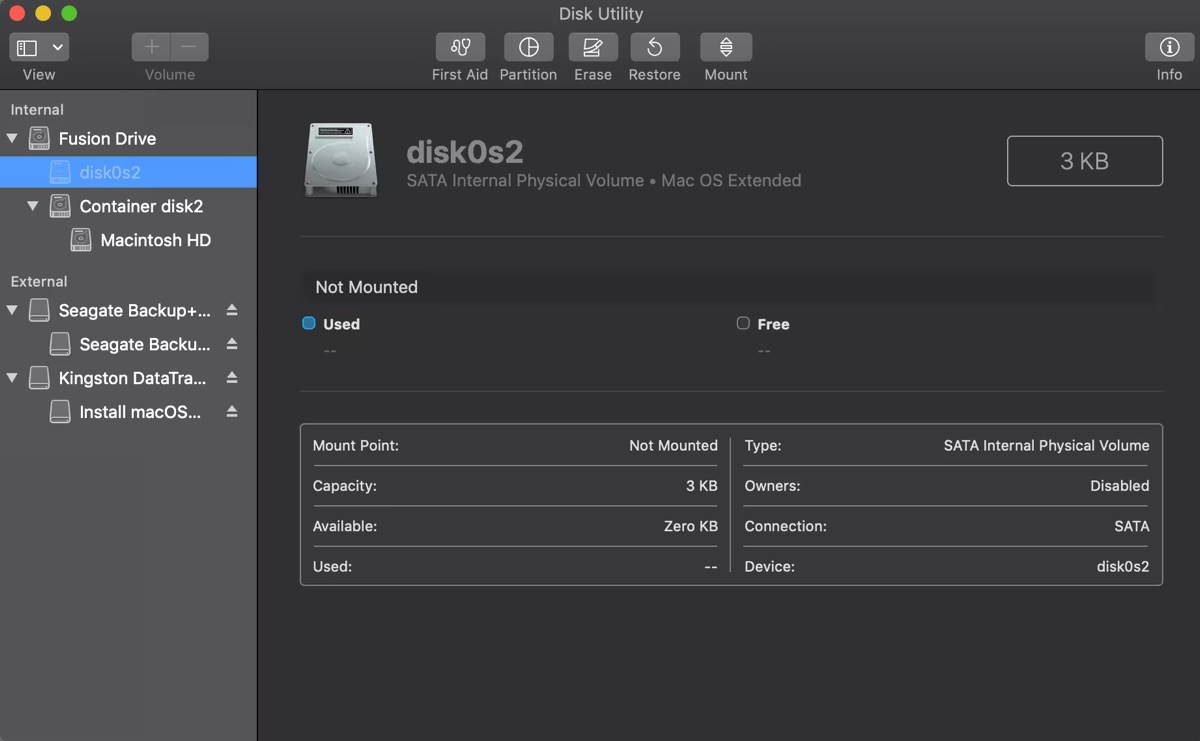
Certains peuvent remarquer une partition désignée sous le nom de disk0s2 dans l'Utilitaire de disque ou le Terminal sur Mac. Il semble s'agir d'une partition interne du disque de démarrage mais peut causer des problèmes de démarrage.
Par exemple, on peut trouver disk0s2 grisé dans l'Utilitaire de disque et ne peut pas être monté. Ou recevoir le message "Le conteneur /dev/disk0s2 n'a pas pu être complètement vérifié" lors de sa réparation avec Premiers secours.
Ici, nous expliquerons ce qu'est disk0s2 et vous aiderons à résoudre le problème de disk0s2 non monté ou que /dev/disk0s2 ne peut pas être vérifié complètement sur Mac.
Qu'est-ce que disk0s2 sur Mac?
Disk0s2 est l'identifiant de disque de Macintosh HD si le disque dur interne est formaté en Mac OS étendu (journalisé). S'il est formaté en APFS, disk0s2 est le disque du conteneur APFS.
Normalement, disk0s2 n'apparaîtra pas comme un nom de disque. Cependant, parfois, après avoir effacé le Mac, il peut remplacer le nom de Macintosh HD en tant que partition interne. Par exemple, disk0s2 peut être la seule partition interne. Ou, les partitions Macintosh HD et Macintosh HD - Données deviennent disk0s2 et disk0s2 - Données.
Disk0s2 non monté
Si disk0s2 est grisé sur Mac, il n'est pas monté et ne peut pas être accédé. Cela peut arriver après avoir effacé le disque dur interne ou après une interruption de téléchargement. Heureusement, il existe des moyens de réparer le disque non monté disk0s2.
Si vous ne pouvez pas monter disk0s2 après l'avoir effacé ou après avoir effectué une autre action, essayez les solutions suivantes.
Réparation 1: Réparer disk0s2 en mode Récupération
Une manière courante de résoudre disk0s2 non monté sur Mac est de vérifier et de réparer avec Premiers secours. Cet outil peut détecter les problèmes de disque sur la partition et les réparer automatiquement si possible. Pour ce faire:
- Démarrez votre Mac en mode Récupération.
- Cliquez sur Utilitaire de disque > Continuer.
- Cliquez sur Affichage > Afficher tous les appareils dans l'Utilitaire de disque.
- Sélectionnez la dernière partition ou volume de votre disque dur interne.
- Cliquez sur Premiers secours.
- Après que la partition du bas passe le test, continuez à réparer la partition au-dessus jusqu'à ce que toutes les partitions soient réparées.
Réparer 2 : Effacer et réinstaller macOS
Si disk0s2 n'est toujours pas monté, envisagez d'effacer la partition de démarrage et de réinstaller macOS. Cela supprime toutes les données de votre Mac, alors assurez-vous de les sauvegarder avant de continuer.
Supposez que votre Mac ne démarre pas et que vous ne pouvez pas accéder aux données, alors utilisez un logiciel de récupération de données pour Mac en mode de récupération pour récupérer d'abord les fichiers inaccessibles.
Si vous pouvez toujours démarrer votre Mac mais que vous ne pouvez pas lire les données sur dis0s2, téléchargez iBoysoft Data Recovery for Mac pour restaurer vos fichiers. Cet outil prend en charge différents formats de fichiers, y compris les photos, vidéos, audio, documents, etc.
Une fois vos données en sécurité, suivez les étapes ci-dessous pour effacer disk0s2 et les autres partitions internes :
- Accédez au mode de récupération macOS.
- Ouvrez Utilitaire de disque.
- Cliquez sur Affichage > Afficher tous les appareils.
- Sélectionnez le disque physique de votre Mac. Par exemple, Apple SSD.
- Cliquez sur Effacer.
- Renamez-le Macintosh HD.
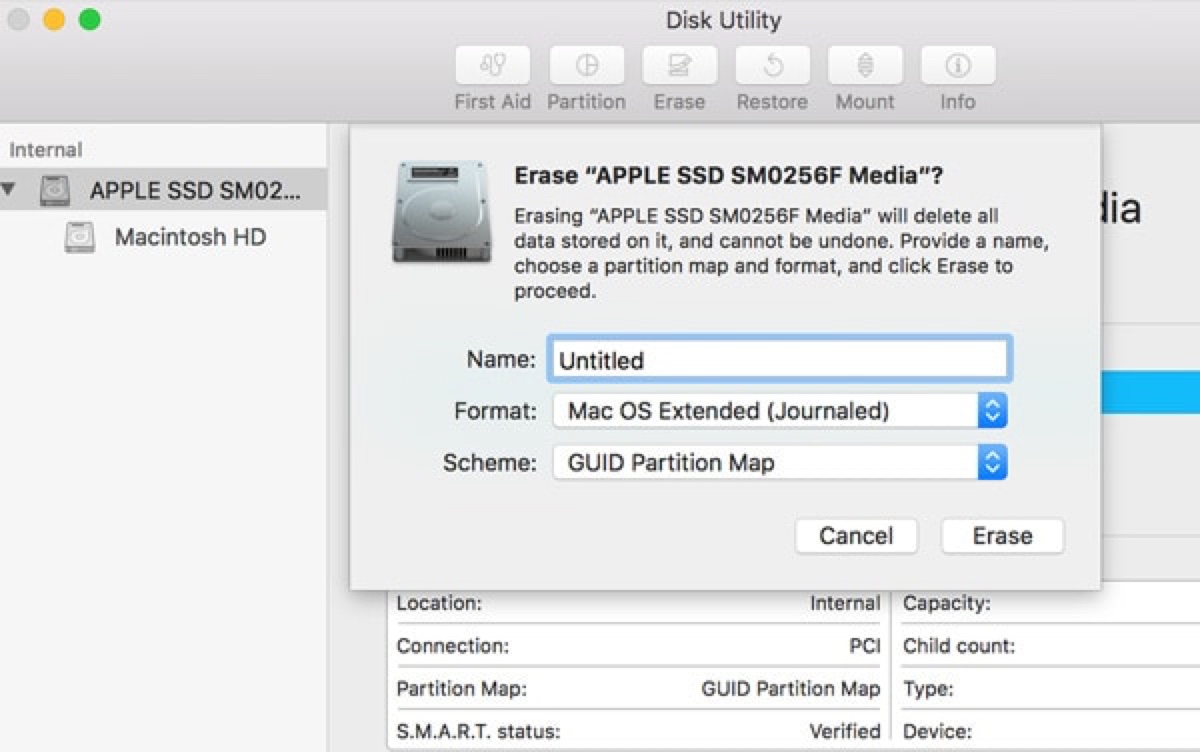
- Choisissez Mac OS étendu (Journalisé) si vous utilisez macOS Sierra ou une version antérieure; sinon, utilisez APFS.
- Conservez le schéma Partition GUID.
- Cliquez sur Effacer.
- Quittez Utilitaire de disque.
- Cliquez sur "Réinstaller macOS" et suivez les instructions à l'écran pour l'installer.
Partagez les méthodes pour aider les autres qui n'ont pas pu monter disk0s2 après l'effacement !
Le conteneur /dev/disk0s2 n'a pas pu être entièrement vérifié
Le message "Le conteneur /dev/disk0s2 n'a pas pu être entièrement vérifié" apparaît souvent lorsque l'Utilitaire de disque échoue à réparer le conteneur APFS sur Mac. Il est accompagné d'erreurs telles que "Le code de sortie de vérification du système de stockage est 8. La vérification ou la réparation du système de stockage a échoué : (-69716)".
Pour le résoudre, vous pouvez effectuer une installation propre de macOS, comme décrit dans la Réparation 2 du problème de non-montage du disque0s2.
Repostez ce guide pour aider d'autres personnes qui rencontrent le problème de non-montage du disque0s2 !