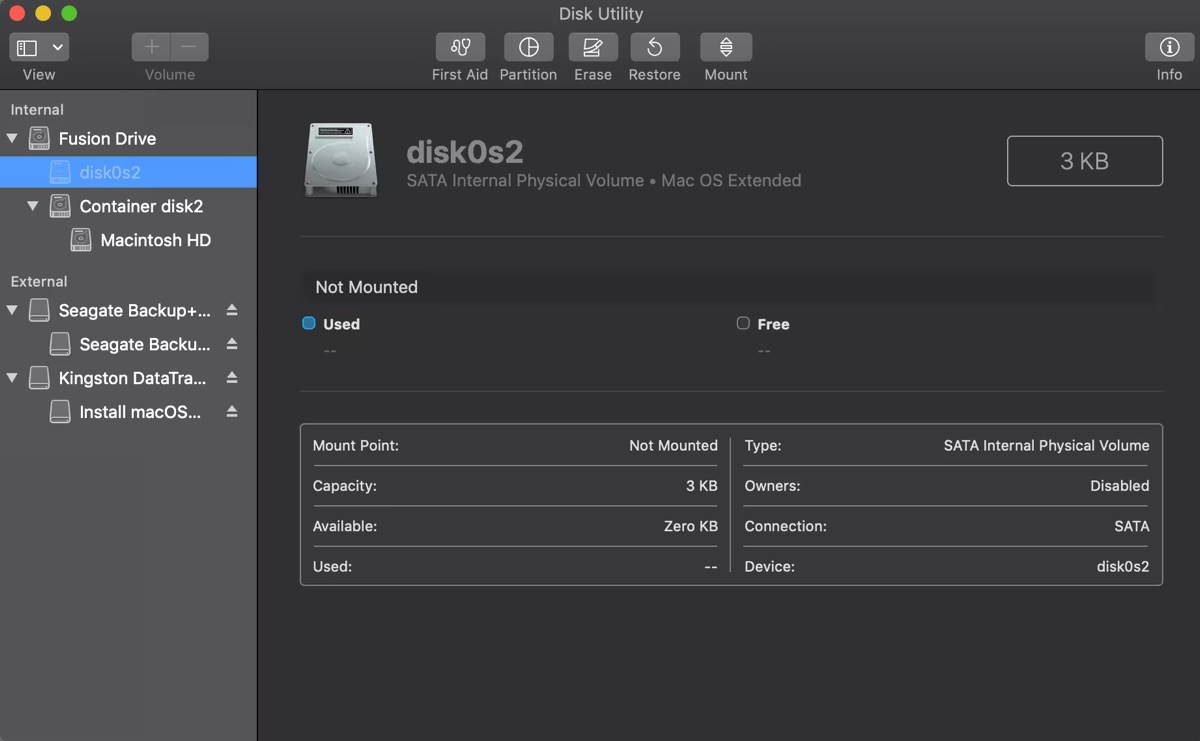
Algunos pueden notar una partición etiquetada como disk0s2 en Utilidad de Discos o Terminal en Mac. Parece ser una partición interna del disco de arranque pero puede causar problemas de inicio.
Por ejemplo, uno puede encontrar disk0s2 en gris en Utilidad de Discos y no se puede montar. O, recibir el mensaje "El contenedor /dev/disk0s2 no pudo ser verificado completamente" al repararlo con Primeros Auxilios.
Aquí, explicaremos acerca de disk0s2 y te ayudaremos a arreglar el problema de disk0s2 no montado o que /dev/disk0s2 no pudo ser verificado completamente en Mac.
¿Qué es disk0s2 en Mac?
Disk0s2 es el identificador de disco de Macintosh HD si el disco duro interno está formateado en Mac OS Extended (con registro). Si está formateado en APFS, disk0s2 es el disco Contenedor de APFS.
Normalmente, disk0s2 no aparecerá como nombre de disco. Sin embargo, a veces, después de borrar el Mac, puede reemplazar el nombre Macintosh HD como la partición interna. Por ejemplo, disk0s2 puede ser la única partición interna. O, las particiones Macintosh HD y Macintosh HD - Datos se convierten en disk0s2 y disk0s2 - Datos.
Disk0s2 no montado
Si disk0s2 está en gris en Mac, no está montado y no se puede acceder a él. Esto puede ocurrir después de borrar el disco duro interno o si se interrumpe una descarga. Afortunadamente, hay formas de arreglar el disk0s2 no montado.
Si no puedes montar disk0s2 después de borrarlo o de realizar otra acción, prueba las siguientes soluciones.
Arreglo 1: Reparar disk0s2 en Modo de Recuperación
Una forma común de arreglar disk0s2 no montado en Mac es revisar y repararlo con Primeros Auxilios. Esta herramienta puede detectar problemas en el disco en la partición y repararlo automáticamente si es posible. Para hacer esto:
- Inicia tu Mac en Modo de Recuperación.
- Haz clic en Utilidad de Discos > Continuar.
- Toca Ver > Mostrar todos los dispositivos en Utilidad de Discos.
- Selecciona la última partición o volumen de tu disco duro interno.
- Haz clic en Primeros Auxilios.
- Después de que la partición inferior pase la prueba, continúa reparando la partición que está arriba de ella hasta que todas las particiones estén arregladas.
Corrección 2: Borrar y reinstalar macOS
Si disk0s2 aún no está montado, considere borrar la partición de arranque y reinstalar macOS. Esto borra todos los datos en su Mac, así que asegúrese de respaldar antes de proceder.
Suponga que su Mac no arranca y no puede acceder a los datos en él; entonces use software de recuperación de datos para Mac en Modo de Recuperación para recuperar los archivos inaccesibles primero.
Si aún puede arrancar su Mac pero no puede leer datos en dis0s2, descargue iBoysoft Data Recovery for Mac para restaurar sus archivos. Esta herramienta admite varios formatos de archivos, incluyendo fotos, videos, audio, documentos, etc.
Una vez que sus datos estén seguros, siga los pasos a continuación para borrar disk0s2 y otras particiones internas:
- Ingrese al Modo de Recuperación de macOS.
- Abra Utilidad de Discos.
- Haga clic en Ver > Mostrar todos los dispositivos.
- Seleccione el disco físico de su Mac. Por ejemplo, Apple SSD.
- Haga clic en Borrar.
- Nómbrelo Macintosh HD.
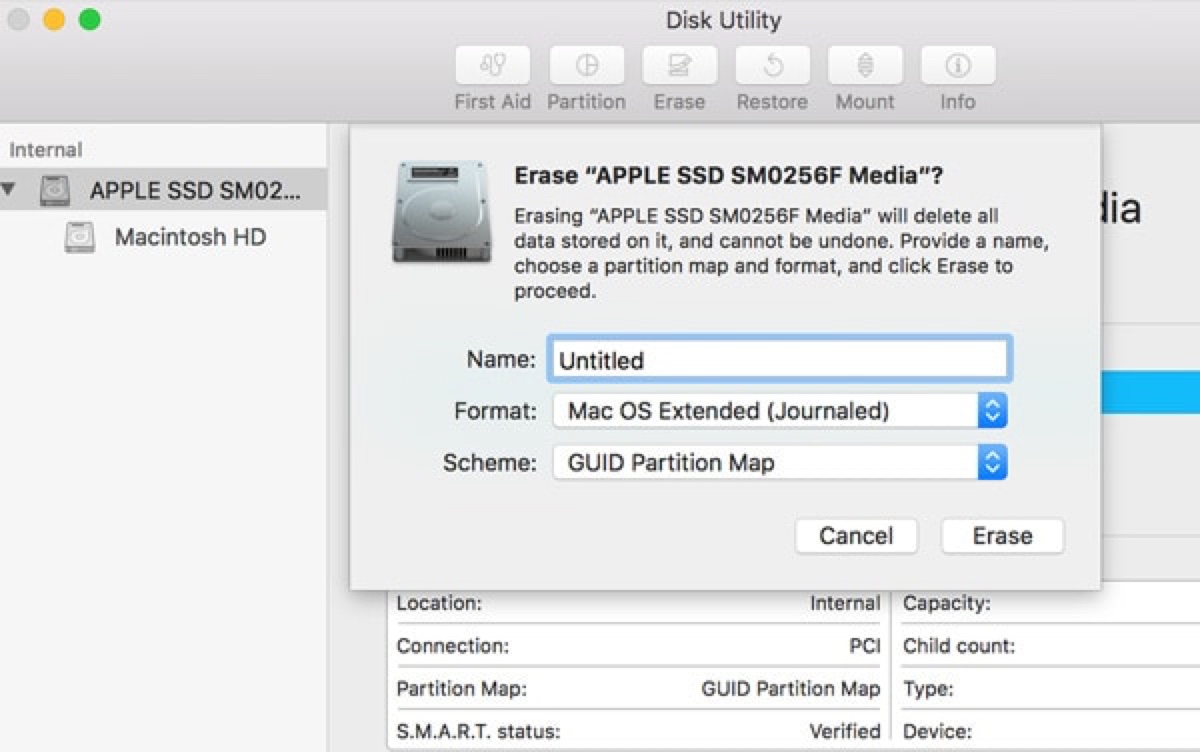
- Elija Mac OS Extended (con registro) si está ejecutando macOS Sierra o anterior; de lo contrario, use APFS.
- Mantenga el esquema Mapa de Particiones GUID.
- Haga clic en Borrar.
- Salga de Utilidad de Discos.
- Haga clic en "Reinstalar macOS" y siga las instrucciones en pantalla para instalarlo.
¡Comparta los métodos para ayudar a otros que no pudieron montar disk0s2 después de borrar!
El contenedor /dev/disk0s2 no pudo ser verificado completamente
El mensaje "El contenedor /dev/disk0s2 no pudo ser verificado completamente" a menudo ocurre cuando la Utilidad de Primeros Auxilios no puede reparar el contenedor APFS en Mac. Acompañándolo se encuentran errores como "El código de salida de verificación del sistema de almacenamiento es 8. La verificación del sistema de almacenamiento o la reparación fallaron. : (-69716)."
Para solucionarlo, puede realizar una instalación limpia de macOS, como se describe en la Corrección 2 del problema de no montar disk0s2.
¡Republique esta guía para beneficiar a otros que comparten el problema de disk0s2 no montado!