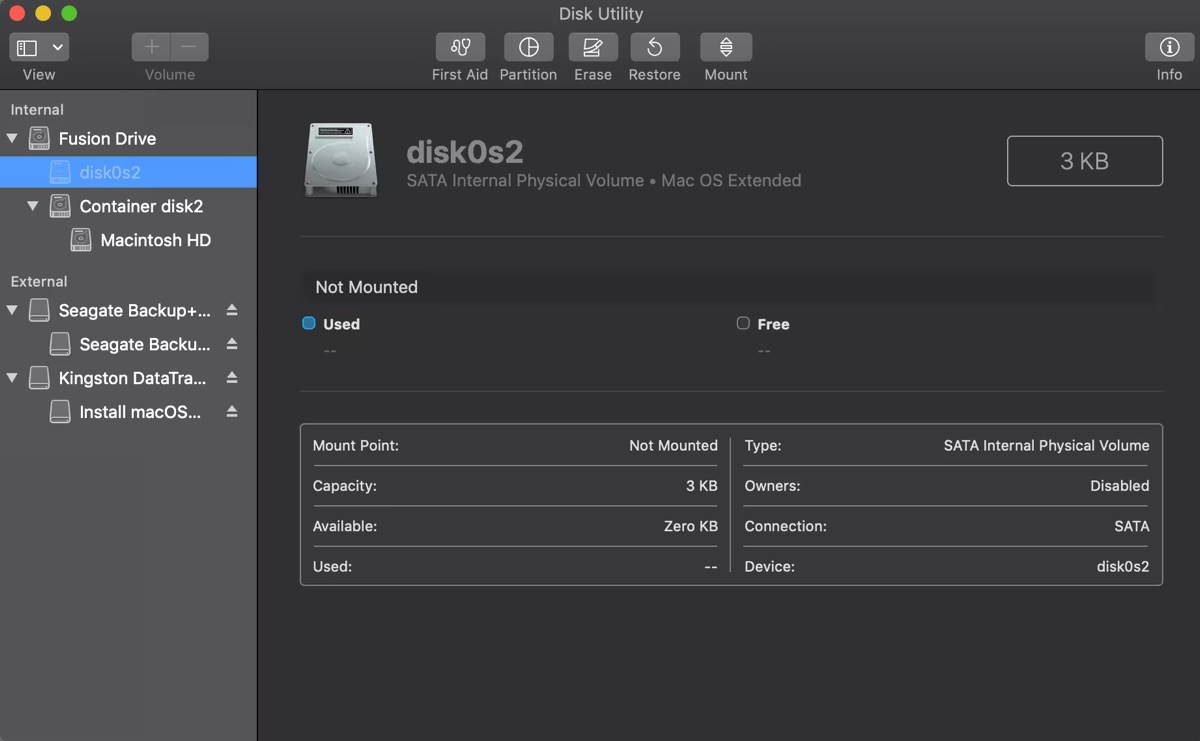
Einige mögen eine Partition mit der Bezeichnung disk0s2 im Dienstprogramm "Festplattendienstprogramm" oder Terminal auf dem Mac bemerken. Es scheint eine interne Partition der Startfestplatte zu sein, kann aber Bootprobleme verursachen.
Zum Beispiel könnte man disk0s2 grau hinterlegt im Festplattendienstprogramm finden und kann nicht eingehängt werden. Oder die Meldung "Der Container /dev/disk0s2 konnte nicht vollständig überprüft werden" erhalten, wenn man ihn mit First Aid repariert.
Hier werden wir über disk0s2 erklären und Ihnen helfen, das Problem der nicht eingehängten disk0s2 oder des /dev/disk0s2, das auf dem Mac nicht vollständig überprüft werden konnte, zu beheben.
Was ist disk0s2 auf dem Mac?
Disk0s2 ist der Festplattenidentifier von Macintosh HD, wenn die interne Festplatte in Mac OS Extended (Journaled) formatiert ist. Wenn sie in APFS formatiert ist, ist disk0s2 der APFS-Containerdatenträger.
Normalerweise taucht disk0s2 nicht als Festplattenname auf. Manchmal kann es jedoch nach dem Löschen des Macs den Namen Macintosh HD als interne Partition ersetzen. Zum Beispiel kann disk0s2 die einzige interne Partition sein. Oder die Partitionen Macintosh HD & Macintosh HD - Daten werden zu disk0s2 und disk0s2 - Daten.
Disk0s2 nicht eingehängt
Wenn disk0s2 auf dem Mac grau hinterlegt ist, ist er nicht eingehängt und kann nicht zugegriffen werden. Dies kann nach dem Löschen der internen Festplatte oder nach einem unterbrochenen Download passieren. Glücklicherweise gibt es Möglichkeiten, die nicht eingehängte disk0s2 zu reparieren.
Wenn Sie disk0s2 nach dem Löschen oder einer anderen Aktion nicht eingehängt werden können, probieren Sie die folgenden Lösungen aus.
Lösung 1: Disk0s2 im Wiederherstellungsmodus reparieren
Ein üblicher Weg, um disk0s2 auf dem Mac nicht eingehängt zu reparieren, ist, sie mit First Aid zu überprüfen und zu reparieren. Dieses Tool kann Festplattenprobleme auf der Partition erkennen und sie automatisch reparieren, wenn möglich. So geht's:
- Starten Sie Ihren Mac im Wiederherstellungsmodus.
- Klicken Sie auf Festplattendienstprogramm > Fortfahren.
- Tappen Sie auf Ansicht > Alle Geräte im Festplattendienstprogramm anzeigen.
- Wählen Sie die letzte Partition oder den letzten Volume Ihrer internen Festplatte aus.
- Klicken Sie auf Erste Hilfe.
- Nachdem die untere Partition den Test bestanden hat, setzen Sie die Reparatur der Partition darüber fort, bis alle Partitionen repariert sind.
Fix 2: Löschen und Neuinstallation von macOS
Wenn disk0s2 immer noch nicht eingebunden ist, erwägen Sie das Löschen der Boot-Partition und die Neuinstallation von macOS. Dadurch werden alle Daten auf Ihrem Mac gelöscht, also stellen Sie sicher, dass Sie diese vorher sichern.
Angenommen, Ihr Mac startet nicht und Sie können nicht auf die Daten zugreifen; dann verwenden Sie Data Recovery-Software für Mac im Wiederherstellungsmodus, um zuerst auf die unzugänglichen Dateien zuzugreifen.
Wenn Sie Ihren Mac noch booten können, aber keine Daten auf dis0s2 lesen können, laden Sie iBoysoft Data Recovery für Mac herunter, um Ihre Dateien wiederherzustellen. Dieses Tool unterstützt verschiedene Dateiformate, darunter Fotos, Videos, Audio, Dokumente usw.
Sobald Ihre Daten sicher sind, führen Sie die folgenden Schritte aus, um disk0s2 und andere interne Partitionen zu löschen:
- Gehen Sie in den macOS-Wiederherstellungsmodus.
- Öffnen Sie das Festplattendienstprogramm.
- Klicken Sie auf Ansicht > Alle Geräte anzeigen.
- Wählen Sie die physische Festplatte Ihres Macs. Zum Beispiel Apple SSD.
- Klicken Sie auf Löschen.
- Benennen Sie es Macintosh HD.
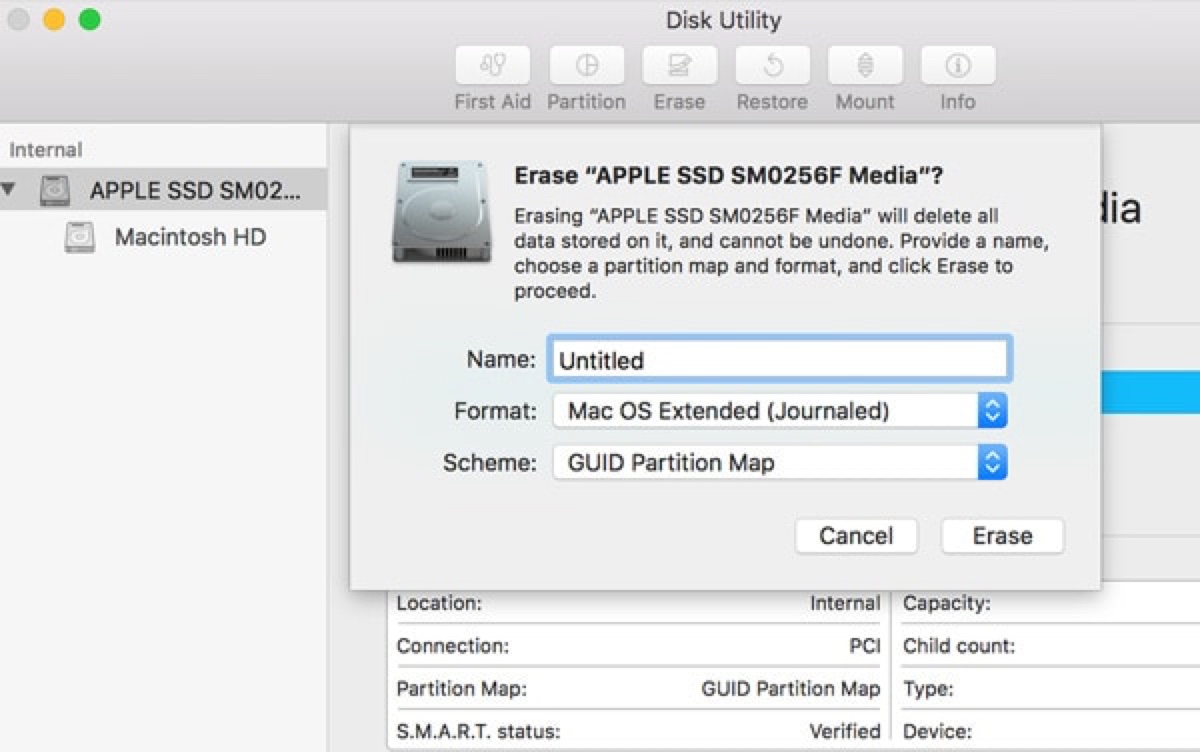
- Wählen Sie Mac OS Extended (Journaled), wenn Sie macOS Sierra oder früher verwenden; andernfalls verwenden Sie APFS.
- Behalten Sie das Schema GUID-Partitionstabelle bei.
- Klicken Sie auf Löschen.
- Beenden Sie das Festplattendienstprogramm.
- Klicken Sie auf "Neuinstallation von macOS" und folgen Sie den Anweisungen auf dem Bildschirm, um es zu installieren.
Teilen Sie die Methoden, um anderen zu helfen, die disk0s2 nach dem Löschen nicht einbinden konnten!
Der Container /dev/disk0s2 konnte nicht vollständig verifiziert werden
Die Meldung "Der Container /dev/disk0s2 konnte nicht vollständig verifiziert werden" tritt häufig auf, wenn die Erste Hilfe das APFS-Container nicht reparieren kann. Dabei treten Fehler wie "Speichersystem-Check-Ausgangscode ist 8. Speichersystem-Überprüfung oder -Reparatur fehlgeschlagen: (-69716)" auf.
Um das zu beheben, können Sie eine Neuinstallation von macOS durchführen, wie in Fix 2 des Problems mit dem nicht eingebundenen disk0s2 beschrieben.
Teilen Sie diese Anleitung erneut, um anderen zu helfen, die das Problem haben, dass disk0s2 nicht eingebunden ist!