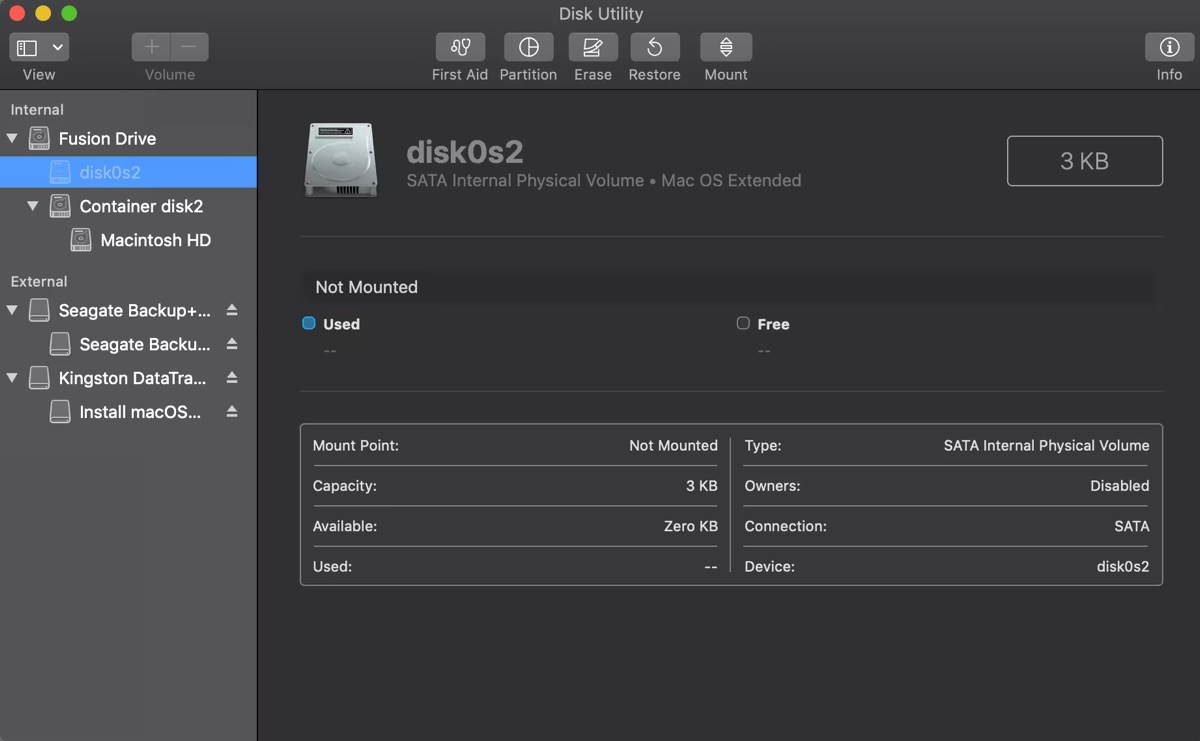
一部の人は、Disk UtilityやTerminalでMac上のdisk0s2としてラベル付けされたパーティションに気付くかもしれません。これは起動ディスクの内部パーティションのように見えますが、ブートの問題を引き起こす可能性があります。
たとえば、Disk Utilityでdisk0s2がグレー表示され、マウントできない場合があります。または、修復をしているときに "コンテナ/dev/disk0s2を完全に検証できませんでした" というメッセージが表示される可能性があります。
ここでは、disk0s2やMac上で完全に検証できない/dev/disk0s2に対する問題を説明し、修正する方法を説明します。
Mac上のdisk0s2とは?
disk0s2 は、内部ハードドライブがMac OS Extended (Journaled)でフォーマットされている場合の Macintosh HD のディスク識別子です。APFSでフォーマットされている場合、disk0s2はAPFSコンテナディスクです。
通常、disk0s2はディスク名として表示されません。ただし、時々、Macを消去した後に、内部パーティションの名前として Macintosh HD の代わりに表示されることがあります。たとえば、disk0s2は唯一の内部パーティションになる場合があります。または、パーティション Macintosh HD と Macintosh HD - Data が disk0s2 と disk0s2 - Data になる場合があります。
Disk0s2がマウントされていない場合
Macでdisk0s2がグレー表示されている場合、マウントされておらずアクセスできません。これは内部ハードドライブを消去した後やダウンロードが中断された後に起こる可能性があります。幸いなことに、未マウントのdisk0s2を修正する方法があります。
消去した後や他のアクションを実行した後にdisk0s2をマウントできない場合、以下の解決策を試してみてください。
修正方法1:回復モードでdisk0s2を修復する
Macでマウントされていないdisk0s2を修正する一般的な方法は、First Aidでチェックして修復することです。このツールは、パーティション上のディスクの問題を検出し、可能であれば自動的に修復します。以下の手順に従ってください:
- Macを回復モードで起動
- Disk Utilityをクリックして続行します。
- 表示をタップして、Disk Utilityですべてのデバイスを表示します。
- 内部ハードドライブの最後のパーティションまたはボリュームを選択します。
- First Aidをクリックします。
- 下のパーティションがテストに合格したら、上のパーティションを修復するまで、すべてのパーティションを修復し続けてください。
修正2:macOSを消去して再インストール
disk0s2がまだマウントされていない場合は、ブートパーティションを消去してmacOSを再インストールを検討してください。これにより、Mac上のすべてのデータが削除されますので、進む前にバックアップを取ってください。
Macが起動しない場合やデータにアクセスできない場合は、データ回復ソフトウェア for Macを回復モードで使用してアクセスできないファイルを最初に回復してください。
Macをまだ起動できますが、disk0s2のデータを読み取ることができない場合は、iBoysoft Data Recovery for Macをダウンロードしてファイルを回復してください。このツールは、写真、ビデオ、オーディオ、ドキュメントなど、さまざまなファイル形式をサポートしています。
データが安全であることを確認したら、以下の手順に従ってdisk0s2および他の内部パーティションを消去してください:
- macOSの回復モードに入ります。
- ディスクユーティリティを開きます。
- View > Show All Devicesをクリックします。
- Macの物理ディスクを選択します。たとえば、Apple SSD。
- 消去をクリックします。
- Macintosh HDと名前を付けます。
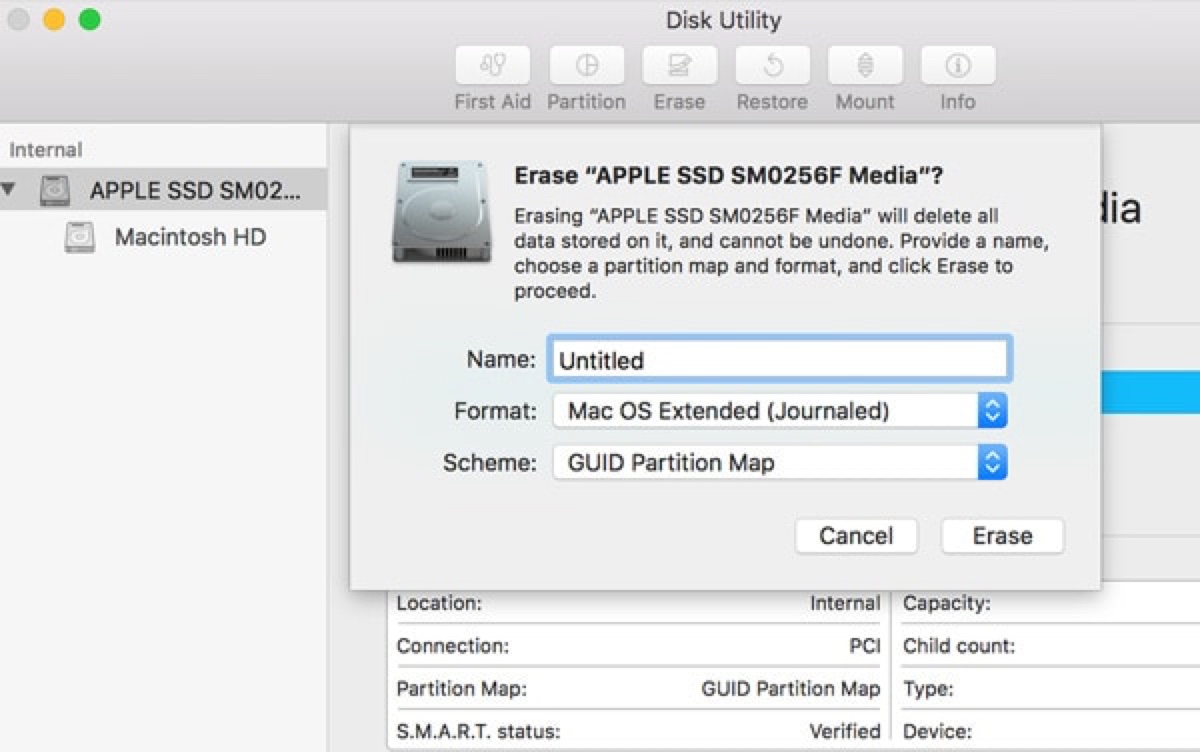
- macOS Sierraまたはそれ以前を実行している場合は、「Mac OS 拡張(ジャーナリング)」を選択し、それ以降はAPFSを使用します。
- スキームをGUID Partition Mapに保ちます。
- 消去をクリックします。
- ディスクユーティリティを終了します。
- "macOSを再インストール"をクリックして、画面の指示に従ってインストールします。
ディスク0s2をマウントできない問題に対処するための手順を共有してください!
コンテナ /dev/disk0s2は完全に検証されていません
「コンテナ /dev/disk0s2は完全に検証されていません」というメッセージは、Mac上のAPFSコンテナを修復できなかった場合によく発生します。それに伴うエラーには、「ストレージシステムのチェック終了コードが8である」「ストレージシステムの検証または修復に失敗しました。 : (-69716)」などがあります。
それを修正するためには、disk0s2のマウントに関する問題の修正2で説明されているように、macOSをクリーンインストールすることができます。
disk0s2がマウントされていない問題を共有するためにこのガイドを再投稿してください!