Installer des applications sur un disque dur externe avec un Mac présente plusieurs avantages. Le plus important : transférer des applications permet de libérer de l’espace de stockage sur votre Mac.
Les ordinateurs sont souvent équipés de peu de stockage interne ou de mémoire RAM, ce qui oblige les utilisateurs à payer plus cher pour augmenter l’espace disponible. En stockant moins d’applications sur votre Mac, vous disposez d’une alternative efficace pour retrouver de l’espace disque. Vos applications déplacées sur un support externe, votre Mac fonctionne ainsi plus rapidement et sans ralentissements.
Ce tutoriel vous guide étape par étape pour installer des applications sur un disque dur externe avec un Mac. Suivez-le pour faire de la place au système d’exploitation !
Peut-on installer des applications sur un disque externe avec un Mac ?
La réponse est OUI : il est possible d’installer des applications directement sur un disque dur externe avec un Mac. Plus en détail, Apple a présenté macOS 15 Sequoia le 16 septembre 2024, et la possibilité d’installer des applications sur un support externe a été ajoutée à la mise à jour macOS 15.1.
Même si de nombreux retours et problèmes liés à macOS Sequoia sont signalés en ligne, il est reconnu qu’Apple enrichit régulièrement les nouvelles versions de macOS avec des fonctions inédites. L’installation de programmes sur un disque externe fait désormais partie de ces fonctionnalités.
Partagez cet article pour aider d’autres utilisateurs à libérer de l’espace sur leur Macintosh HD grâce au déplacement d’applications sur un disque externe !
Astuces pour libérer de l'espace sur Macintosh HD
En plus d’installer des applications sur un disque dur externe, il existe une solution pour récupérer de l’espace sur Macintosh HD. Téléchargez iBoysoft DiskGeeker pour nettoyer les fichiers inutiles du disque dur de votre Mac : vous pourrez ainsi libérer de l’espace facilement.
La fonction de nettoyage de fichiers inutiles de iBoysoft DiskGeeker permet d’analyser le disque système, souvent nommé Macintosh HD, Macintosh HD - Data, macOS ou macOS - Data, afin de repérer les données superflues. Elle détecte les fichiers devenus obsolètes dans les caches système, journaux utilisateurs, caches d’applications, dossiers de téléchargements, etc.
Les fichiers et dossiers sont listés avec leur nom, leur date de modification et leur taille pour que vous puissiez sélectionner ceux à supprimer et ainsi libérer de l’espace disque, améliorer les performances du Mac et réduire les risques de plantage.
Étape 1 : Téléchargez iBoysoft DiskGeeker et sélectionnez un volume du disque de démarrage, généralement nommé macOS - Data, macOS, Macintosh HD ou Macintosh HD - Data.
Étape 2 : Cliquez sur « Nettoyer les fichiers inutiles » dans la barre d’outils.
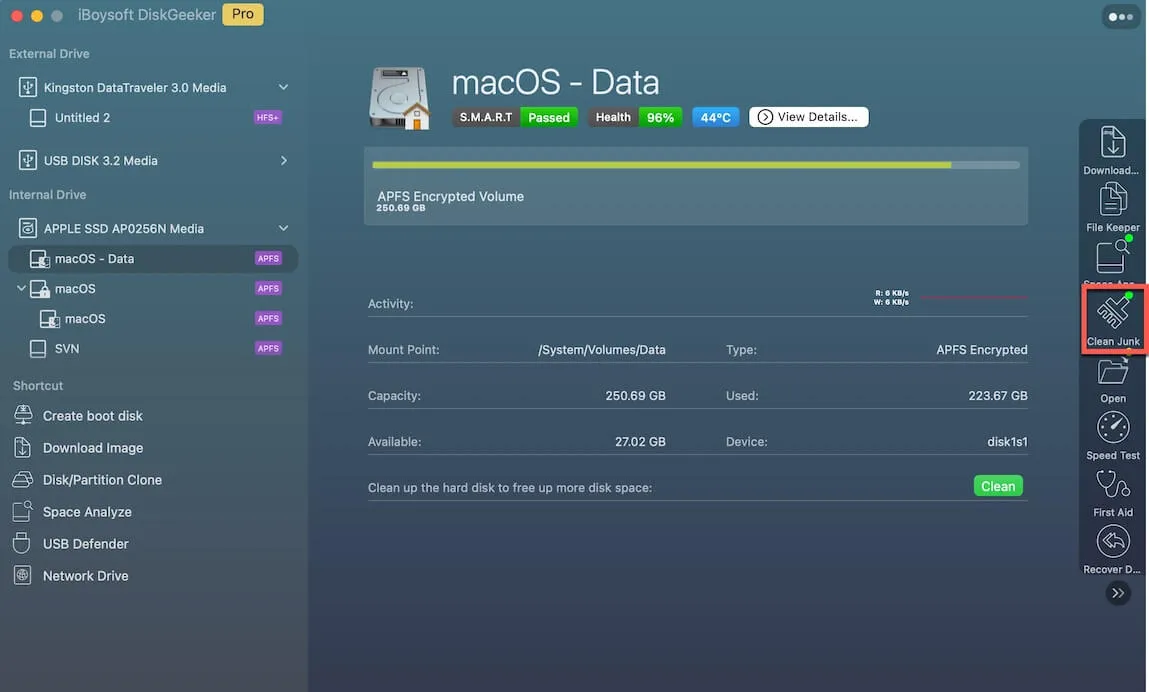
Étape 3 : Sélectionnez un dossier dans le panneau de gauche puis choisissez les fichiers ou dossiers à supprimer.
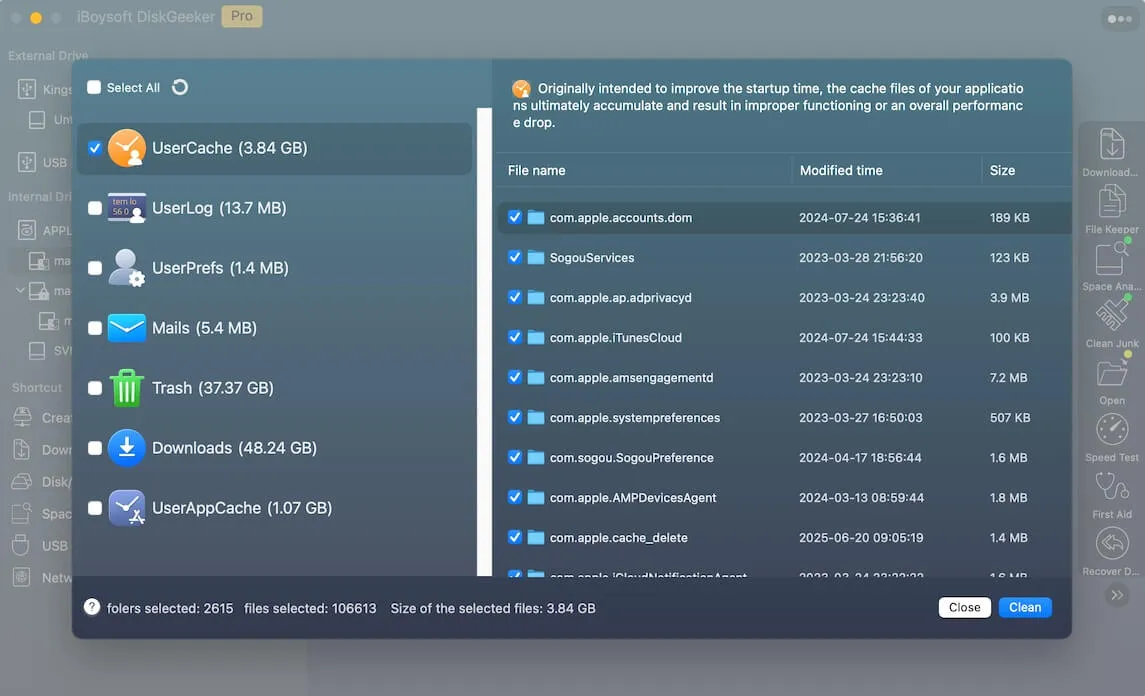
Étape 4 : Cliquez sur « Nettoyer », puis sur « Ok ». Certains fichiers ne pourront pas être effacés si vous ne disposez pas des autorisations nécessaires.

Consultez notre guide si vous n'arrivez pas à installer d'applications sur un disque externe avec un Mac.
Conclusion
Pour les photographes, monteurs vidéo, designers et tous les utilisateurs ayant besoin d’une suite de logiciels pour leur activité, installer des applications sur un disque externe est particulièrement pratique. Cela permet d’accéder à ses outils à tout moment, quel que soit le Mac utilisé, sans avoir à transporter son ordinateur principal, tout en économisant beaucoup d’espace sur son disque interne.
Si vous avez besoin de suites telles que Microsoft Office pour Mac, les logiciels Adobe, des jeux AAA, etc., n’hésitez pas à les installer directement sur un disque externe : vous en tirerez de vrais avantages !
Comment installer des applications sur un disque externe avec un Mac ?
L’installation d’applications sur un disque dur externe est plus simple qu’il n’y paraît, surtout en suivant ce guide détaillé. Il suffit de respecter les étapes proposées dans cette section pour réussir facilement la procédure.
Préparatifs
Avant d’installer une application sur un disque dur externe, il est nécessaire de procéder à quelques préparatifs :
1. Préparez un disque dur externe vierge, formaté en APFS. Sa capacité doit être supérieure à la taille du logiciel à installer. Il est recommandé de choisir un espace plus grand, car vos préférences et réglages utilisateurs seront enregistrés au fil de l’utilisation.
2. Mettez à jour le système macOS vers la version Sequoia 15.1 ou ultérieure. Sinon, la fonctionnalité d’installation d’applications sur disque externe ne sera pas disponible. Rendez-vous dans le menu Pomme > Réglages Système > Général > Mise à jour de logiciels > Mettre à jour maintenant.
Pour les Mac non pris en charge sous macOS Sequoia, réfléchissez bien avant de lancer la mise à jour, car cela peut rendre votre Mac inopérant pendant le processus.
3. Activez l’option permettant d’installer des applications sur un disque dur externe. Une fois activée, toutes les apps téléchargées depuis l’App Store seront automatiquement enregistrées sur le disque externe, sauf en cas de modification manuelle de l’emplacement d’installation.
Installer des applications sur un disque dur externe avec un Mac
Une fois les préparatifs terminés, vous pouvez installer des applications sur le disque externe choisi. Connectez simplement le disque à votre Mac, téléchargez une app depuis l’App Store, et celle-ci sera installée directement sur le disque externe.
Veillez à ce que votre disque reste bien connecté lors de l’utilisation. Les applications installées apparaîtront dans le dossier Applications et pourront être ouvertes d’un double-clic.
Installer des applications tierces sur un disque dur externe avec un Mac
Pour installer des applications tierces sur un disque dur externe, vous pouvez télécharger directement sur le disque externe en modifiant l’emplacement de téléchargement. Sachez cependant que les notifications de mise à jour de l’éditeur ne seront pas envoyées automatiquement : il vous faudra alors vérifier manuellement la disponibilité des nouveautés.
Déplacer les applications installées vers un disque dur externe sur Mac
Si vous souhaitez transférer des applications déjà installées vers un disque dur externe sur votre Mac, il vous suffit de faire glisser leur icône puis de la déposer sur le disque dur externe. L'application et toutes ses données associées seront ainsi déplacées vers ce support.
Merci de partager cet article avec d'autres si vous l'avez trouvé utile !