Hay motivos más que suficientes para querer instalar aplicaciones en un disco duro externo en tu Mac, siendo el principal la posibilidad de liberar espacio en tu ordenador.
Hoy en día, muchos fabricantes ofrecen ordenadores con una RAM y almacenamiento limitados, por lo que ampliar el espacio interno suele implicar un coste elevado. Mantener menos aplicaciones instaladas en tu Mac es una alternativa eficaz para optimizar el espacio disponible. Al mover las apps al almacenamiento externo, el sistema puede funcionar de forma más rápida y fluida al disponer de más espacio libre.
En este tutorial te mostramos cómo instalar aplicaciones en un disco duro externo en Mac. Así conseguirás más espacio para que el sistema operativo funcione correctamente.
¿Se pueden instalar aplicaciones en un disco duro externo en Mac?
La respuesta es SÍ: desde la actualización macOS 15.1, Apple permite instalar aplicaciones en unidades de almacenamiento externas. Apple anunció oficialmente macOS 15 Sequoia el 16 de septiembre de 2024, e incluyó esta nueva función en su actualización 15.1.
Aunque han surgido diferentes problemas y opiniones sobre macOS Sequoia por parte de los usuarios, Apple sigue apostando por añadir nuevas funciones y mejoras en cada actualización de macOS, tanto principales como menores. La posibilidad de instalar programas en unidades externas es una de esas novedades.
Comparte este artículo para que más personas sepan cómo instalar aplicaciones en discos duros externos y así liberar espacio en Macintosh HD.
Cómo instalar aplicaciones en un dispositivo de almacenamiento externo en Mac
Instalar apps en un disco duro externo es un proceso más sencillo de lo que parece. Sigue los pasos de esta sección uno a uno y tendrás tus aplicaciones funcionando desde el almacenamiento externo en poco tiempo.
Preparativos
Antes de instalar aplicaciones en un disco duro externo, es necesario realizar algunas preparaciones previas:
1. Prepara un disco duro externo vacío y formateado en APFS. El espacio del disco debe ser al menos igual o mayor que el tamaño del software que deseas instalar. Se recomienda que sea superior, ya que con el uso se almacenarán datos como preferencias y ajustes de usuario.
2. Actualiza el sistema operativo del Mac a macOS Sequoia 15.1 o posterior, ya que esta función solo está disponible a partir de esa versión. Para actualizar, ve a Menú Apple > Ajustes del Sistema > General > Actualización de software > Actualizar ahora.
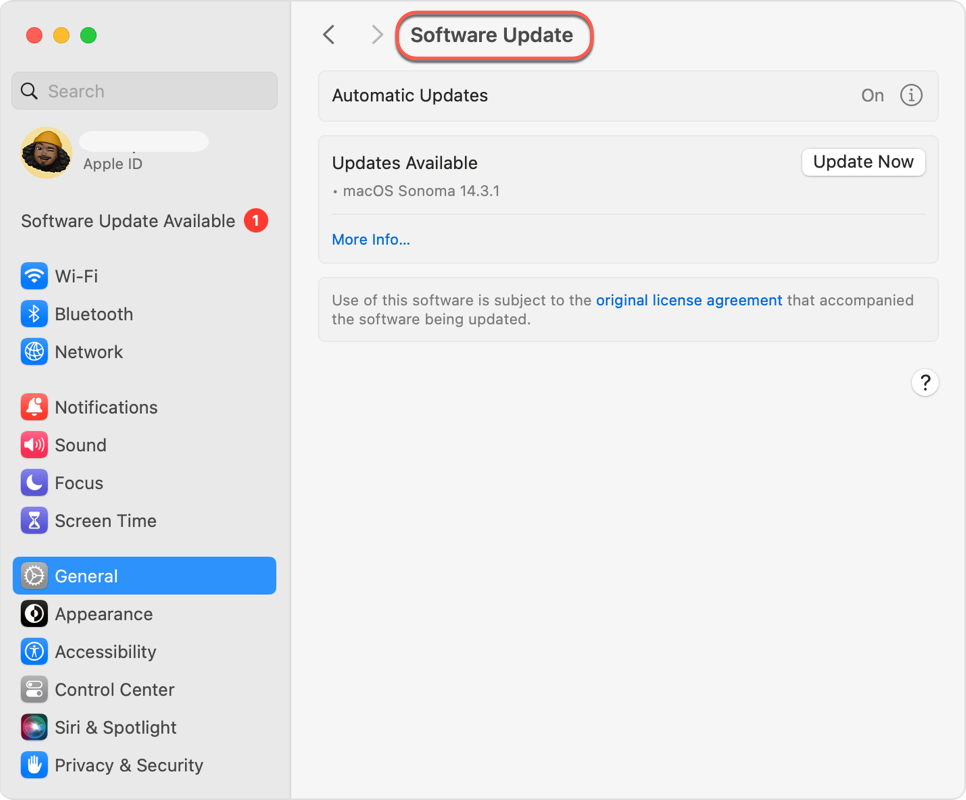
Si tienes un Mac no compatible que ejecuta macOS Sequoia, considera los riesgos antes de actualizar, ya que podrías encontrarte con bloqueos o problemas durante el proceso.
3. Activa la opción para instalar aplicaciones en un disco duro externo. Una vez activada, todas las apps descargadas desde App Store se instalarán automáticamente en el disco externo, a menos que cambies manualmente la ubicación de instalación.
- Conecta el disco duro externo al Mac.
- Abre la App Store usando los atajos de búsqueda de Spotlight o desde Launchpad > App Store.
- Haz clic en App Store en la barra de menú superior izquierda del escritorio.
- Accede a Ajustes y marca la casilla junto a "Descargar e instalar aplicaciones grandes en un disco diferente".
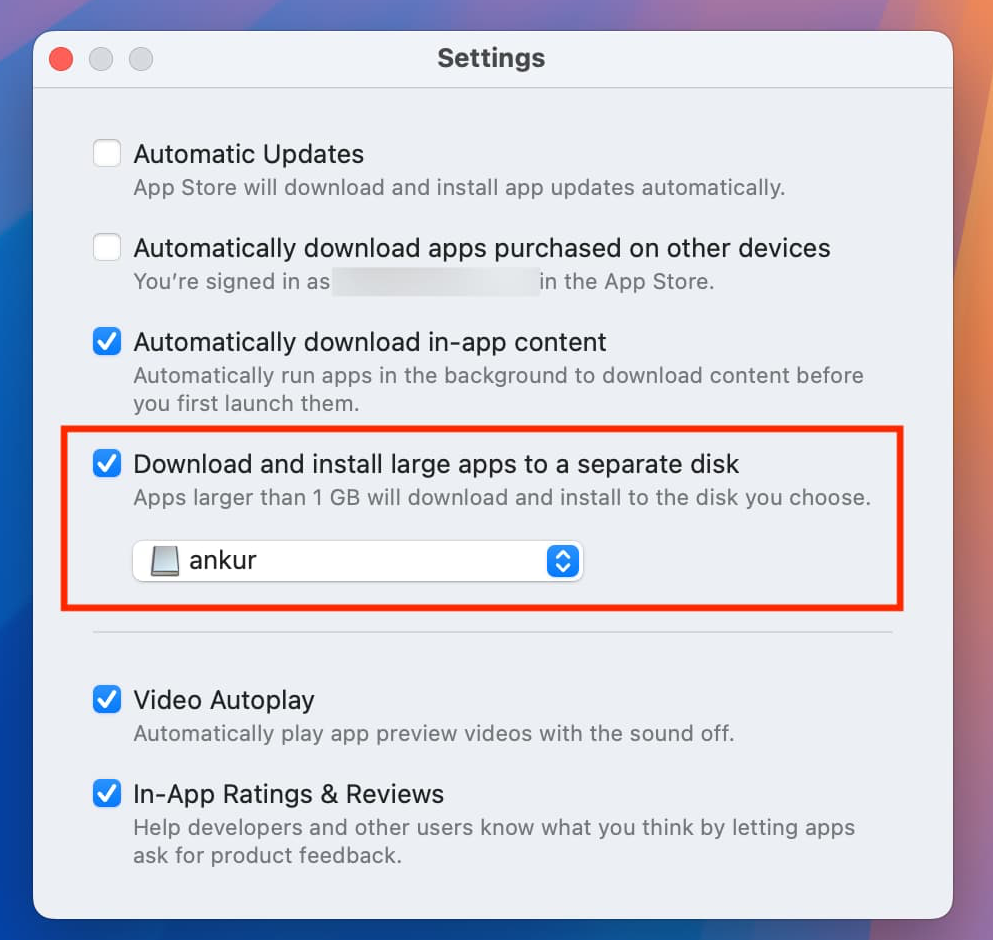
- A continuación, a través del menú desplegable en los ajustes, selecciona el disco externo donde quieres que se descarguen las aplicaciones.
Instalar aplicaciones en un disco duro externo en Mac
Una vez que todo está configurado, puedes instalar aplicaciones en el disco duro externo fácilmente. Solo tienes que conectar el disco al Mac, descargar la aplicación desde la App Store y se guardará directamente en el disco externo.
Verifica que el disco permanezca conectado al Mac cuando necesites utilizar la aplicación. Esta aparecerá en la carpeta Aplicaciones y podrás ejecutarla haciendo doble clic.
Instalar aplicaciones de terceros en un disco duro externo en Mac
Para instalar aplicaciones de terceros en un disco duro externo, puedes descargarlas directamente en el disco externo cambiando la ubicación de descarga del instalador. Recuerda que, en este caso, no recibirás notificaciones de actualizaciones automáticas por parte del desarrollador, por lo que tendrás que comprobar manualmente si hay nuevas versiones.
Mover aplicaciones instaladas a un disco duro externo en Mac
Si deseas trasladar las aplicaciones que ya tienes instaladas en tu Mac a un disco duro externo, puedes arrastrar el icono de la aplicación y soltarlo directamente sobre el disco externo. De este modo, la aplicación y todos sus archivos asociados se transferirán a la unidad externa.
¡Gracias por compartir este contenido si crees que puede resultar útil a más personas!
Trucos para liberar espacio en Macintosh en Mac
Además de instalar aplicaciones en un disco externo, existe otra manera de liberar espacio en el disco Macintosh HD. Descarga iBoysoft DiskGeeker para eliminar archivos innecesarios del disco interno de tu Mac y así obtener más espacio disponible de forma sencilla.
La función "Clean Junk" de iBoysoft DiskGeeker está diseñada para analizar el disco del sistema, normalmente etiquetado como Macintosh HD, Macintosh HD - Datos, macOS o macOS - Datos, en busca de archivos y datos redundantes. Permite localizar información y archivos que ya no son necesarios en la caché del sistema, registros de usuario, caché de aplicaciones, descargas, etc.
Encontrarás listados los archivos y carpetas junto con el nombre, fecha de modificación y tamaño, para que decidas qué eliminar y así liberar espacio en el disco del sistema, mejorar el rendimiento del Mac y reducir el riesgo de fallos del sistema.
Paso 1: Descarga iBoysoft DiskGeeker y selecciona un volumen del disco de arranque, que suele aparecer como macOS - Datos, macOS, Macintosh HD o Macintosh HD - Datos.
Paso 2: Haz clic en "Clean Junk" en la barra de herramientas.
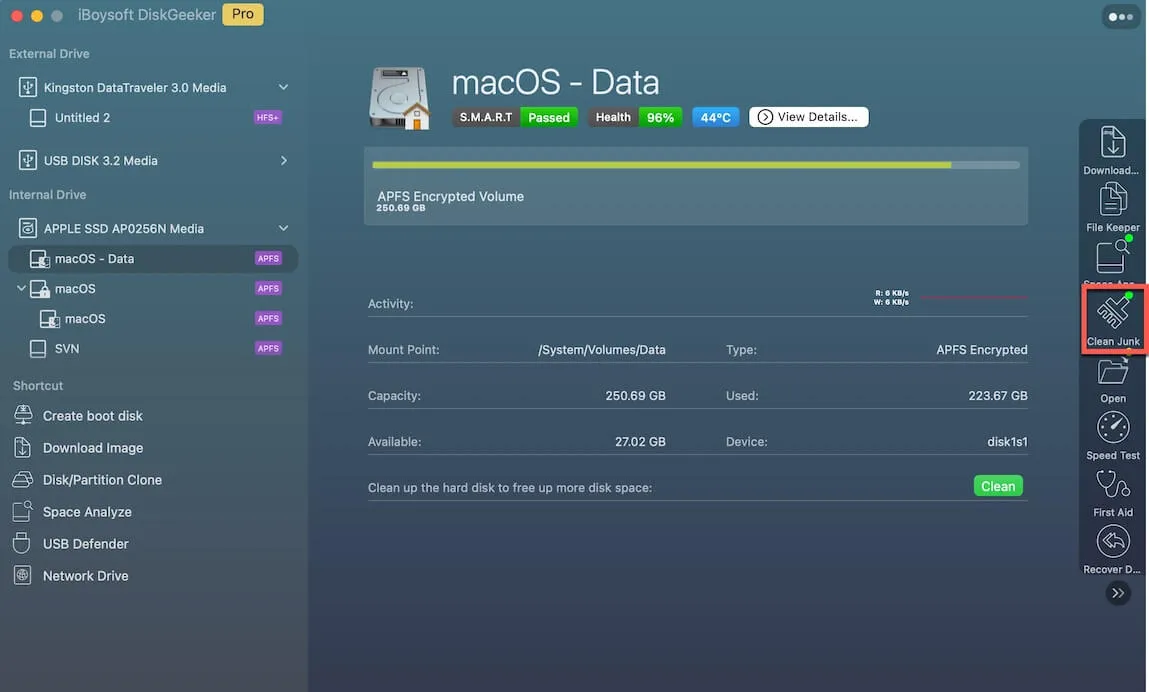
Paso 3: Selecciona una carpeta en el panel izquierdo y marca los archivos o carpetas que deseas eliminar.
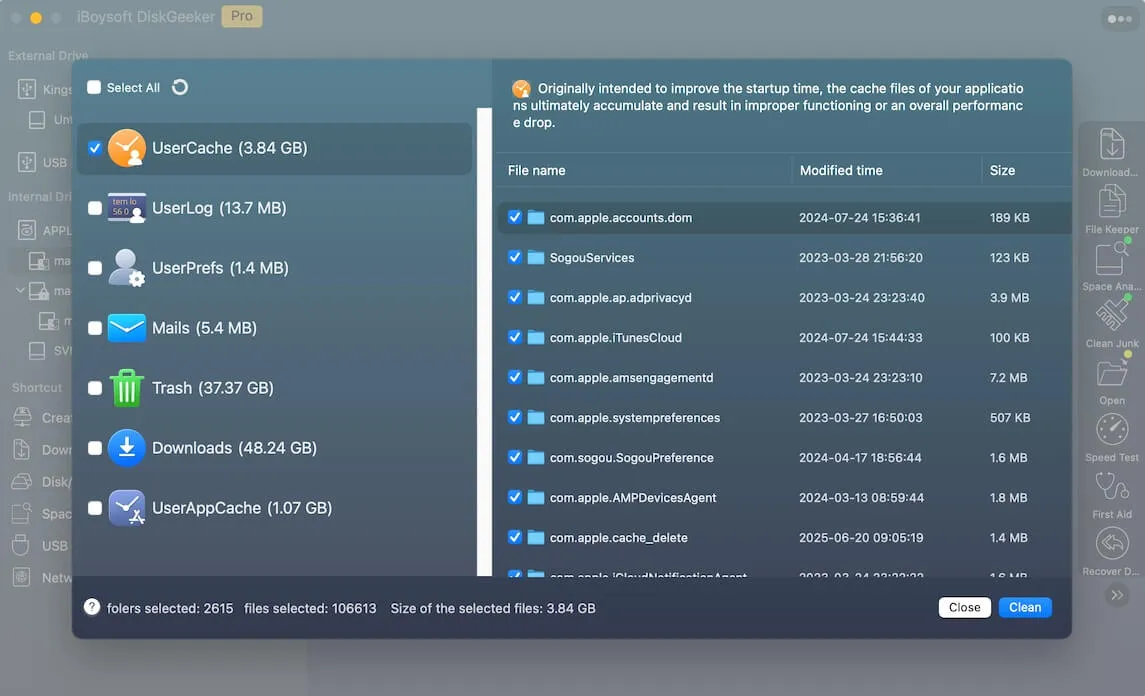
Paso 4: Haz clic en "Clean" y después en "Ok". No podrás limpiar ciertos archivos si no tienes permiso para ello.

Consulta qué hacer si no puedes instalar aplicaciones en discos externos en Mac.
Conclusión
Para fotógrafos, editores de vídeo, diseñadores y cualquier usuario que necesite utilizar varias aplicaciones en su trabajo, instalar los programas en discos duros externos resulta especialmente útil. Así puedes acceder a tus apps en cualquier Mac, sin necesidad de llevar siempre el ordenador contigo, y además ahorras una cantidad considerable de espacio en tu propio Mac.
Si utilizas suites de software como Microsoft Office para Mac, herramientas de Adobe, juegos AAA, etc., instalarlas directamente en el disco externo puede marcar la diferencia y facilitar mucho tu flujo de trabajo.