Macでアプリケーションを外付けハードドライブにインストールする主なメリットは、Mac本体のストレージを大幅に節約できることです。
近年はメモリやストレージ容量が限られたMacが多く販売されており、拡張には高額な費用がかかることも少なくありません。不要なアプリをMacから減らし、外付けストレージに移動することで、空き容量を増やす有効な方法となります。アプリを外部ストレージに移すことで、Macの動作もより快適に保てます。
本記事ではMacでアプリケーションを外付けハードドライブにインストールする方法を解説しています。オペレーティングシステムに十分な容量を確保し、Macを快適に使いたい方は、ぜひ参考にしてください。
Macで外付けハードドライブにアプリをインストールできる?
Macの外付けハードドライブにアプリをインストールできるかどうか気になる方も多いでしょう。結論から言うと、可能です。実際に、Appleは2024年9月16日の発表でmacOS 15 Sequoiaを公開し、その後リリースされたmacOS 15.1で、外付けストレージへアプリをインストールできる機能を追加しました。
現在も多数のmacOS Sequoia関連の不具合やユーザーからの報告が寄せられていますが、Appleは常にOSのアップデートで新しい機能や改善を提供することに力を入れています。外付けストレージへのアプリインストールもそのひとつです。
この情報が役に立った場合は、ぜひシェアしてMacのストレージを効率よく使う方法を広めてください。
Macで外付けストレージにアプリをインストールする手順
外付けハードドライブへのアプリインストールは、思っているよりも難しくありません。このセクションで紹介する流れに沿って作業を進めれば、スムーズに進められます。
準備するもの
外付けハードドライブにアプリをインストールする前に、いくつか事前の準備が必要です。
1. 空の外付けハードドライブを準備します。ファイルシステムはAPFS形式にフォーマットしてください。必要な容量はインストールするソフトウェアのサイズによりますが、今後ユーザー設定やデータが増える可能性を考慮し、ソフトウェア本体より余裕のある容量を用意すると安心です。
2. MacのOSをmacOS Sequoia 15.1以降にアップデートしてください。対応バージョンでない場合、アプリの外付けハードドライブへのインストール機能は利用できません。アップデートはAppleメニュー > システム設定 > 一般 > ソフトウェア・アップデート > 今すぐアップデートから行えます。
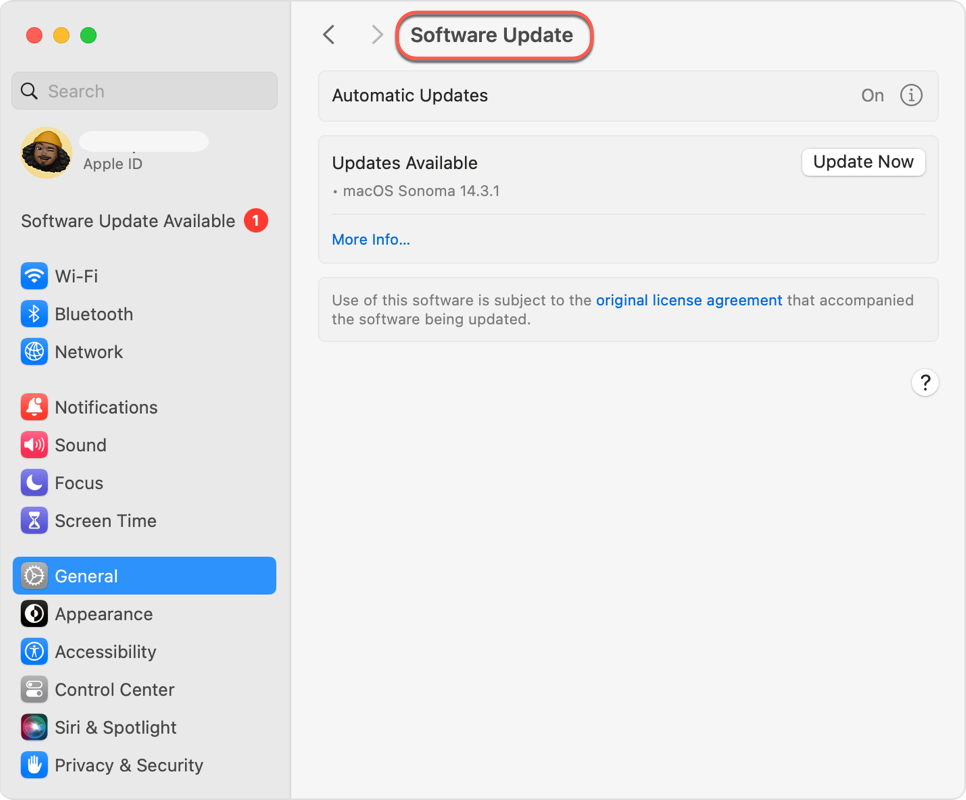
macOS Sequoiaを搭載した非対応Macをご利用の場合、アップデートを行うと起動できなくなる可能性があるため、実施は十分にご注意ください。
3. アプリを外付けハードドライブへインストールできる機能を有効にします。この機能をオンにすると、App Storeからダウンロードしたアプリは標準で外付けドライブに保存されます(インストール先を手動で変更することも可能です)。
- 外付けハードドライブをMacに接続します。
- Spotlight検索のショートカットまたはLaunchpad > App StoreからApp Storeを開きます。
- Macデスクトップ左上のメニューバーでApp Storeをクリックします。
- 設定を選び、「大容量アプリのダウンロードとインストール先を別ディスクにする」のチェックボックスをオンにします。
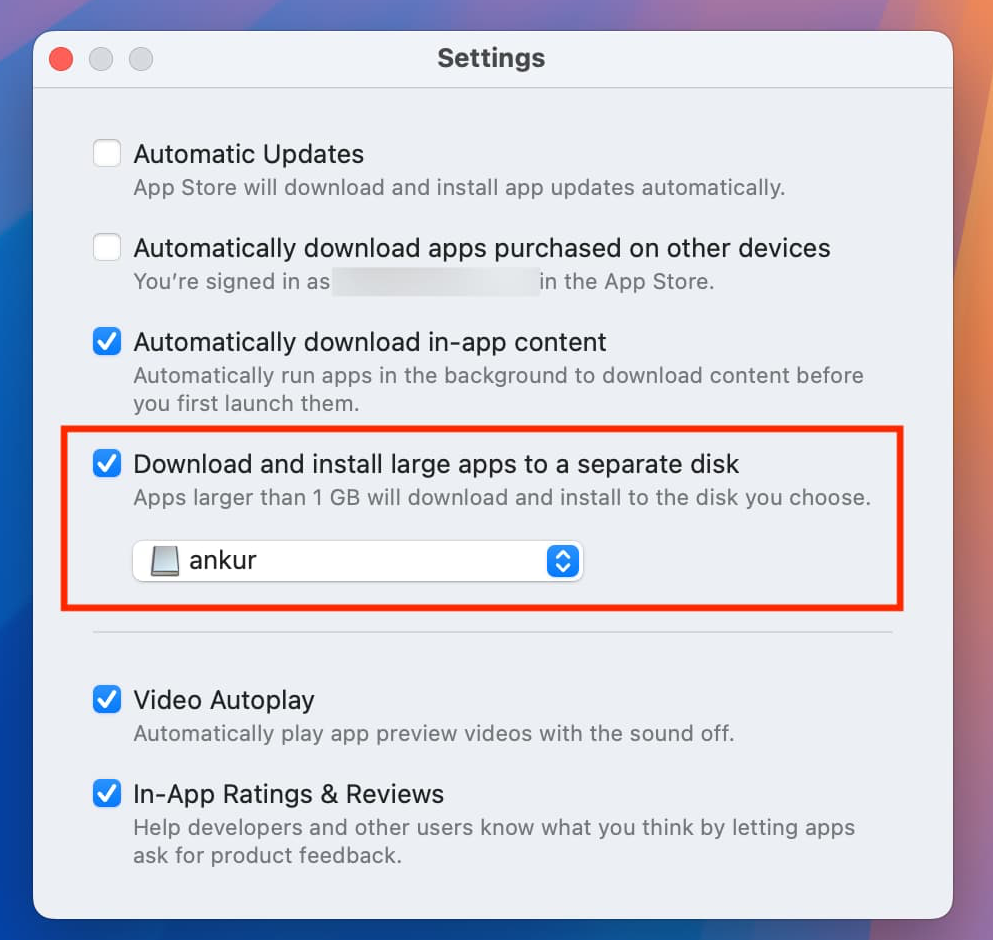
- 設定画面下のドロップダウンメニューから、ダウンロード先として使用したい外付けドライブを選択します。
Macで外付けハードドライブにアプリをインストールする方法
以上の準備が終われば、あとは外付けハードドライブをMacに接続し、App Storeからアプリをダウンロードすれば自動的に外付けドライブにインストールされます。
利用時はハードドライブがMacに正しく接続されていることを確認してください。アプリは「アプリケーション」フォルダ内に表示され、ダブルクリックで使用できます。
Macでサードパーティ製アプリを外付けハードドライブにインストールする方法
サードパーティ製アプリの場合は、ダウンロード先を外付けハードドライブに指定することで直接保存できます。ただし、こうしたアプリは開発元から自動アップデート通知が届かないため、バージョンの確認やアップデート対応はご自身で定期的に行ってください。
Macでインストール済みのアプリを外付けハードディスクに移動する方法
すでにMacにインストールされているアプリを外付けハードディスクへ移動したい場合は、アプリアイコンをドラッグして外付けドライブにドロップするだけで移動できます。これでアプリ本体と関連ファイルがハードディスクにまとめて保存されます。
もしこの情報をお役立ていただけたなら、ぜひ他の方にもシェアしていただけると嬉しいです。
Macintosh HDの空き容量を増やす便利な方法
アプリを外付けハードディスクにインストールする以外にも、Macintosh HDの空き容量を増やす方法があります。iBoysfot DiskGeekerをダウンロードして、Mac内の不要ファイルをクリーンアップすれば、簡単に空きスペースを確保できます。
iBoysoft DiskGeekerの「Clean Junk」機能は、通常「Macintosh HD」「Macintosh HD - Data」「macOS」「macOS - Data」などと表示されるシステムドライブ内の不要データをスキャンします。システムキャッシュ、ユーザーログ、アプリケーションキャッシュ、ダウンロードフォルダなどに残る不要な情報やファイルを検出できます。
ファイルやフォルダは、ファイル名・最終更新日・サイズごとに一覧表示され、ユーザーが不要なファイルを選択して削除することで、システムドライブの容量を確保し、Macのパフォーマンス向上やシステムクラッシュのリスク低減につなげることができます。
ステップ1:iBoysoft DiskGeekerをダウンロードし、起動ディスクから「macOS - Data」「macOS」「Macintosh HD」「Macintosh HD - Data」などのボリュームを選択します。
ステップ2:ツールバーの「Clean Junk」をクリックします。
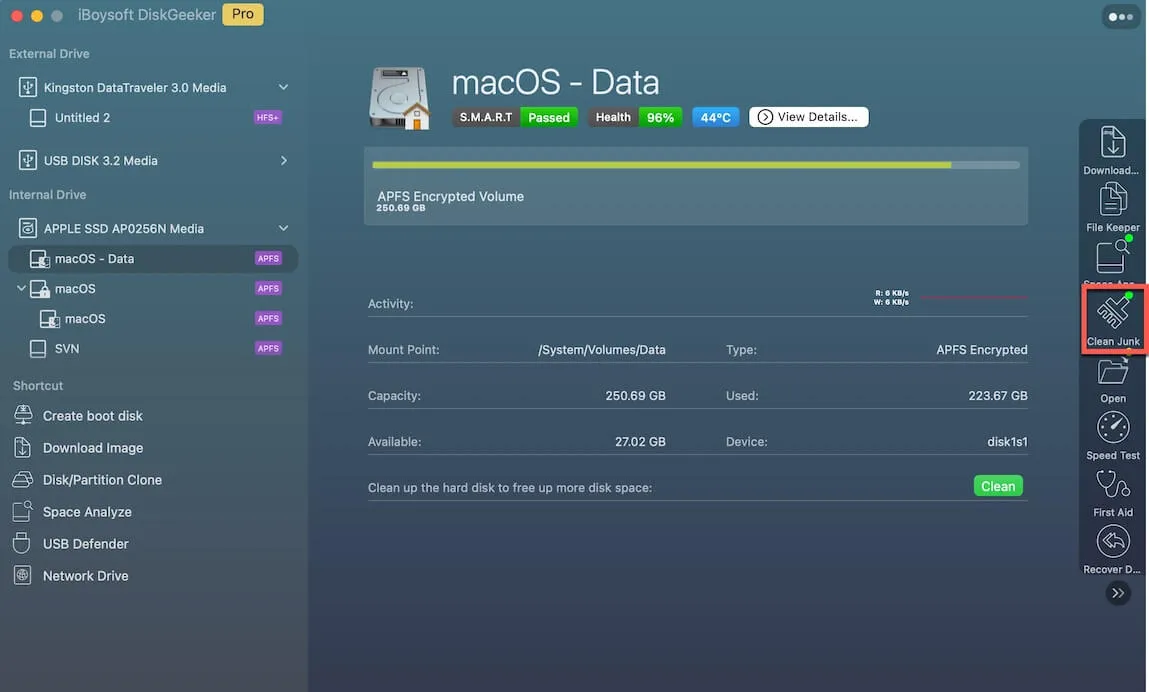
ステップ3:左側のパネルからフォルダを選択し、削除したいファイルやフォルダにチェックを入れます。
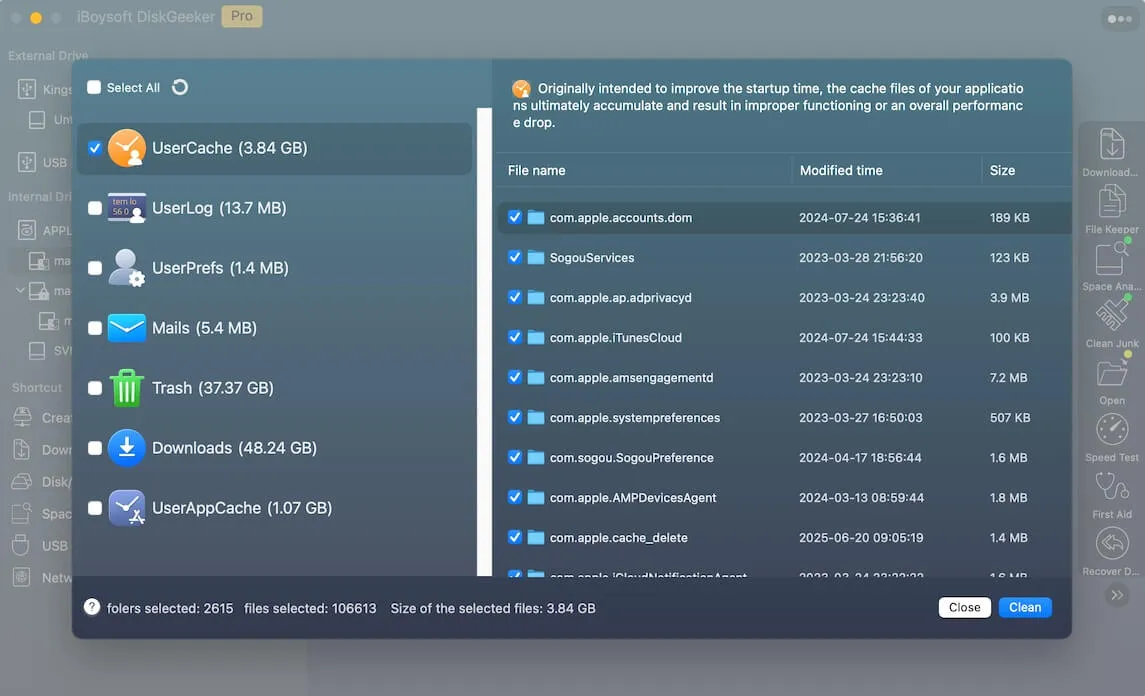
ステップ4:「Clean」をクリックし、続けて「Ok」を押します。権限がないファイルは削除できない場合があります。

外付けドライブへのアプリインストールができない場合は、対処法はこちらもご覧ください。
まとめ
写真家や映像編集者、デザイナーなど、業務で複数のアプリケーションを必要とする方には、外付けハードディスクへのアプリインストールは非常に便利です。外付けドライブがあれば、複数のMacで同じ環境を持ち運べるうえ、本体ストレージの空き容量も大きく節約できます。
Microsoft Office for Mac やAdobe各種ソフト、AAAタイトルのゲームなど、容量の大きなソフトウェアも外付けハードディスクにインストールしておくことで、より快適にMacをご利用いただけます。