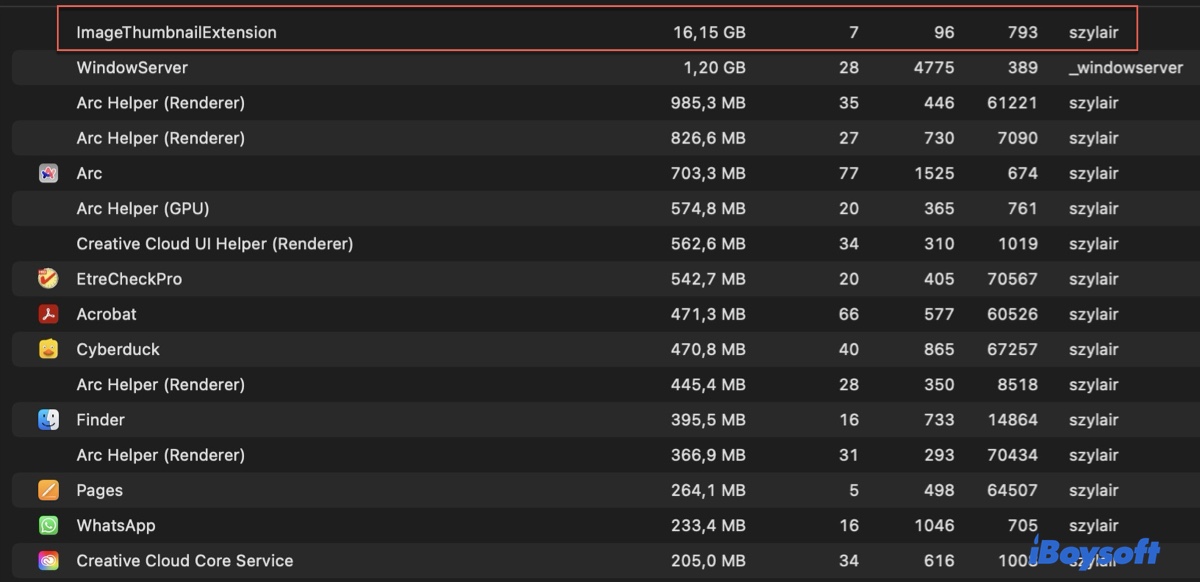
Manchmal bemerken Sie im Activity Monitor einen Prozess namens ImageThumbnailExtension, der eine hohe CPU- oder Speicherauslastung hat. Dies kann geschehen, wenn das Vorschaubild eines heruntergeladenen Bildes nicht im Finder erscheint oder wenn das Kopieren oder Verschieben von Dateien in der Mitte hängen bleibt.
Wenn Sie sich fragen, was dieser Prozess ImageThumbnailExtension ist, hat dieser Artikel die Antwort.
Was ist ImageThumbnailExtension auf dem Mac?
ImageThumbnailExtension ist ein Systemprozess, Teil von Apples "Quick Look" Technologie. Seine Aufgabe ist es, die kleinen Vorschau-Bilder (Thumbnails) zu generieren, die Sie für Dateien im Finder sehen.
Wenn Sie sich einen Ordner mit Fotos, Dokumenten oder Videos im Icon View oder Cover Flow View ansehen, sehen Sie nicht die eigentliche Datei - Sie sehen ein kleines zwischengespeichertes Vorschaubild. ImageThumbnailExtension ist der Hintergrundarbeiter, der diese Vorschauen erstellt und verwaltet.
Teilen Sie die Informationen über ImageThumbnailExtension auf dem Mac!
Wie behebt man die hohe CPU-/Speicherauslastung von ImageThumbnailExtension?
Wenn ImageThumbnailExtension im Activity Monitor Probleme macht, versuchen Sie die folgenden Lösungen:
Lösung 1: Den ImageThumbnailExtension-Prozess erzwingen zu beenden
Wenn ImageThumbnailExtension abnorm hohe CPU verwendet, können Sie ihn im Activity Monitor auswählen und auf das x-Symbol klicken, um ihn zu erzwingen zu beenden. Wählen Sie dann "Erzwingen beenden", wenn ein Fenster erscheint. Falls der Prozess weiterhin die CPU oder den Speicher stark belastet, probieren Sie die nächste Lösung.
Lösung 2: Den Thumbnail-Cache löschen
Das System speichert alle Thumbnails in einem Cache-Ordner. Wenn dieser Cache beschädigt wird, kann dies dazu führen, dass ImageThumbnailExtension übermäßige CPU-Ressourcen nutzt. Durch das Löschen wird das System gezwungen, alle Thumbnails komplett neu aufzubauen.
- Öffnen Sie den Finder.
- Drücken Sie Cmd + Shift + G und geben Sie diesen Pfad ein: ~/Library/Caches/
- Suchen Sie den Ordner mit dem Namen com.apple.ImageThumbnailExtension und verschieben Sie ihn in den Papierkorb.
- Drücken Sie Cmd + Shift + G und geben Sie diesen Pfad ein: ~/Library/Caches/com.apple.finder/
- Verschieben Sie den QuickLook-Ordner in den Papierkorb.
- Leeren Sie den Papierkorb.
- Starten Sie Ihren Mac neu.
Lösung 3: Aktualisieren Sie macOS
Die endgültige Lösung besteht darin, Ihr Mac-Betriebssystem zu aktualisieren. Gehen Sie einfach zu den Systemeinstellungen, öffnen Sie dann Allgemein > Software Update und suchen Sie nach verfügbaren Updates. Wenn ein Update verfügbar ist, installieren Sie es.
Teilen Sie die Lösungen zur Behebung der hohen CPU-/Speicherauslastung von ImageThumbnailExtension mit anderen!
FAQs zu ImageThumbnailExtension
- QWas tun, wenn Miniaturansichten nicht im Finder angezeigt werden?
-
A
Wenn Miniaturansichten im Finder nicht angezeigt werden, können Sie den Finder neu starten. Halten Sie die Optionstaste gedrückt, klicken Sie dann mit der rechten Maustaste auf das Finder-Symbol im Dock und wählen Sie Neu starten.
- QWie öffne ich eine Miniaturansicht in Vorschau?
-
A
Gehen Sie zum Menü Ansicht und wählen Sie Miniaturen aus. Dann wird auf der linken Seite eine Seitenleiste angezeigt, die eine kleine Miniaturansicht für jede Seite im Dokument anzeigt.