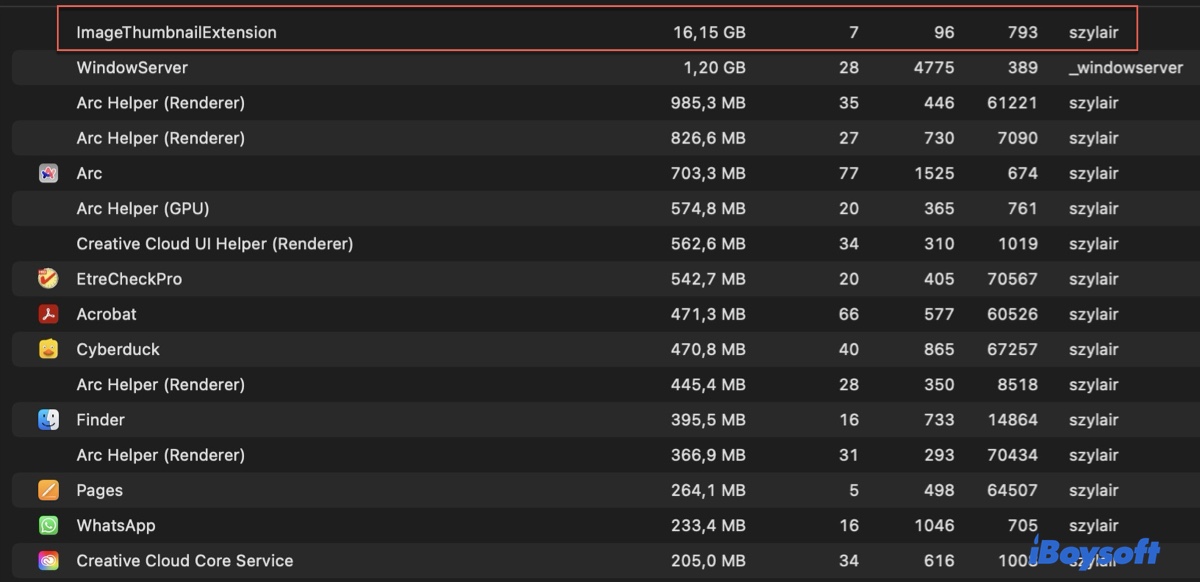
Parfois, lorsque vous consultez le Moniteur d'activité, vous remarquerez un processus appelé ImageThumbnailExtension consommant beaucoup de CPU ou de mémoire. Cela peut se produire lorsque la miniature d'une image téléchargée ne s'affiche pas dans le Finder ou lorsque la copie ou le déplacement de fichiers reste bloqué à mi-chemin.
Si vous vous demandez ce qu'est ce processus ImageThumbnailExtension, cet article a la réponse.
Qu'est-ce que ImageThumbnailExtension sur Mac?
ImageThumbnailExtension est un processus système, faisant partie de la technologie "Quick Look" d'Apple. Son rôle est de générer les petites images de prévisualisation (miniatures) que vous voyez pour les fichiers dans le Finder.
Lorsque vous regardez un dossier de photos, de documents ou de vidéos en vue icône ou vue Cover Flow, vous ne voyez pas le fichier réel—vous voyez une petite image de prévisualisation mise en cache. ImageThumbnailExtension est le travailleur en arrière-plan qui crée et gère ces prévisualisations.
Partagez l'information sur ImageThumbnailExtension sur Mac!
FAQ sur ImageThumbnailExtension
- QQue faire si les miniatures ne s'affichent pas dans le Finder?
-
A
Si les miniatures ne s'affichent pas dans le Finder, vous pouvez relancer le Finder. Maintenez la touche Option enfoncée, puis cliquez avec le bouton droit de la souris sur l'icône du Finder dans le Dock et choisissez Relancer.
- QComment ouvrir une vue en miniatures dans Aperçu?
-
A
Allez dans le menu Affichage et sélectionnez Miniatures. Ensuite, un volet latéral apparaîtra sur la gauche montrant une petite vignette pour chaque page du document.
Comment résoudre un usage élevé de CPU/mémoire par ImageThumbnailExtension?
Si ImageThumbnailExtension pose problème dans le Moniteur d'activité, essayez les solutions suivantes:
Fix 1: Forcer la fermeture du processus ImageThumbnailExtension
Lorsque ImageThumbnailExtension utilise anormalement beaucoup de CPU, vous pouvez le forcer à se fermer dans le Moniteur d'activité en le sélectionnant et en cliquant sur l'icône x. Choisissez ensuite "Forcer la sortie" lorsqu'une fenêtre apparaît. Si le processus continue de solliciter fortement le CPU ou la mémoire, essayez la solution suivante.
Fix 2: Supprimer le cache des miniatures
Le système stocke toutes les miniatures dans un dossier cache. Si ce cache devient corrompu, cela peut entraîner une utilisation excessive des ressources CPU par ImageThumbnailExtension. Le supprimer force le système à reconstruire toutes les miniatures à partir de zéro.
Réparation 3: Mettre à jour macOS
La solution finale consiste à mettre à jour votre système d'exploitation Mac. Il vous suffit de vous rendre dans les Paramètres du système, puis d'ouvrir Général > Mise à jour logicielle et de vérifier les mises à jour disponibles. Si une mise à jour est disponible, installez-la.
Partagez les solutions pour corriger l'utilisation élevée du processeur et de la mémoire par ImageThumbnailExtension avec d'autres!