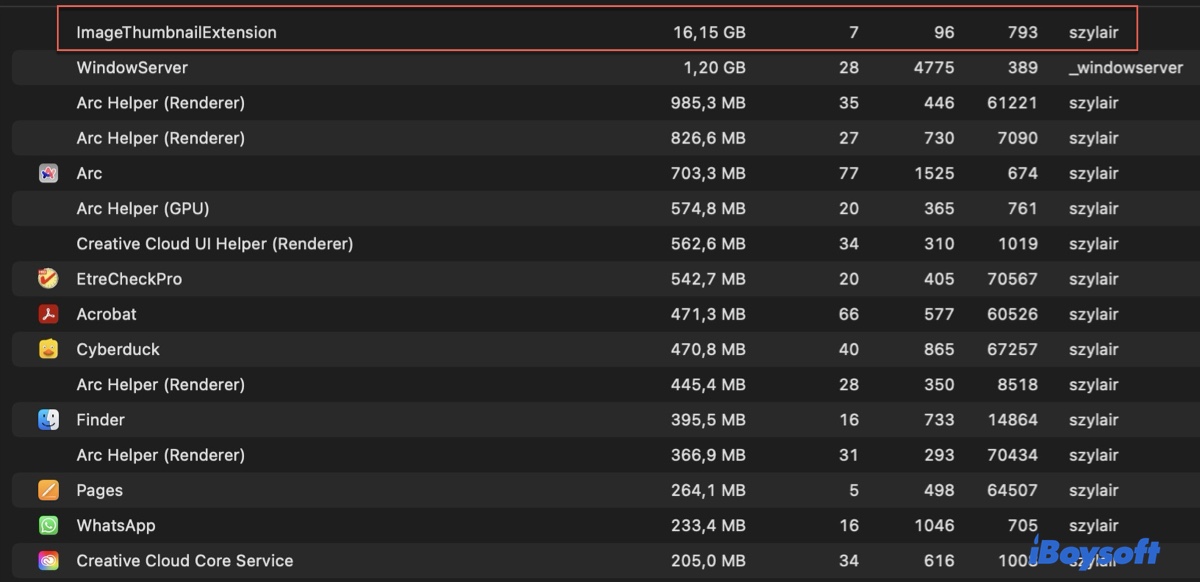
Ara sıra Activity Monitor'ı kontrol ettiğinizde, ImageThumbnailExtension adlı bir işlemi çok fazla CPU veya bellek tüketirken fark edebilirsiniz. Bu genellikle, indirilen bir resmin küçük resmi Finder'da görünmediğinde veya dosya kopyalama veya taşıma işlemi yarıda kalırken gerçekleşir.
Bu ImageThumbnailExtension işlemi nedir merak ediyorsanız, bu makale cevabı veriyor.
Mac'te ImageThumbnailExtension Nedir?
ImageThumbnailExtension, Apple'ın "Quick Look" teknolojisinin bir parçası olan bir sistem işlemidir. Gördüğünüz dosyalar için Finder'da küçük önizleme resimleri (thumbnail) oluşturmanın görevini üstlenir.
Bir klasörde fotoğraflar, belgeler veya videoların olduğuna baktığınızda, Gerçek dosyayı değil, küçük, önceden oluşturulmuş bir önizleme resmi görürsünüz. ImageThumbnailExtension, bu önizlemeleri oluşturan ve yöneten arka plandaki işçidir.
Mac'te ImageThumbnailExtension hakkındaki bilgileri paylaşın!
ImageThumbnailExtension Yüksek CPU/bellek kullanımını nasıl düzeltilir?
Eğer ImageThumbnailExtension Activity Monitor'da sorun çıkarıyorsa, aşağıdaki çözümleri deneyin:
Çözüm 1: ImageThumbnailExtension işlemine zorla son verin
ImageThumbnailExtension anormal derecede yüksek CPU kullandığında, bir pencere açıldığında beliren x simgesini tıklayarak Activity Monitor'da onu zorla sonlandırabilirsiniz. İşlem CPU veya belleği ağır şekilde kullanmaya devam ederse, bir sonraki çözümü deneyin.
Çözüm 2: Önizleme Önbelleğini Silin
Sistem, tüm önizlemeleri bir önbellek klasöründe saklar. Bu önbelleğin bozulması, ImageThumbnailExtension'ın fazla CPU kaynakları kullanmasına neden olabilir. Onu silmek, sistemi tüm önizlemeleri sıfırdan yeniden oluşturmaya zorlar.
- Finder'ı açın.
- Cmd + Shift + G tuşlarına basın ve şu yolu girin: ~/Library/Caches/
- com.apple.ImageThumbnailExtension adlı klasörü bulun ve Çöp Kutusu'na taşıyın.
- Cmd + Shift + G tuşlarına basın ve şu yolu girin: ~/Library/Caches/com.apple.finder/
- QuickLook klasörünü Çöp Kutusu'na taşıyın.
- Çöp Kutusu'nu boşaltın.
- Mac'inizi yeniden başlatın.
Sorunu Düzeltme 3: macOS'i Güncelleyin
Son çözüm ise Mac işletim sistemini güncellemektir. Basitçe Sistem Ayarları'na gidin, ardından Genel > Yazılım Güncellemesi'ni açın ve mevcut güncellemeleri kontrol edin. Eğer mevcut bir güncelleme varsa, indirip yükleyin.
ImageThumbnailExtension Yüksek CPU/bellek kullanımını düzeltmek için başkalarıyla çözümleri paylaşın!
ImageThumbnailExtension Hakkında Sık Sorulan Sorular
- QKüçük resimler Finder'da görünmüyorsa ne yapmalı?
-
A
Küçük resimler Finder'da görünmüyorsa, Finder'ı yeniden başlatabilirsiniz. Option tuşunu basılı tutun, ardından Dock'taki Finder simgesine sağ tıklayın ve Yeniden Başlat'ı seçin.
- QÖnizleme'de küçük resim görünümünü nasıl açabilirim?
-
A
Görünüm menüsüne gidin ve Küçük Resimler'i seçin. Sonra belgedeki her sayfanın küçük bir resmini gösteren sol tarafta bir kenar çubuğu görünecektir.