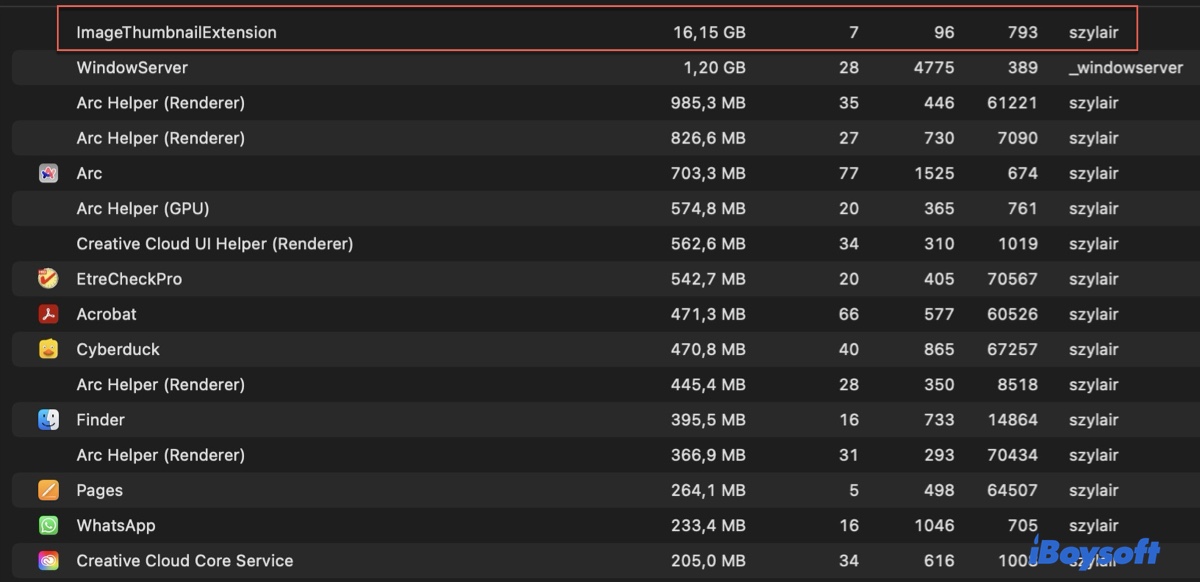
Às vezes, ao verificar o Monitor de Atividade, você notará um processo chamado ImageThumbnailExtension consumindo muita CPU ou memória. Isso pode ocorrer quando a miniatura de uma imagem baixada não aparece no Finder ou quando a cópia ou movimentação de arquivos trava pela metade.
Se você está se perguntando o que é esse processo ImageThumbnailExtension, este artigo tem a resposta.
O que é o ImageThumbnailExtension no Mac?
O ImageThumbnailExtension é um processo do sistema, parte da tecnologia "Quick Look" da Apple. Sua função é gerar as pequenas imagens de visualização (miniaturas) que você vê para arquivos no Finder.
Quando você olha para uma pasta de fotos, documentos ou vídeos na Vista de Ícones ou Vista da Capa, você não vê o arquivo real - você vê uma pequena imagem de visualização em cache. O ImageThumbnailExtension é o trabalhador de segundo plano que cria e gerencia essas visualizações.
Compartilhe informações sobre o ImageThumbnailExtension no Mac!
Como Corrigir o Alto Consumo de CPU/memória do ImageThumbnailExtension?
Se o ImageThumbnailExtension estiver apresentando problemas no Monitor de Atividade, tente as seguintes soluções:
Correção 1: Forçar a saída do processo ImageThumbnailExtension
Quando o ImageThumbnailExtension está utilizando muito CPU de maneira anormal, você pode forçar a sua saída no Monitor de Atividade selecionando-o e clicando no ícone x. Em seguida, escolha "Forçar Sair" quando uma janela aparecer. Se o processo continuar consumindo intensamente a CPU ou memória, tente a próxima solução.
Correção 2: Excluir o Cache de Miniaturas
O sistema armazena todas as miniaturas em uma pasta de cache. Se este cache se corromper, pode fazer com que o ImageThumbnailExtension utilize recursos excessivos da CPU. Deletar o cache força o sistema a reconstruir todas as miniaturas do zero.
- Abra o Finder.
- Pressione Cmd + Shift + G e insira este caminho: ~/Library/Caches/
- Localize a pasta chamada com.apple.ImageThumbnailExtension e mova-a para a Lixeira.
- Pressione Cmd + Shift + G e insira este caminho: ~/Library/Caches/com.apple.finder/
- Mova a pasta QuickLook para a Lixeira.
- Esvazie a Lixeira.
- Reinicie seu Mac.
Correção 3: Atualize o macOS
A solução final é atualizar o seu sistema operacional Mac. Basta ir para Configurações do Sistema, depois abrir Geral > Atualização de Software e verificar se há atualizações disponíveis. Se houver uma atualização disponível, instale-a.
Compartilhe as soluções para corrigir o uso elevado de CPU/memória do ImageThumbnailExtension com os outros!
Perguntas frequentes sobre o ImageThumbnailExtension
- QO que fazer se as miniaturas não aparecerem no Finder?
-
A
Se as miniaturas não aparecerem no Finder, você pode reiniciar o Finder. Mantenha pressionada a tecla Option, em seguida, clique com o botão direito no ícone do Finder no Dock e escolha Reiniciar.
- QComo eu abro uma visualização de miniatura no Preview?
-
A
Vá para o menu Visualizar e selecione Miniaturas. Em seguida, uma barra lateral aparecerá à esquerda mostrando uma pequena miniatura para cada página do documento.