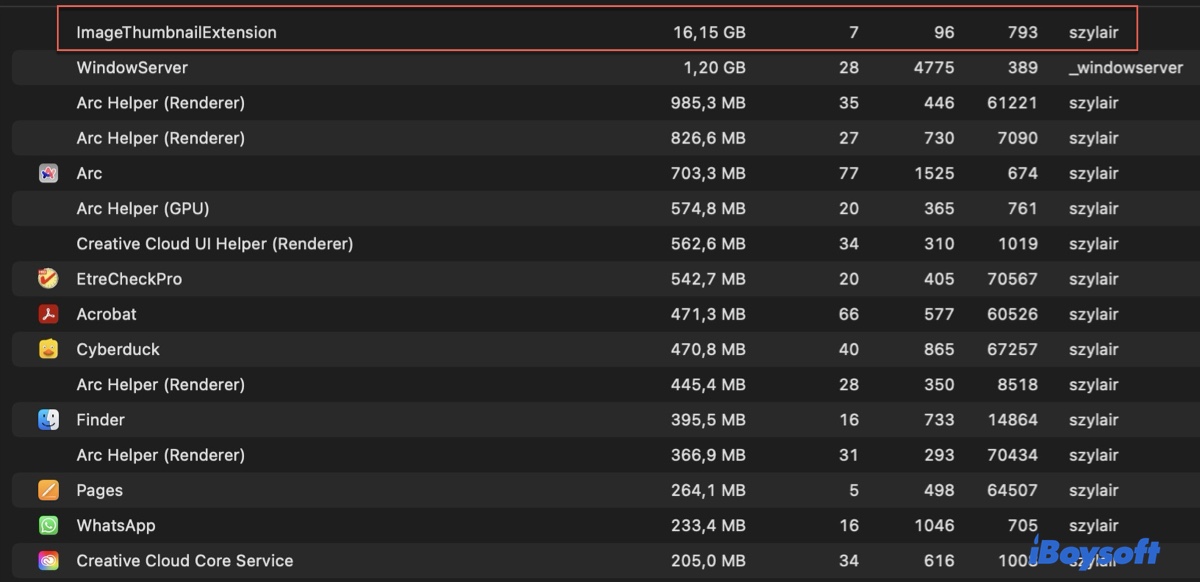
A veces, al revisar el Monitor de Actividad, notarás un proceso llamado ImageThumbnailExtension consumiendo mucho uso de CPU o memoria. Esto puede ocurrir cuando la miniatura de una imagen descargada no se muestra en el Finder o cuando la copia o movimiento de archivos se queda a mitad de camino.
Si te preguntas qué es este proceso ImageThumbnailExtension, este artículo tiene la respuesta.
¿Qué es ImageThumbnailExtension en Mac?
ImageThumbnailExtension es un proceso de sistema, parte de la tecnología "Quick Look" de Apple. Su función es generar las pequeñas imágenes de vista previa (miniaturas) que ves para archivos en el Finder.
Cuando ves una carpeta de fotos, documentos o videos en Vista de Icono o Vista de Cubierta, no ves el archivo real, sino una pequeña imagen de vista previa en caché. ImageThumbnailExtension es el trabajador en segundo plano que crea y administra estas vistas previas.
¡Comparte la información sobre ImageThumbnailExtension en Mac!
¿Cómo solucionar el alto uso de CPU/memoria de ImageThumbnailExtension?
Si ImageThumbnailExtension se comporta de forma anormal en el Monitor de Actividad, prueba las siguientes soluciones:
Solución 1: Forzar la salida del proceso ImageThumbnailExtension
Cuando ImageThumbnailExtension utiliza anormalmente mucha CPU, puedes forzar su salida en el Monitor de Actividad seleccionándolo y haciendo clic en el icono x. Luego elige "Forzar salida" cuando aparezca una ventana emergente. Si el proceso continúa gravando de forma importante la CPU o la memoria, prueba la siguiente solución.
Solución 2: Eliminar la Caché de Miniaturas
El sistema guarda todas las miniaturas en una carpeta de caché. Si esta caché se corrompe, puede hacer que ImageThumbnailExtension utilice recursos de CPU de forma excesiva. Eliminarla obliga al sistema a reconstruir todas las miniaturas desde cero.
- Abre el Finder.
- Pulsa Cmd + Shift + G e ingresa esta ruta: ~/Library/Caches/
- Localiza la carpeta llamada com.apple.ImageThumbnailExtension y muévela a la Papelera.
- Pulsa Cmd + Shift + G e ingresa esta ruta: ~/Library/Caches/com.apple.finder/
- Mueve la carpeta QuickLook a la Papelera.
- Vacía la Papelera.
- Reinicia tu Mac.
Corrección 3: Actualiza macOS
La solución final es actualizar tu sistema operativo Mac. Simplemente ve a Configuración del Sistema, luego abre General > Actualización de Software y verifica si hay actualizaciones disponibles. Si hay una actualización disponible, instálala.
¡Comparte las soluciones para corregir el uso elevado de CPU/memoria de ImageThumbnailExtension con otros!
Preguntas frecuentes sobre ImageThumbnailExtension
- Q¿Qué hacer si las miniaturas no aparecen en el Finder?
-
A
Si las miniaturas no aparecen en el Finder, puedes volver a iniciar el Finder. Mantén presionada la tecla Opción, luego haz clic derecho en el icono del Finder en el Dock y elige Volver a Iniciar.
- Q¿Cómo abrir una vista en miniatura en Vista Previa?
-
A
Ve al menú Ver y selecciona Miniaturas. Luego, aparecerá en el lado izquierdo una barra lateral mostrando una miniatura pequeña para cada página en el documento.