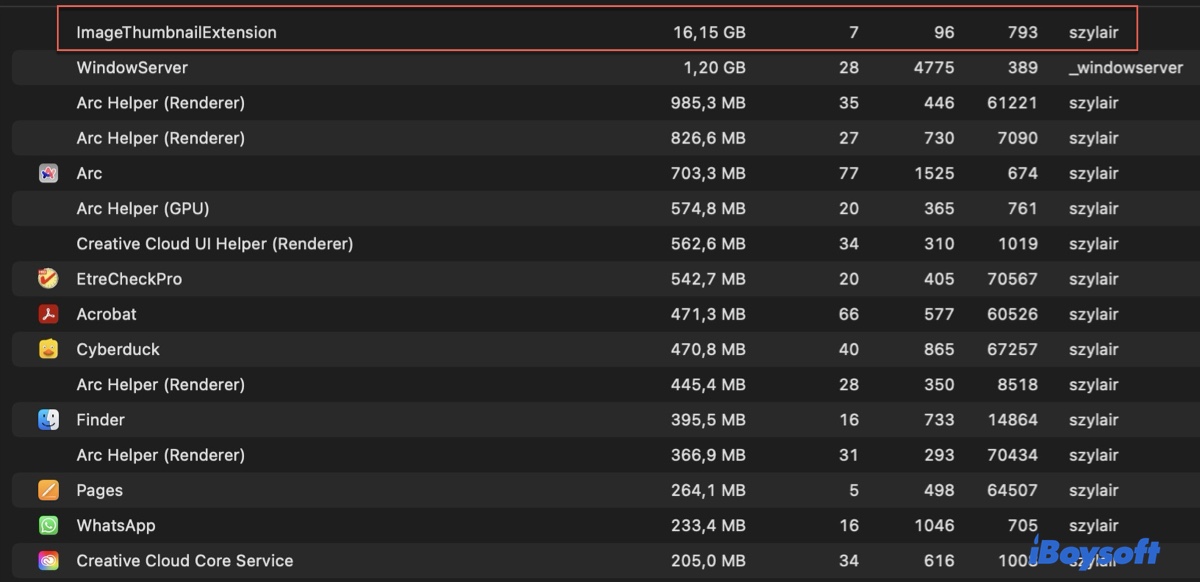
時々、Activity Monitorを確認すると、ImageThumbnailExtensionというプロセスがCPUやメモリの使用量が多いことに気付くことがあります。これは、ダウンロードした写真のサムネイルがFinderに表示されない場合や、ファイルのコピーまたは移動中に途中でハングアップする場合に起こることがあります。
このImageThumbnailExtensionプロセスとは何かが気になる場合は、この記事が答えを提供します。
Mac上のImageThumbnailExtensionとは何ですか?
ImageThumbnailExtensionは、Appleの「Quick Look」技術の一部であるシステムプロセスです。その役割は、Finderでファイルのサムネイルとして表示される小さなプレビュー画像を生成することです。
写真、ドキュメント、ビデオのフォルダをアイコン表示またはカバーフロービューで見るとき、実際のファイルではなく、小さなキャッシュされたプレビュー画像が表示されます。 ImageThumbnailExtensionは、これらのプレビューを作成および管理するバックグラウンドワーカーです。
Mac上でのImageThumbnailExtensionに関する情報を共有しましょう!
ImageThumbnailExtensionの高CPU/メモリ使用率を修正する方法
Activity MonitorでImageThumbnailExtensionに問題がある場合は、以下の修正を試してみてください:
修正1:ImageThumbnailExtensionプロセスを強制終了する
ImageThumbnailExtensionが異常に高いCPUを使用している場合は、Activity Monitorでそれを選択し、×アイコンをクリックして強制終了することができます。次に、ウィンドウが表示されたときに「強制終了」を選択してください。プロセスが引き続きCPUまたはメモリを大きく負荷している場合は、次の解決策を試してみてください。
修正2:サムネイルキャッシュを削除する
システムはすべてのサムネイルをキャッシュフォルダに保存しています。このキャッシュが壊れると、ImageThumbnailExtensionが過度なCPUリソースを使用する原因となる可能性があります。これを削除することで、システムはすべてのサムネイルをゼロから再構築する必要があります。
- Finderを開く。
- Cmd + Shift + Gを押し、次のパスを入力します: ~/Library/Caches/。
- com.apple.ImageThumbnailExtensionという名前のフォルダを見つけ、ゴミ箱に移動します。
- Cmd + Shift + Gを押し、次のパスを入力します: ~/Library/Caches/com.apple.finder/。
- QuickLookフォルダをゴミ箱に移動します。
- ゴミ箱を空にします。
- Macを再起動します。
修正3:macOSをアップデート
最終的な解決策は、Macのオペレーティングシステムをアップデートすることです。単にシステム設定に移動し、一般を開いて > ソフトウェアアップデートを選択し、利用可能なアップデートを確認してください。アップデートが利用可能な場合は、インストールしてください。
ImageThumbnailExtensionの高CPU / メモリ使用率を修正するための解決策を他の人と共有しましょう!
ImageThumbnailExtensionに関するFAQ
- QFinder にサムネイルが表示されない場合はどうすればよいですか?
-
A
Finder にサムネイルが表示されない場合、Finder を再起動できます。 Option キーを押し続け、Dock の Finder アイコンを右クリックし、Relaunch を選択します。
- QPreview でサムネイル表示を開く方法は?
-
A
表示メニューに移動し、サムネイルを選択します。 その後、ドキュメント内の各ページに小さなサムネイルが表示される左側にサイドバーが表示されます。