Firmware bezeichnet Computerchips, auf denen Daten oder Programme gespeichert sind. Bei der Herstellung eines Computers wird die Firmware sorgfältig programmiert, damit sie festlegt, wie das Gerät bestimmte Aufgaben ausführt.
Es kann verschiedene Gründe geben, die Firmware Ihres MacBook Pro, MacBook Air, Mac mini, iMac, Mac Pro oder Mac Studio zu aktualisieren. Der Vorgang ist unkompliziert und lässt sich auch ohne umfassende Mac-Erfahrung durchführen.
In diesem Beitrag von iBoysoft erfahren Sie, wie Sie die Firmware Ihres MacBook Pro und anderer Mac-Modelle aktualisieren. Außerdem finden Sie Tipps für eine effektive und umfassende Nutzung Ihres Macs. Lesen Sie einfach weiter!
Warum sollten Sie die Firmware Ihres Mac aktualisieren?
Auch ein Firmwareupdate hat bestimmte Gründe. Es gibt mehrere Anlässe, die für eine Aktualisierung der Firmware Ihres Mac sprechen. Die wichtigsten sehen wir uns im Folgenden an.
1⃣️ Für die Sicherheit Ihres Mac. Wer mit dem Mac vertraut ist, weiß, dass Apple die Sicherheit seiner Geräte unter anderem durch regelmäßige Firmwareupdates, Betriebssystemaktualisierungen, Softwareupdates und Fehlerbehebungen gewährleistet.
Regelmäßige Updates und Sicherheitspatches können Malware und Viren von Ihrem Mac fernhalten und potenzielle Sicherheitslücken schließen.
2⃣️ Für eine bessere Leistung Ihres Mac. Je aktueller Ihr Mac ist, desto besser können Software und Betriebssystem zusammenarbeiten. Apple verbessert seine Geräte durch zahlreiche Updates und Patches. Wenn Sie Ihren Mac regelmäßig aktualisieren, können die einzelnen Komponenten reibungsloser zusammenspielen.
3⃣️ Für eine bessere Zusammenarbeit zwischen dem Mac und externen Peripheriegeräten. Veraltete Firmware kann dazu führen, dass externe Geräte am Mac nicht ordnungsgemäß funktionieren – beispielsweise wenn externe Festplatten am Mac nicht angezeigt werden, der Mac externe Festplatten nicht erkennt oder macOS Sequoia externe Laufwerke nicht einbindet oder anzeigt.
Damit angeschlossene Geräte ordnungsgemäß mit Ihrem Mac funktionieren, sollten Sie die Firmware Ihres Mac daher regelmäßig aktualisieren.
Dies sind nur einige häufige Gründe für eine Aktualisierung der Firmware Ihres Mac. Es gibt noch weitere Anlässe, die dafür sprechen, die Firmware auf dem aktuellen Stand zu halten.
Wenn Sie diesen Beitrag hilfreich finden, teilen Sie ihn gerne auf Ihrer bevorzugten Social-Media-Plattform!
Wie aktualisieren Sie die Firmware Ihres Mac?
Unabhängig davon, welches Mac-Modell Sie verwenden, sollten Sie die Firmware regelmäßig aktualisieren. Die Schritte sind bei allen Modellen gleich. Mit dieser Anleitung lässt sich der Vorgang unkompliziert durchführen.
So aktualisieren Sie die Firmware Ihres Mac:
Schritt 1: Klicken Sie auf das Apple-Menü auf Ihrem Mac. Das Apple-Menü befindet sich bei jedem Mac oben links und bietet Zugriff auf Anpassungen und Systemeinstellungen.
Schritt 2: Klicken Sie im Dropdown-Menü auf Systemeinstellungen bzw. Systemeinstellungen. Apple hat die früheren Systemeinstellungen in macOS Ventura, Sonoma und Sequoia durch die neu gestalteten Systemeinstellungen ersetzt. Unter macOS Monterey und älteren Versionen öffnen Sie ebenfalls die Systemeinstellungen, um weitere Änderungen vorzunehmen.
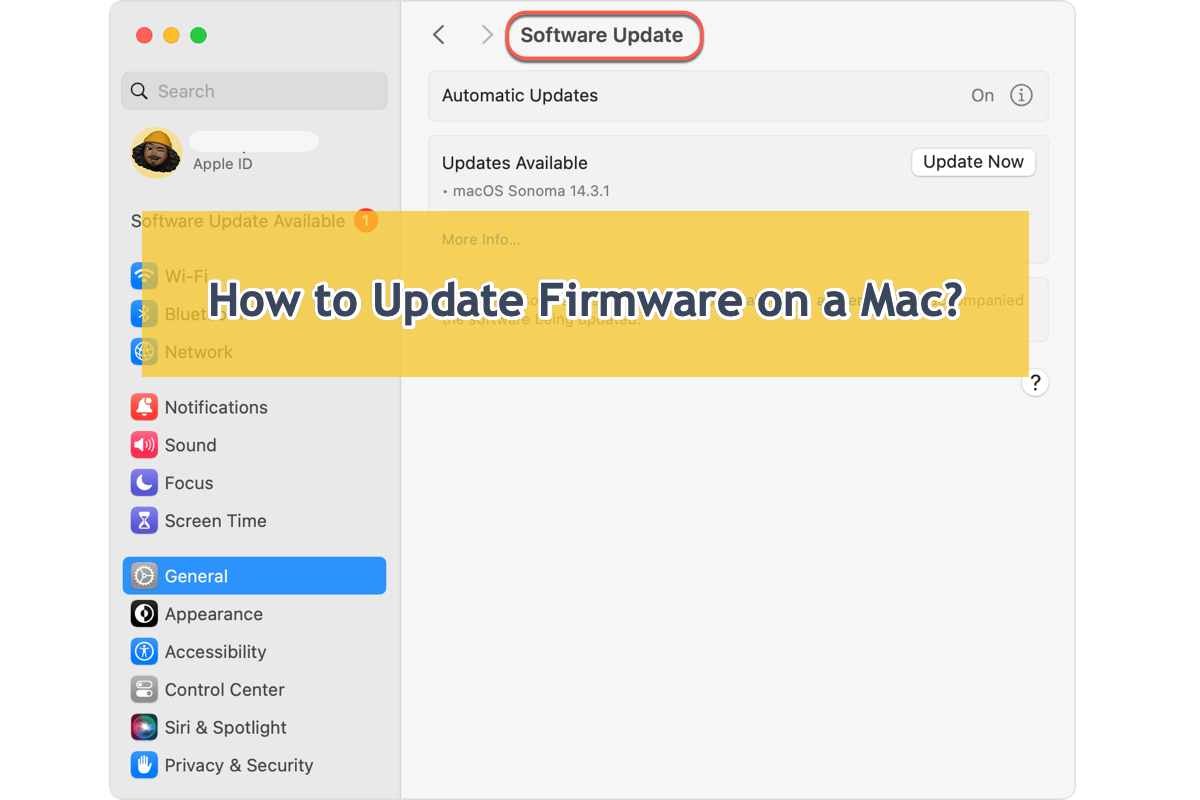
Schritt 3: Klicken Sie unter macOS Monterey und älteren Versionen im neuen Fenster auf Softwareupdate. Unter macOS Ventura und neueren Versionen wählen Sie in der linken Seitenleiste Allgemein und anschließend Softwareupdate.
Schritt 4: Prüfen Sie, ob Ihnen das Softwareupdate für den Mac verfügbare Updates anzeigt. Falls dies der Fall ist, klicken Sie auf Jetzt aktualisieren, um die Firmware Ihres Mac zu aktualisieren.
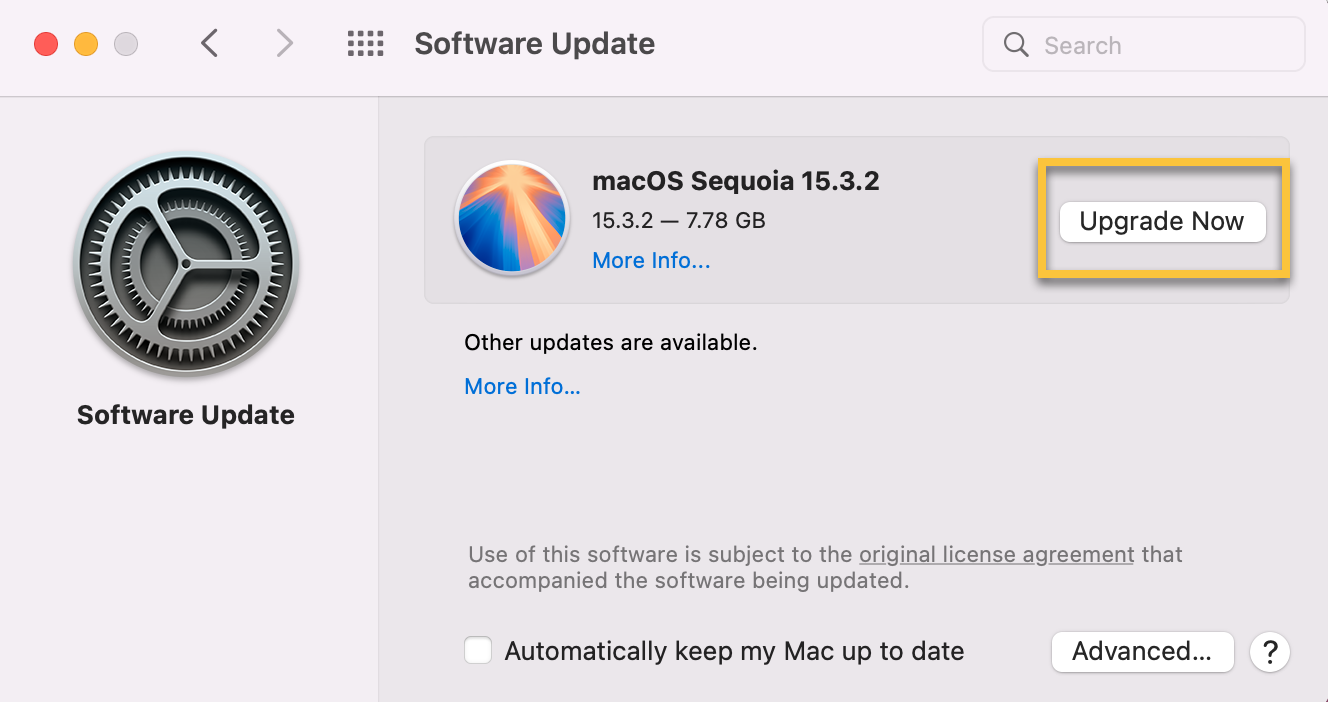
Aktivieren Sie die Option Meinen Mac automatisch auf dem neuesten Stand halten, damit Updates auf Ihrem Mac automatisch installiert werden.
Für weitere Einstellungen klicken Sie unten rechts auf Erweitert und wählen die gewünschten Optionen aus: Nach Updates suchen, neue Updates laden, sobald sie verfügbar sind, macOS-Updates installieren, App-Updates aus dem App Store installieren sowie Systemdateien und Sicherheitsupdates installieren.

Wenn Sie Ihre Auswahl getroffen haben, klicken Sie auf OK, um die Einstellungen zu übernehmen.
Tipps für eine effektivere und sicherere Nutzung Ihres Mac
Den Mac aktuell zu halten, ist eine wirksame Maßnahme, um ihn vor verschiedenen potenziellen Sicherheitsrisiken wie Malware, Viren, Spyware, Adware und anderen gebündelten Softwarepaketen zu schützen. Aktualisierte Firmware und Software können ungewöhnliche oder schädliche Komponenten auf Ihrem Mac beseitigen und dazu beitragen, dass das Gerät in einer möglichst schadsoftwarefreien Umgebung arbeitet.
Sie sollten daher regelmäßig nach verfügbaren Updates für Ihren Mac suchen. Bei Apps aus Quellen außerhalb des Apple-Ökosystems sollten Sie auf der offiziellen Website des jeweiligen Anbieters nach aktualisierten Versionen suchen. Wenn Sie eine solche App nicht mehr benötigen, sollten Sie sie möglichst bald entfernen, da sie andernfalls ein Sicherheitsrisiko für den Mac darstellen kann.
iBoysoft MagicMenu hilft Ihnen dabei, Drittanbieter-Apps einschließlich der zugehörigen Dateien vollständig zu deinstallieren. Das einfache Verschieben in den Papierkorb entfernt eine App dagegen nicht immer vollständig.
Wenn Sie regelmäßig überflüssige Dateien auf Ihrem Mac entfernen, kann dies zu einer besseren und flüssigeren Leistung beitragen. Je mehr Dateien und Daten sich auf der Festplatte ansammeln, desto langsamer kann der Mac werden. So kann es beispielsweise vorkommen, dass macOS Ventura langsam läuft oder Apps träge reagieren, etwa Facebook Messenger auf dem Mac.
Für einen aufgeräumten Mac sollten Sie daher den Speicher Ihres Geräts überprüfen und über Apple-Menü > Über diesen Mac > Speicher > Verwalten überflüssige Dateien entfernen.

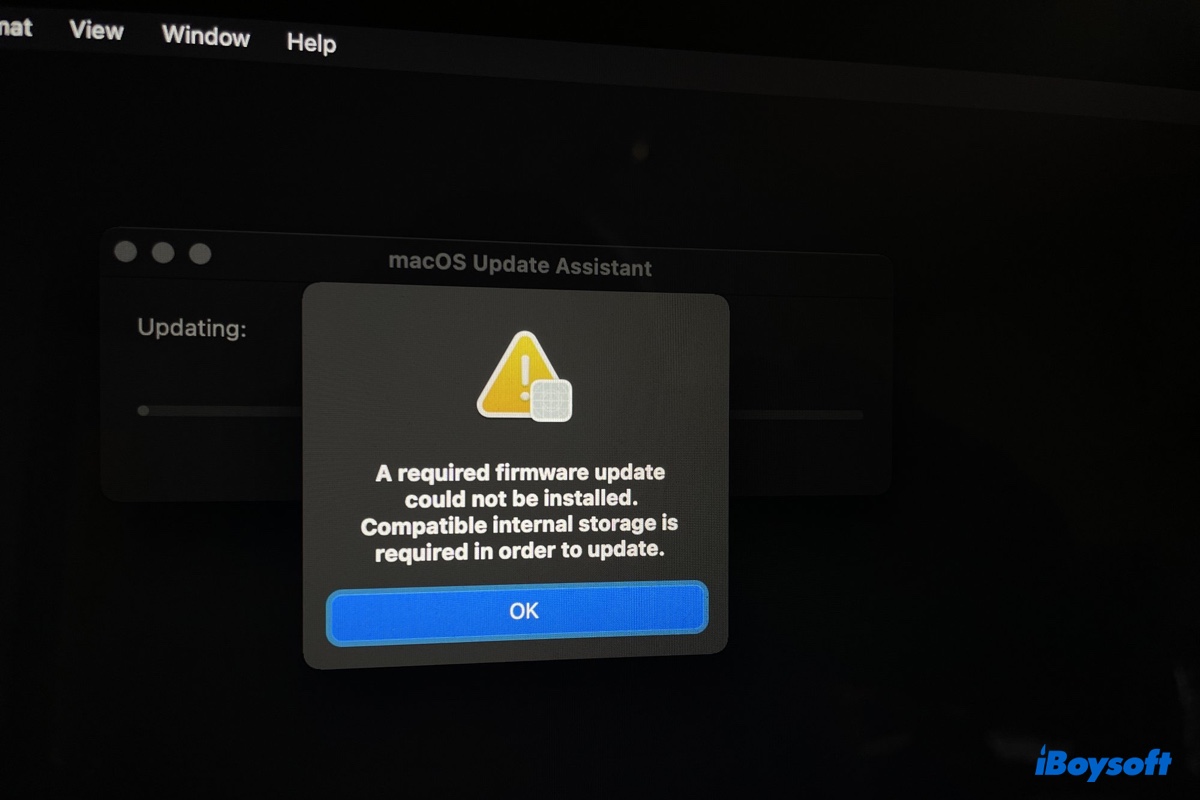
Beim Upgrade auf macOS Monterey oder Ventura erscheint der Fehler „Ein erforderliches Firmwareupdate konnte nicht installiert werden“? In diesem Beitrag finden Sie passende Lösungsansätze.