Klassisches Launchpad-Dienstprogramm für macOS Tahoe 26
- iBoysoft LaunchPal

Launchpad auf macOS Tahoe 26 mit einem Klick zurücksetzen.

Finden und starten Sie Apps schnell über Symbole, Farben, Positionen oder Ordnergruppen anstelle ihrer genauen Namen.

Ultra-Leicht
Läuft im Hintergrund geräuschlos mit minimalem Ressourcenverbrauch
Sofortiger Start
Keine zusätzlichen Schritte zur Einrichtung nach der Installation, ein Klick zur Nutzung des Launchpads
Native Erfahrung
Natives Liquid Glass visuelles Design, das nahtlos in macOS Tahoe 26 integriert ist.

So verwenden Sie es

1
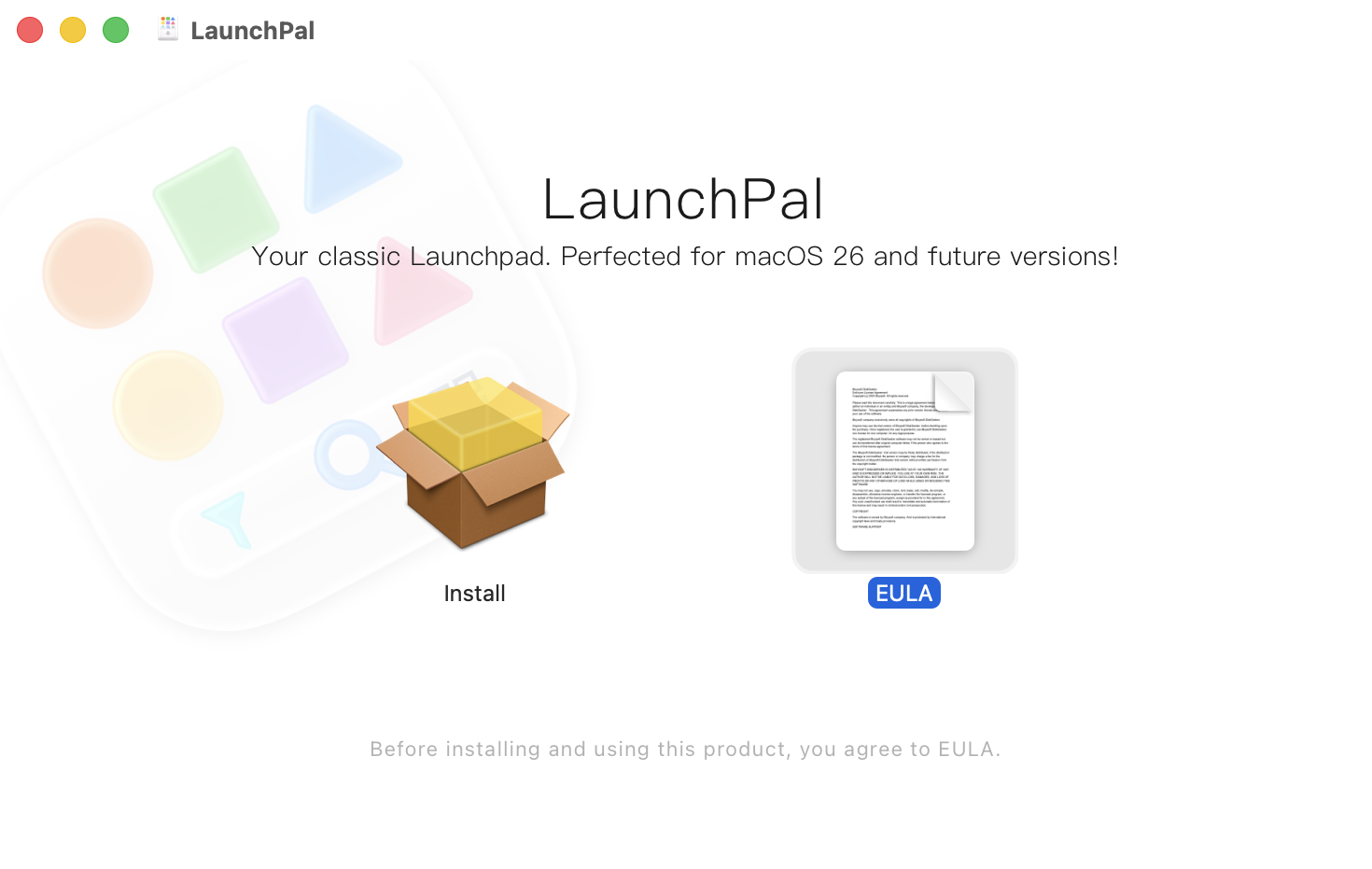
Herunterladen und Installieren von iBoysoft LaunchPal
2
Öffnen Sie iBoysoft LaunchPal und suchen Sie nach Apps

iBoysoft LaunchPal vs. macOS Tahoe Apps

iBoysoft LaunchPal macOS Tahoe Apps
Visuelles Browsen Suchorientiert
Räumliches Gedächtnis Namensabruf
Visuelle Navigation Textbasierte Navigation
Benutzerdefiniertes Layout Systemorganisierte Struktur
Dedizierter App-Launcher Gemischter System-Hub
Fester visueller Raum Dynamischer Ergebnisraum

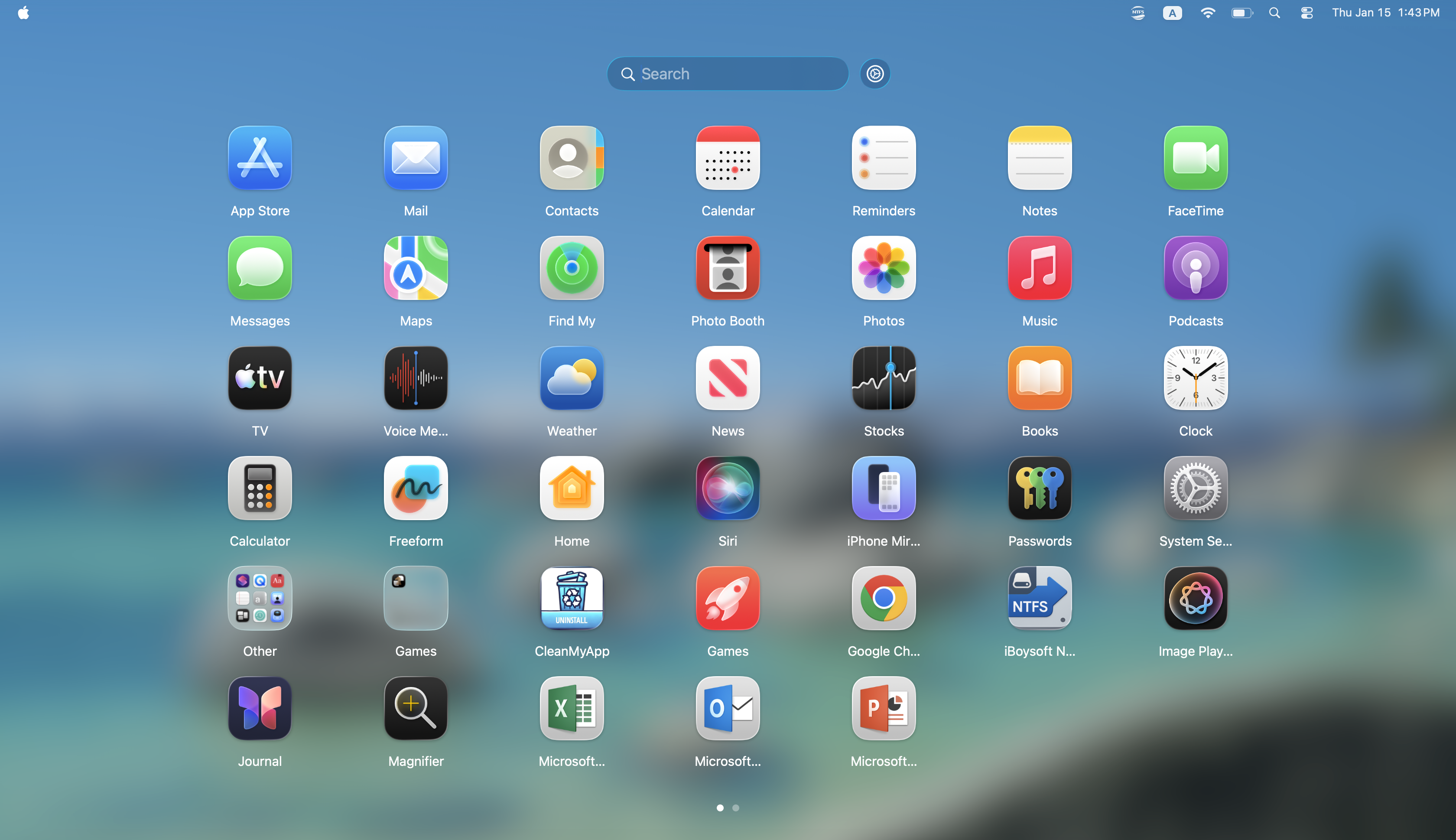
iBoysoft LaunchPal bietet eine Erfahrung, bei der Sie Apps durch Gewohnheit, visuelles Gedächtnis und Layoutvertrautheit finden können - ohne die genauen App-Namen erinnern oder eingeben zu müssen.
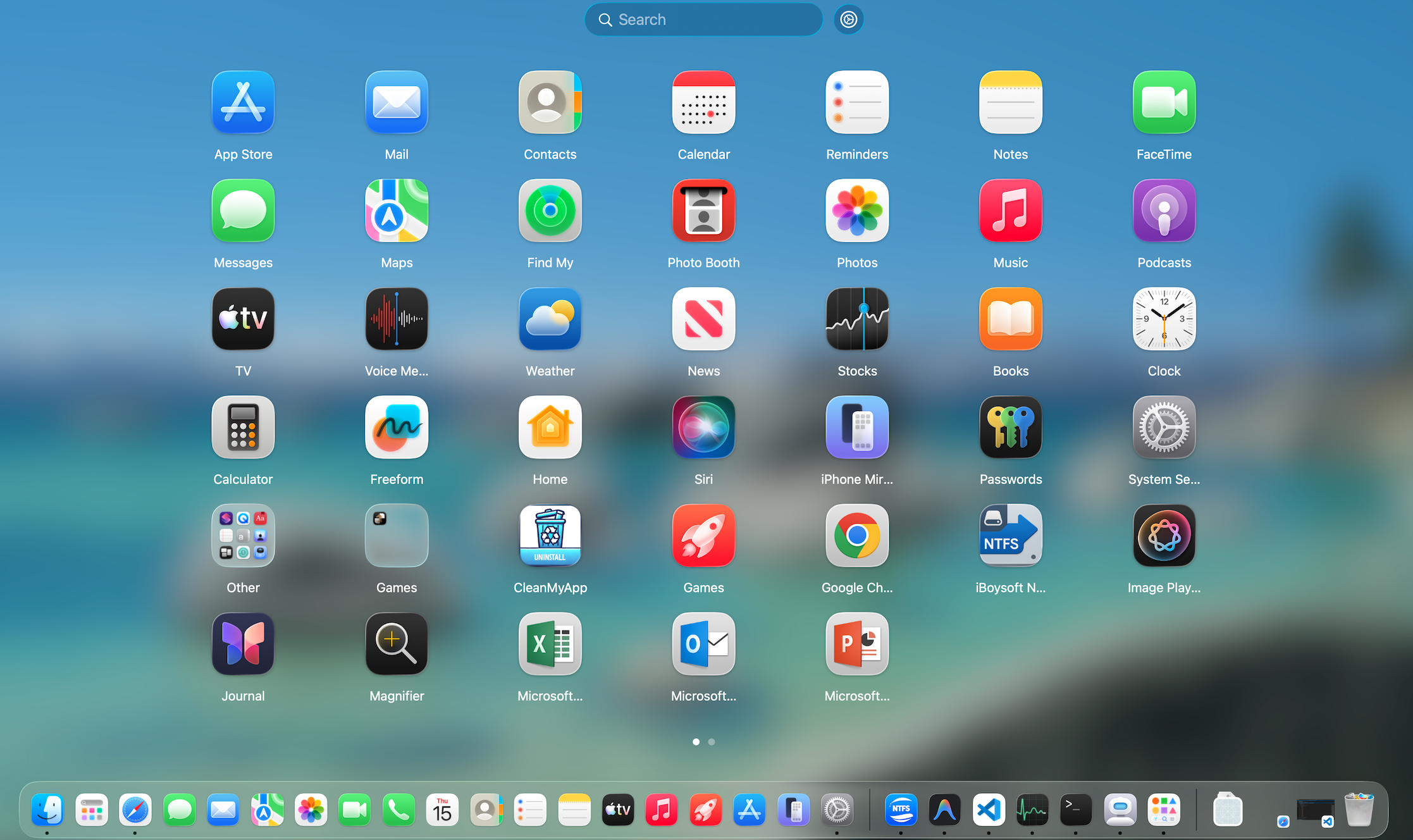
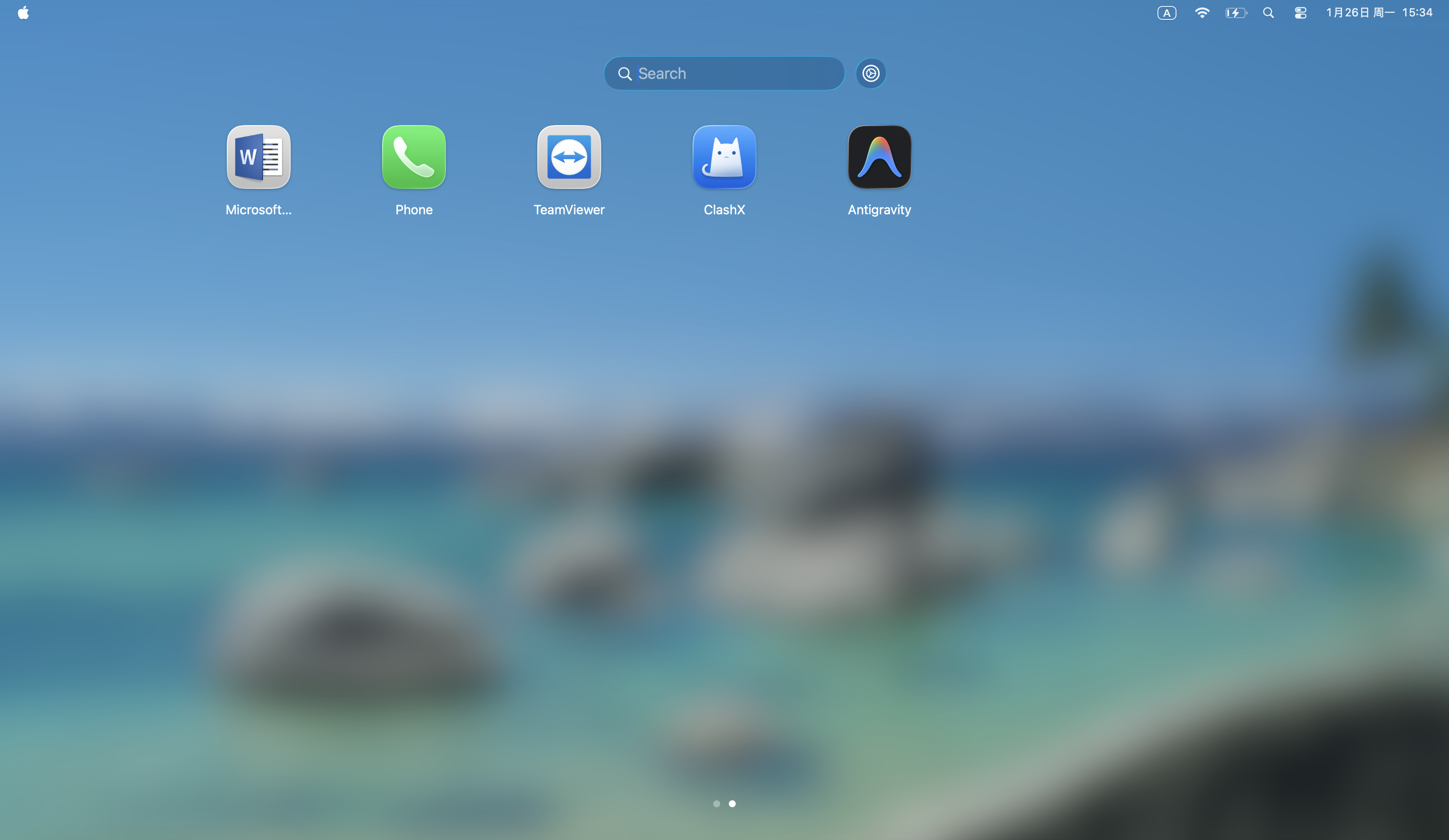
Genießen Sie das native Launchpad auf macOS Tahoe 26

Durchsuchen Sie alle Ihre Apps in einer vollbildfähigen, paginierten Rasteroberfläche mit einer optionalen Suche, die als natives Launchpad auf dem Mac fungiert.

Genießen Sie das native Launchpad auf macOS Tahoe 26

Schneller Zugriff auf häufig verwendete Apps

Öffnen Sie iBoysoft LaunchPal aus dem Dock, ohne zusätzliche Schritte, und durchsuchen Sie alle Ihre Apps, sowohl integrierte als auch Drittanbieter, an einem Ort.

Schneller Zugriff auf häufig verwendete Apps

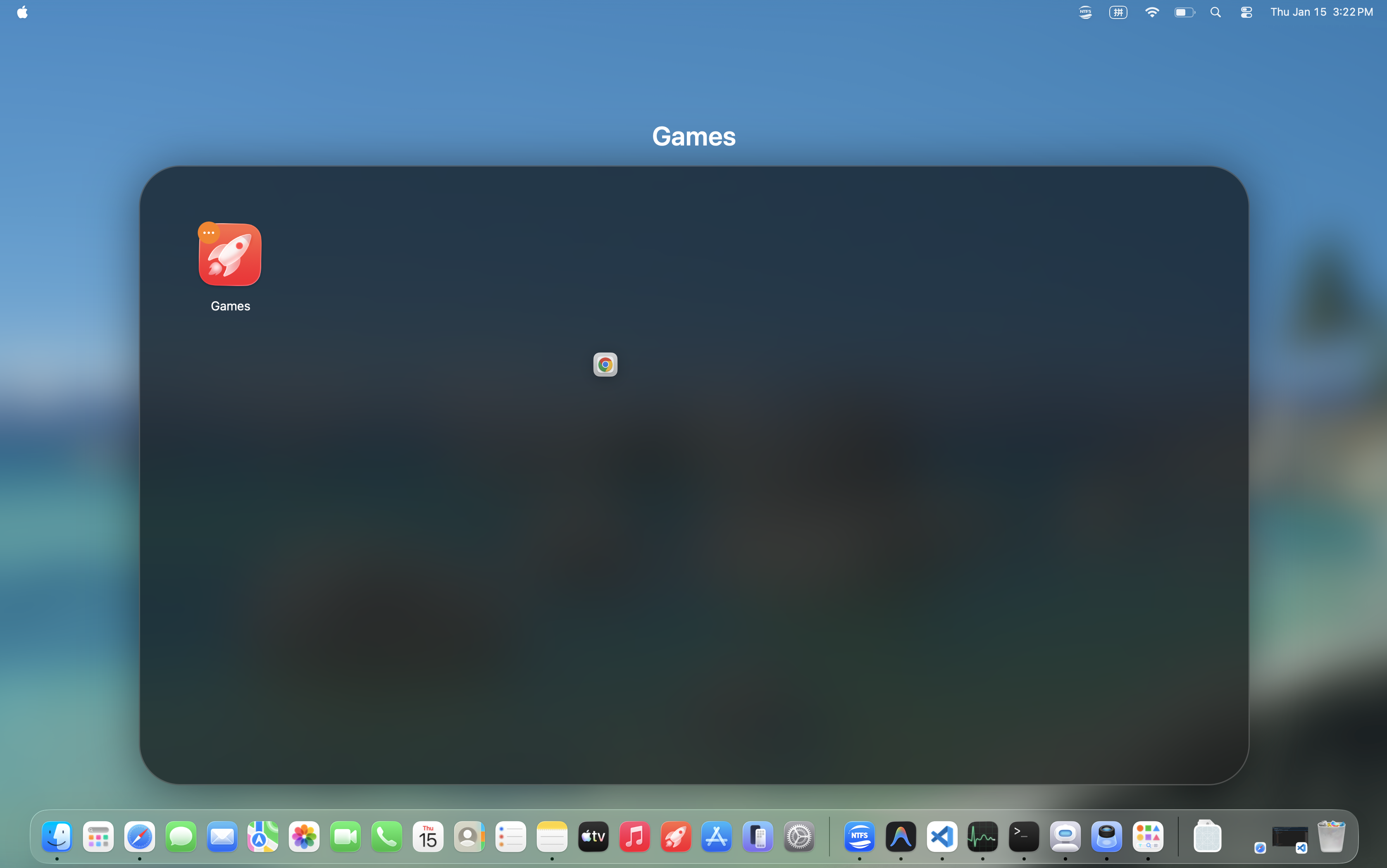
Ordnergruppen durch einfaches Ziehen und Ablegen

Ziehen und ablegen, um einen Ordner zur Gruppierung von Apps zu erstellen. Finden Sie schneller, was Sie brauchen, und halten Sie Ihren Desktop sauber.

Ordnergruppen durch einfaches Ziehen und Ablegen

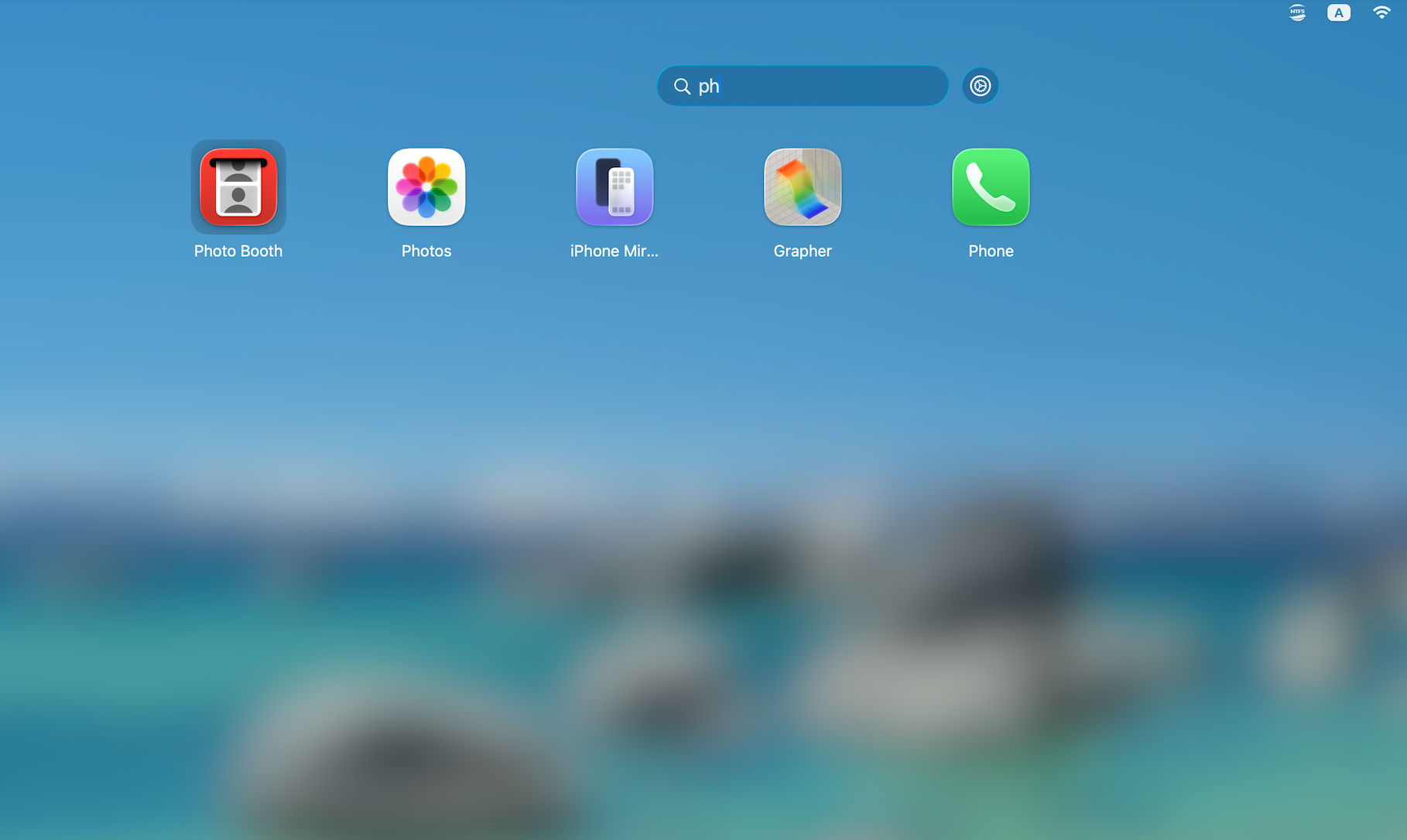
Apps durch schnelle Suche finden

Verwenden Sie die Suchleiste, um Apps zu finden, indem Sie den App-Namen oder einige Buchstaben eingeben, präzise und schnelle Positionierung ohne Verzögerung.

Apps durch schnelle Suche finden

Hören Sie, was Benutzer sagen

Es funktioniert sofort nach der Installation auf meinem macOS Tahoe 26 MacBook Pro. Apps zu finden ist so einfach, viel bequemer als mit dem Finder.
Ryan T.J
Ryan T.J
Netzwerktechniker
Nach dem Upgrade auf macOS Tahoe konnte ich Launchpad nirgendwo finden - und es fühlte sich anfangs wirklich seltsam an. Dieses kleine Tool ist ein Lebensretter. Es bringt das alte Launchpad-Erlebnis perfekt zurück. Super nützlich!
Sarah Taylor
Sarah Taylor
Projektmanagerin
Ich bin seit Jahren Mac-Benutzer und habe Launchpad nach dem Upgrade auf Tahoe wirklich vermisst. Diese Software trifft das Aussehen genau, und sogar die Animationen fühlen sich flüssig an. Definitiv empfehlenswert!
Hannah
Hannah
Finanzanalystin

Möchten Sie das Launchpad auf macOS Tahoe 26 wiederherstellen?

FAQs

Ist iBoysoft LaunchPal vollständig kompatibel mit macOS Tahoe 26?
Ja, dieses Tool wird vollständig von macOS 26 unterstützt. Es funktioniert so reibungslos wie native Software auf macOS Tahoe 26.
Ist dieses Tool dasselbe wie macOS Launchpad?
Dieses Tool stellt alle Funktionen des Launchpads treu wieder her und optimiert die Leistung, sodass es nahtlos auf macOS Tahoe läuft, genau wie das native Launchpad.
Kann ich iBoysoft LaunchPal so einstellen, dass es beim Start automatisch gestartet wird?
Ja, Sie können dieses Tool öffnen, auf das Zahnradsymbol neben der oberen Suchleiste klicken, Einstellungen auswählen und "Beim Anmelden starten" im Abschnitt Allgemein aktivieren.