Utilitaire classique de Launchpad pour macOS Golden Gate & Tahoe
- iBoysoft LaunchPal

Restaurez le Launchpad manquant sur macOS 27 Golden Gate & macOS 26 Tahoe en un clic.

Trouvez et lancez rapidement des applications par icônes, couleurs, positions ou regroupement de dossiers plutôt que par leurs noms exacts

Ultra-léger
Fonctionne silencieusement en arrière-plan avec une utilisation minimale des ressources
Lancement instantané
Aucune étape supplémentaire pour la configuration après l'installation, un clic pour utiliser le Launchpad
Expérience native
Style visuel natif Liquid Glass, s'intégrant parfaitement dans macOS Golden Gate et macOS Tahoe

Comment utiliser

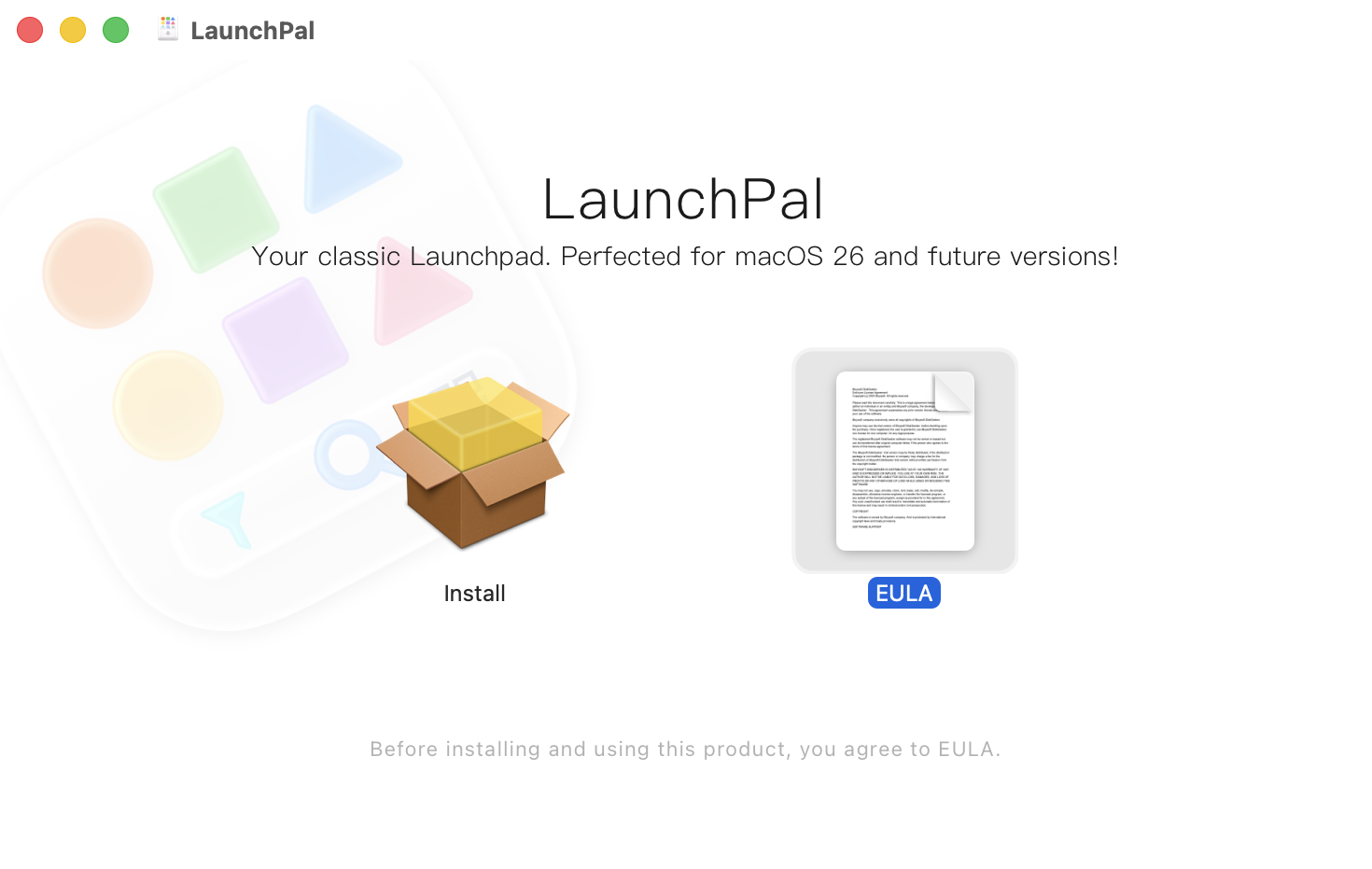
1
Téléchargez et installez iBoysoft LaunchPal
2
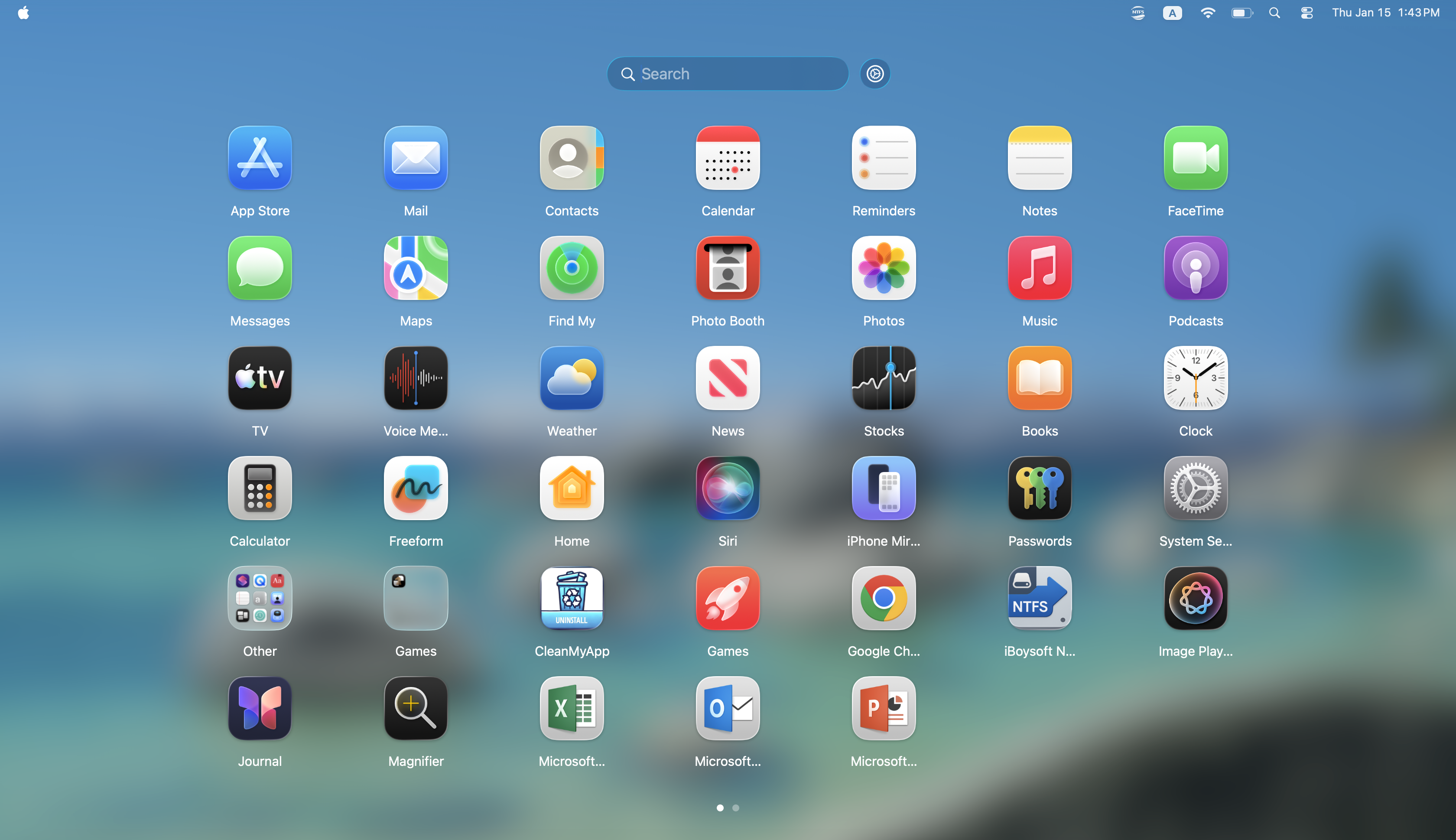
Ouvrez iBoysoft LaunchPal et localisez les applications

iBoysoft LaunchPal contre les applications macOS

iBoysoft LaunchPal Applications macOS
Navigation visuelle Orienté recherche
Mémoire spatiale Rappel de nom
Navigation visuelle Navigation par saisie de texte
Disposition contrôlée par l'utilisateur Structure organisée par le système
Lanceur d'applications dédié Hub système mixte
Espace visuel fixe Espace de résultats dynamique

iBoysoft LaunchPal offre une expérience où vous pouvez trouver des applications grâce à l'habitude, à la mémoire visuelle et à la familiarité avec la disposition - sans avoir besoin de vous souvenir ou de taper les noms exacts des applications.
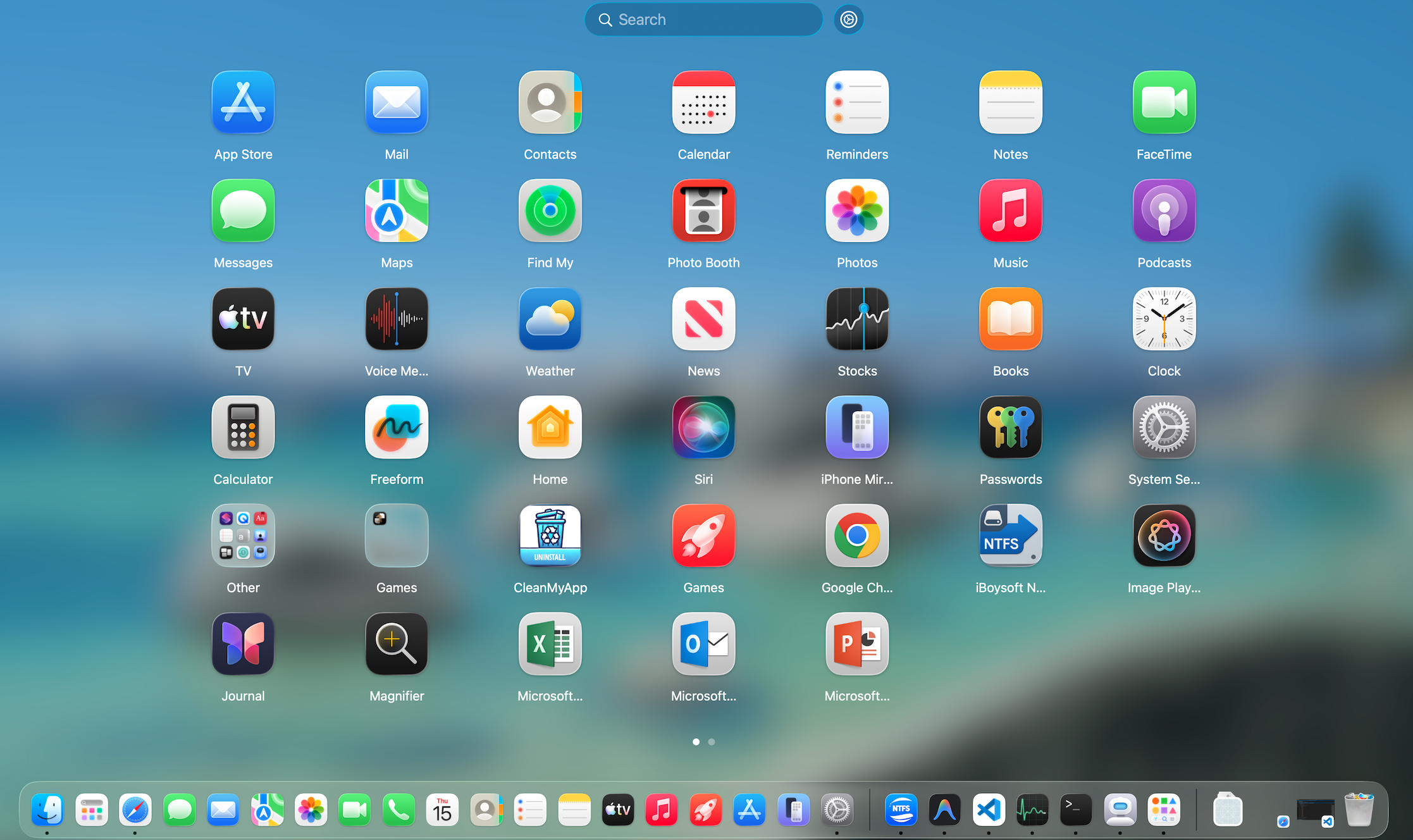
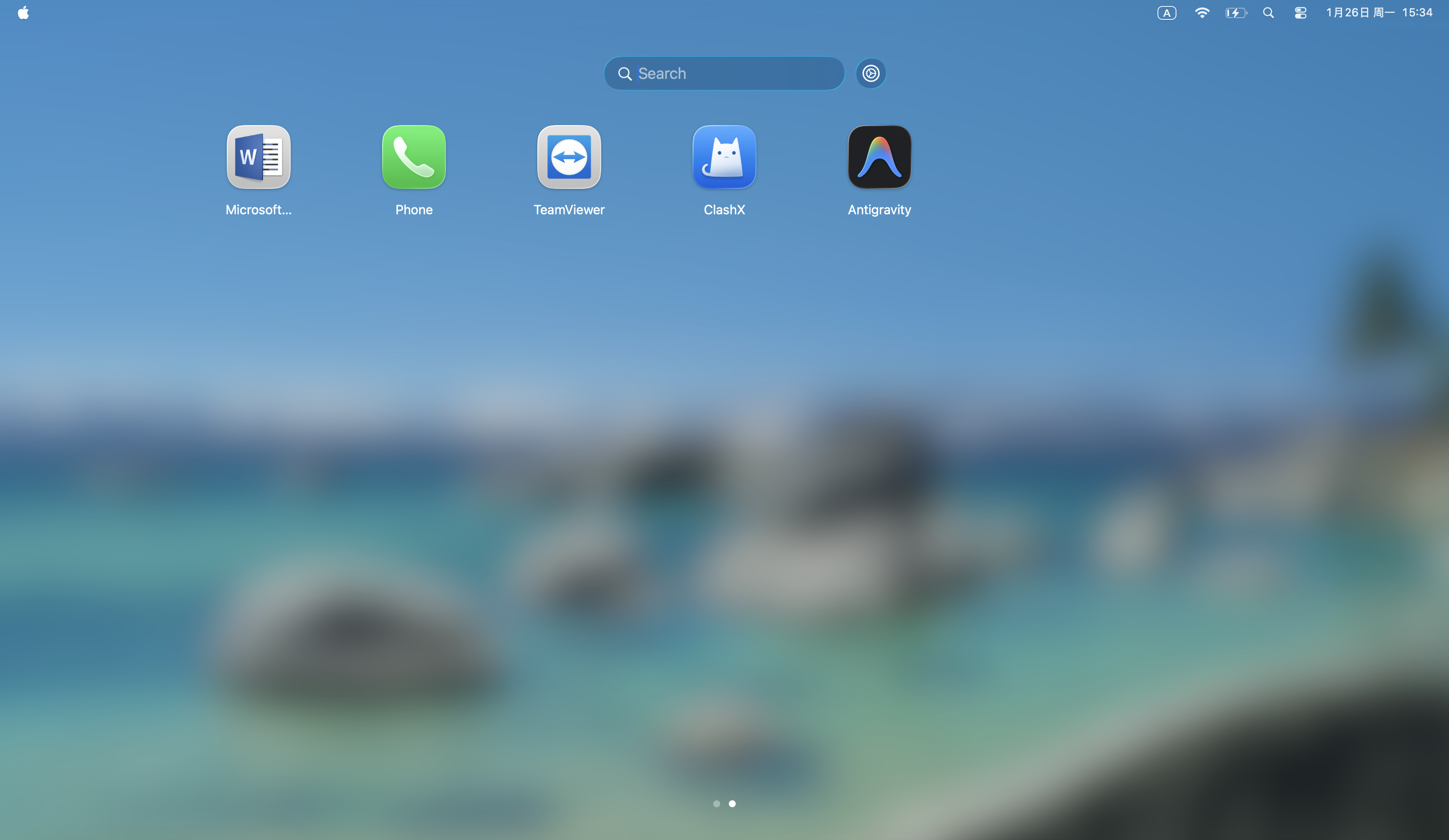
Profitez de Launchpad natif sur macOS Golden Gate et Tahoe

Parcourez toutes vos applications dans une interface en plein écran, paginée, avec une recherche optionnelle, agissant comme un Launchpad natif sur Mac.

Profitez de Launchpad natif sur macOS Golden Gate et Tahoe

Accédez instantanément aux applications fréquemment utilisées

Ouvrez iBoysoft LaunchPal depuis le Dock, sans étapes supplémentaires, et parcourez toutes vos applications, intégrées ou tierces, en un seul endroit.

Accédez instantanément aux applications fréquemment utilisées

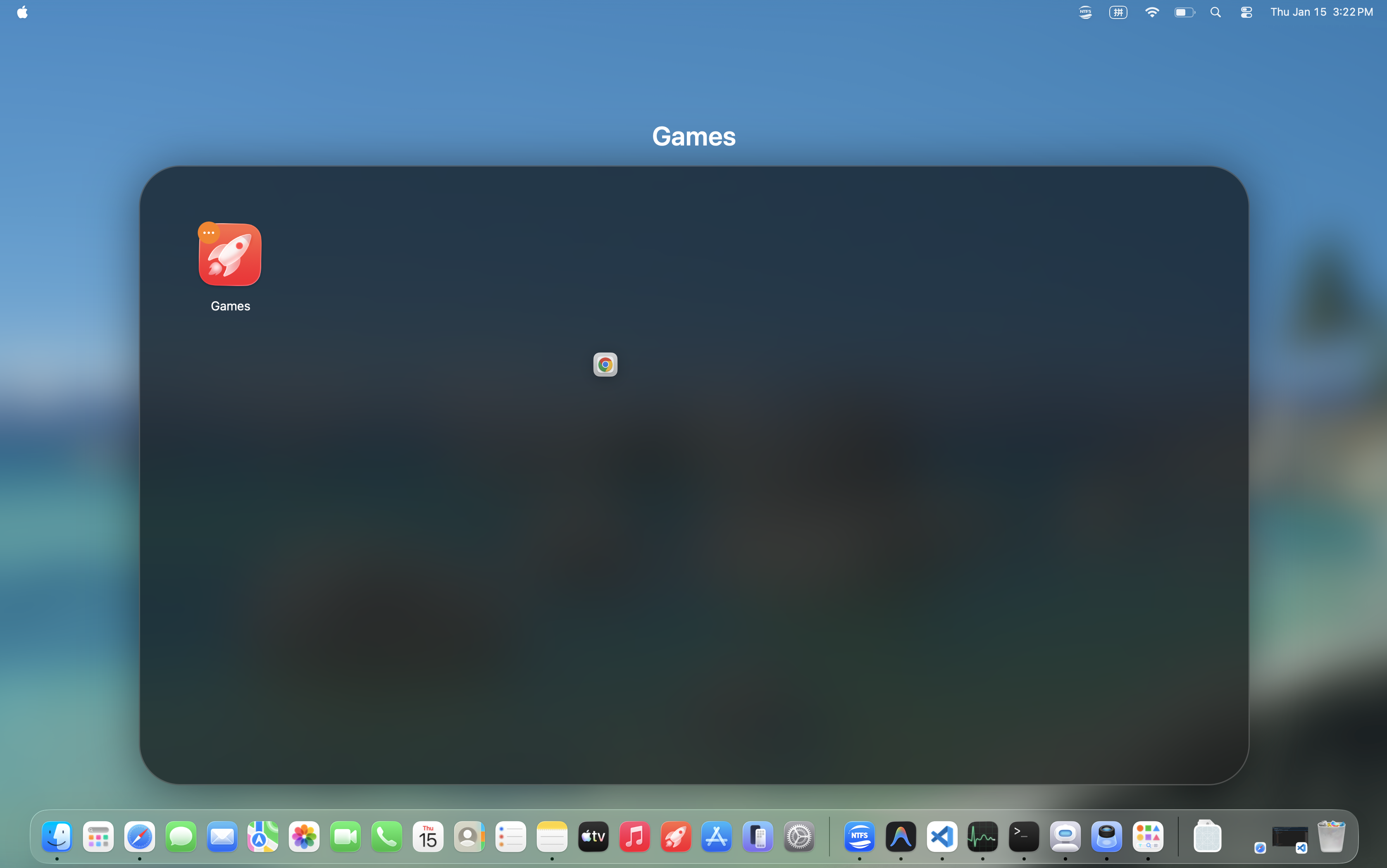
Regroupement de dossiers par simple glisser-déposer

Faites glisser et déposez pour créer un dossier pour le regroupement d'applications. Trouvez ce dont vous avez besoin plus rapidement et gardez votre bureau propre.

Regroupement de dossiers par simple glisser-déposer

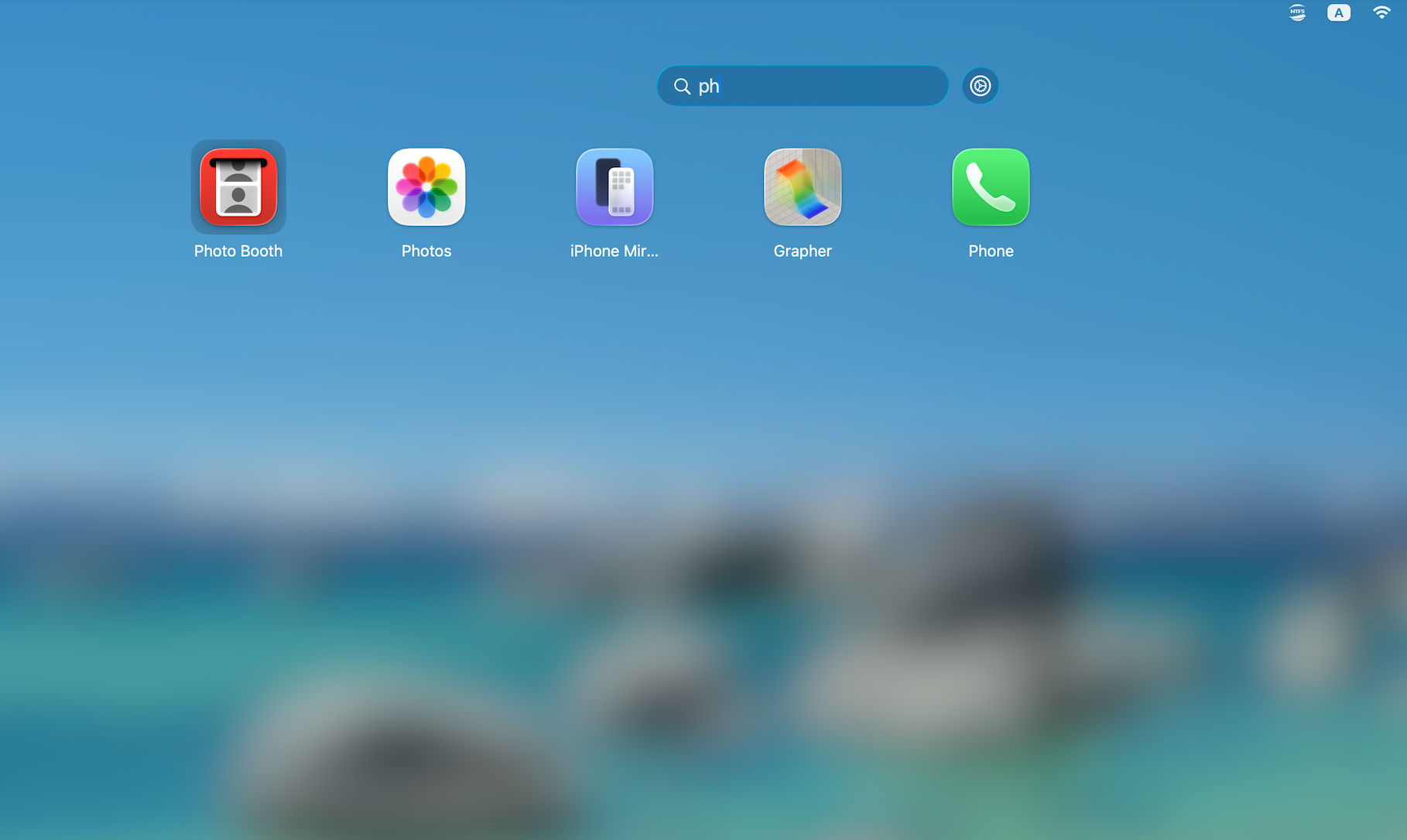
Localisez les applications par recherche rapide

Utilisez la barre de recherche pour localiser des applications en tapant le nom de l'application ou quelques lettres, positionnement précis et rapide sans délai.

Localisez les applications par recherche rapide

Écoutez ce que disent les utilisateurs

“
Il commence à fonctionner immédiatement après l'installation sur mon MacBook Pro macOS 26 Tahoe. Trouver des applications est si facile, beaucoup plus pratique que d'utiliser Finder.
Ryan T.J
Ryan T.J
Ingénieur réseau
“
Après la mise à niveau vers macOS 27 Golden Gate, je ne pouvais trouver Launchpad nulle part - et c'était vraiment gênant au début. Cet outil est un sauveur. Il ramène parfaitement l'ancienne expérience de Launchpad. Super utile !
Sarah Taylor
Sarah Taylor
Chef de projet
“
Je suis utilisateur de Mac depuis des années et Launchpad me manquait vraiment après la mise à niveau vers Tahoe. Ce logiciel réussit parfaitement le look, et même les animations semblent fluides. Je le recommande sans hésiter !
Hannah
Hannah
Analyste financier

Vous souhaitez restaurer Launchpad sur macOS 27 Golden Gate ou macOS 26 Tahoe ?

FAQs

iBoysoft LaunchPal est-il entièrement compatible avec macOS 26 Tahoe ?
Oui, cet outil est entièrement pris en charge par macOS 26 et macOS 27. Il fonctionne aussi bien que les logiciels natifs sur macOS 26 Tahoe et macOS 27 Golden Gate.
Cet outil est-il le même que macOS Launchpad ?
Cet outil restaure fidèlement toutes les fonctionnalités de Launchpad tout en optimisant les performances, lui permettant de fonctionner sans problème sur macOS Tahoe et Golden Gate, tout comme le Launchpad natif.
Puis-je faire en sorte qu'iBoysoft LaunchPal se lance automatiquement au démarrage ?
Oui, vous pouvez ouvrir cet outil, cliquer sur l'icône d'engrenage des paramètres à côté de la barre de recherche en haut, sélectionner Paramètres et activer "Lancer à la connexion" dans la section Général.