macOS Golden Gate & Tahoe用のクラシックLaunchpadユーティリティ
- iBoysoft LaunchPal

macOS 27 Golden GateおよびmacOS 26 Tahoeの失われたLaunchpadをワンクリックで復元します。

アイコン、色、位置、またはフォルダーグループを通じてアプリを迅速に見つけて起動し、正確な名前ではなく使用します。

ウルトラライト
最小限のリソース使用でバックグラウンドで静かに動作します。
インスタント起動
インストール後の設定に余分な手順は不要で、ワンクリックでLaunchpadを使用できます。
ネイティブ体験
ネイティブな液体ガラスのビジュアルスタイルが、macOS Golden GateおよびmacOS Tahoeにシームレスに溶け込みます。

使い方

1
iBoysoft LaunchPalのダウンロードとインストール
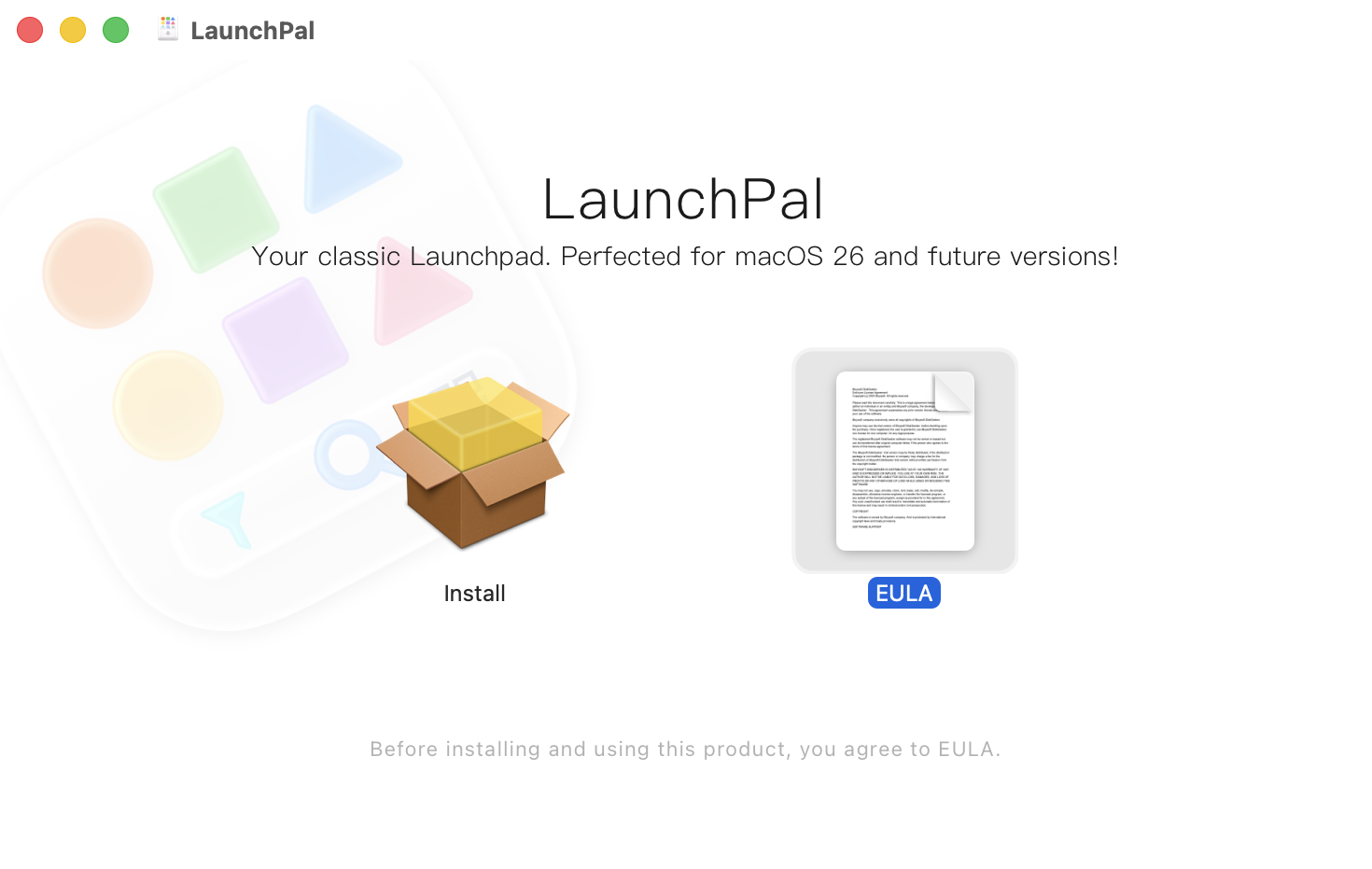
2
iBoysoft LaunchPalを開いてアプリを探す

iBoysoft LaunchPalとmacOSアプリの比較

iBoysoft LaunchPal macOSアプリ
視覚的ブラウジング 検索志向
空間記憶 名前の想起
視覚的ナビゲーション テキスト入力ナビゲーション
ユーザー制御のレイアウト システム整理された構造
専用アプリランチャー 混合システムハブ
固定された視覚スペース 動的な結果スペース

iBoysoft LaunchPalは、アプリ名を正確に記憶したり入力したりすることなく、習慣、視覚記憶、レイアウトの親しみを通じてアプリを見つける体験を提供します。
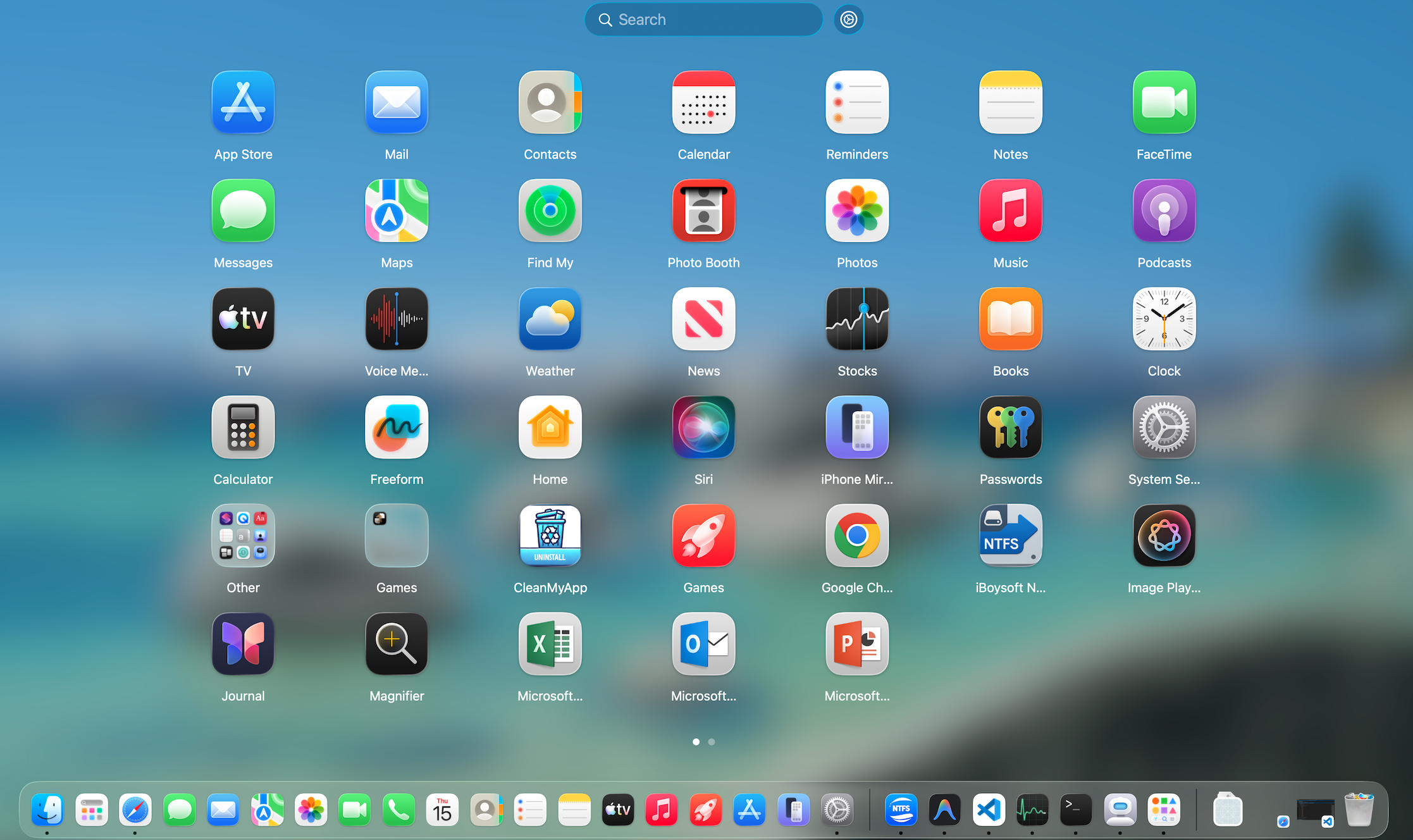
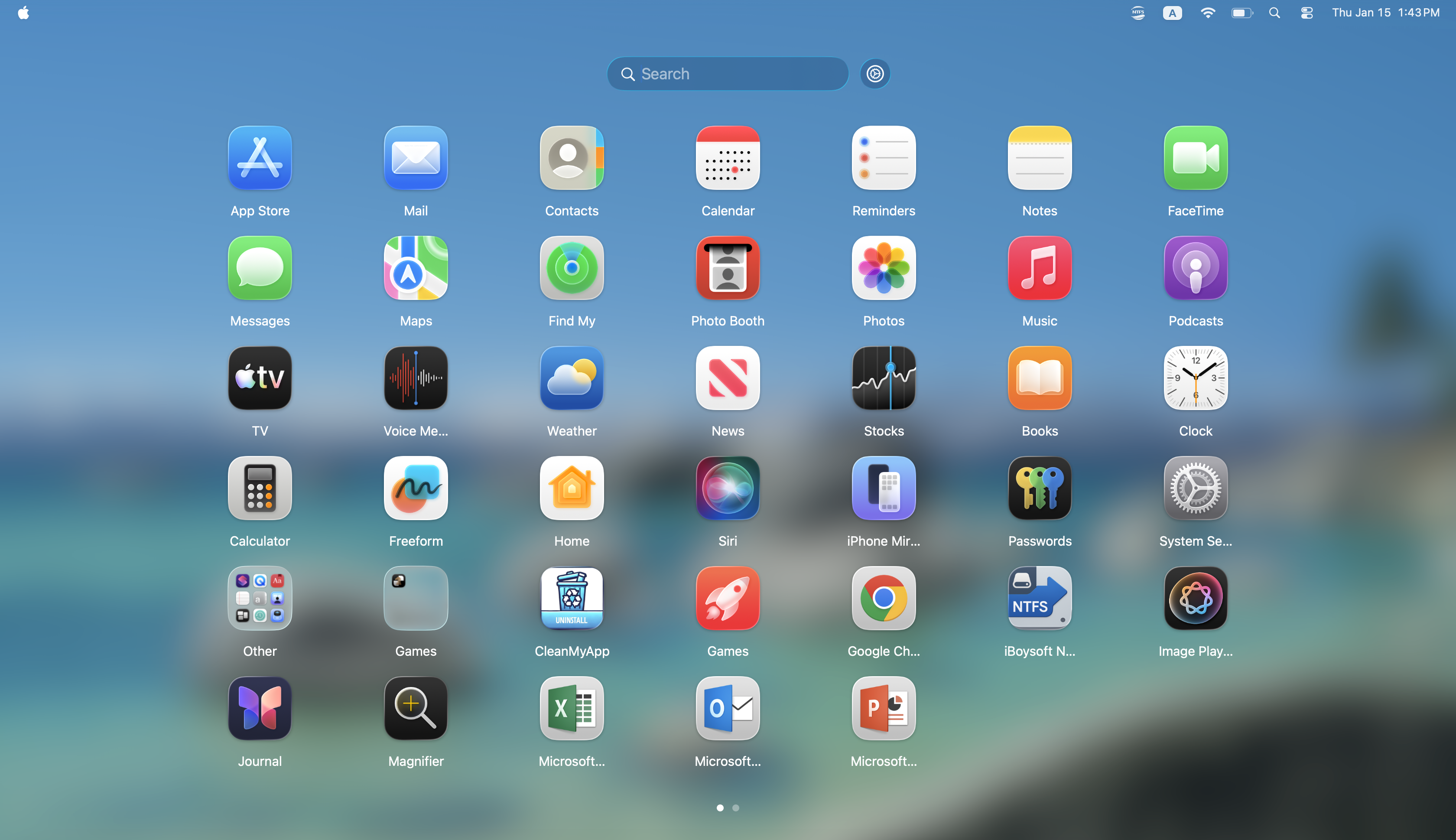
macOS Golden Gate & TahoeでネイティブのLaunchpadを楽しむ

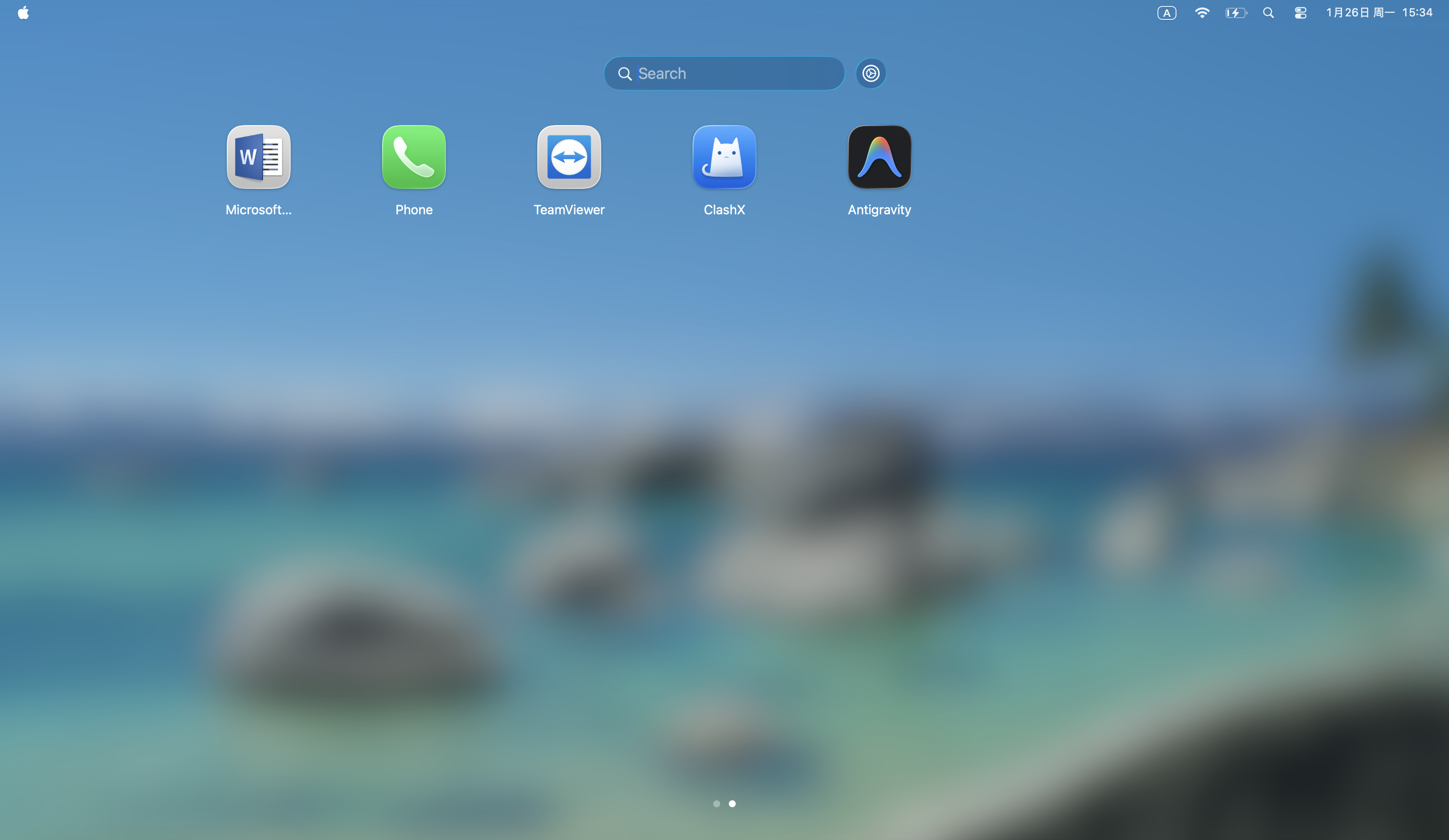
フルスクリーンのページネーションされたグリッドインターフェースで、オプションの検索機能を備えたすべてのアプリをブラウズし、Mac上のネイティブLaunchpadとして機能します。

macOS Golden Gate & TahoeでネイティブのLaunchpadを楽しむ

よく使うアプリに即アクセス

DockからiBoysoft LaunchPalを開き、追加の手順なしで、組み込みアプリやサードパーティ製アプリを一か所でブラウズします。

よく使うアプリに即アクセス

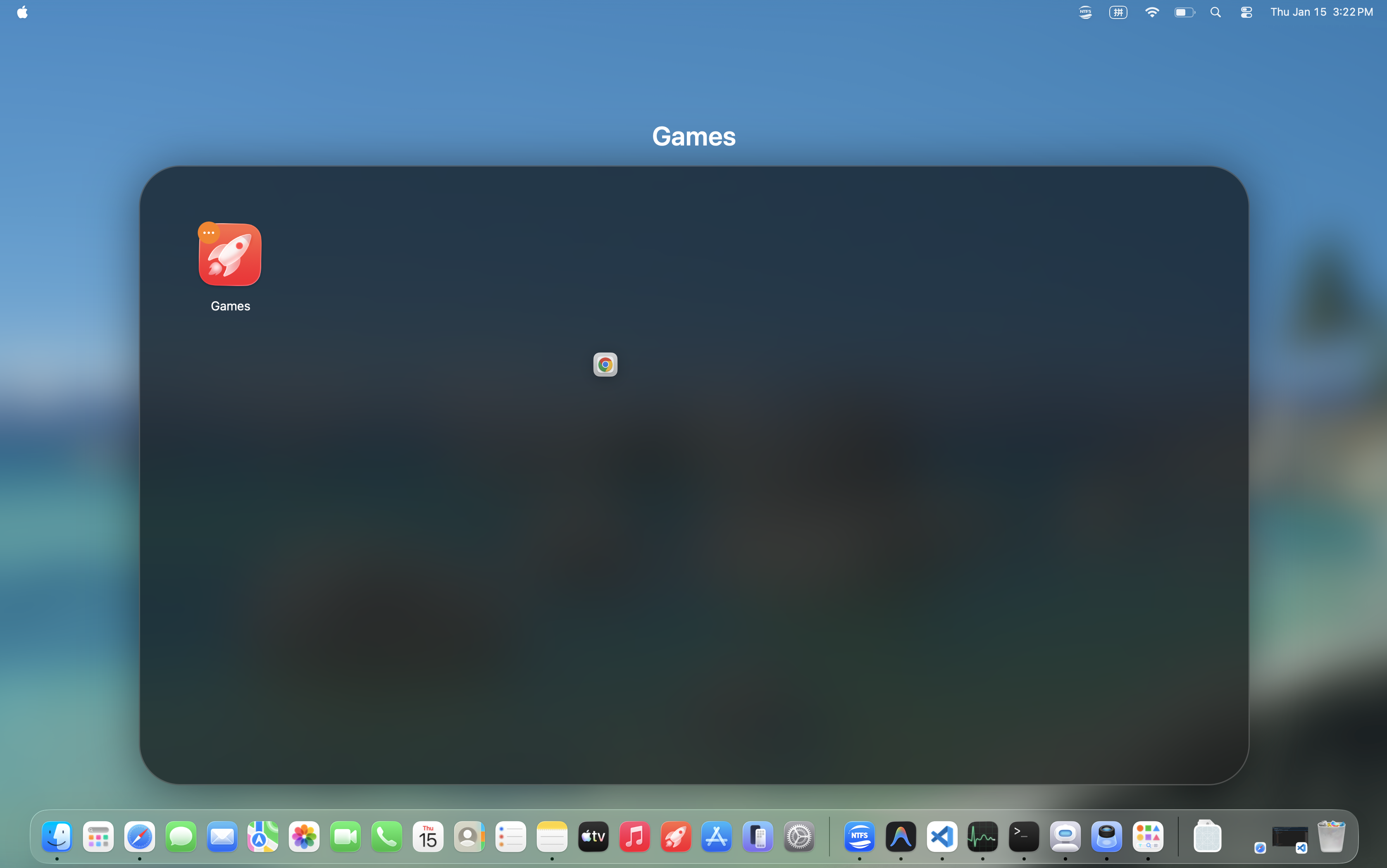
シンプルなドラッグ&ドロップによるフォルダーグルーピング

ドラッグ&ドロップでアプリグループ用のフォルダーを作成します。必要なものをより早く見つけ、デスクトップをきれいに保ちます。

シンプルなドラッグ&ドロップによるフォルダーグルーピング

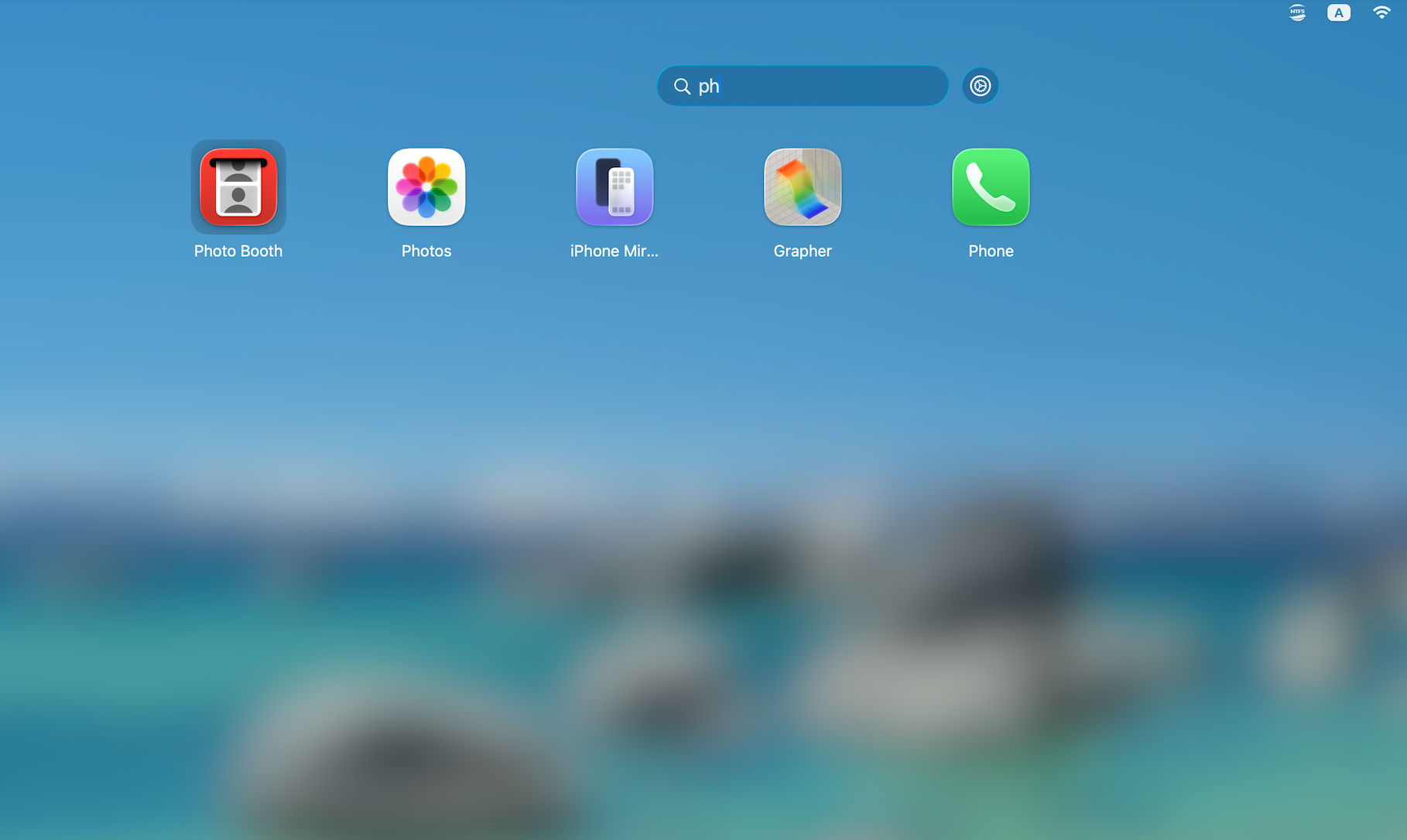
クイック検索でアプリを見つける

検索バーを使用してアプリ名や数文字を入力することでアプリを見つけ、遅延なく正確かつ迅速に位置決めします。

クイック検索でアプリを見つける

ユーザーの声を聞く

“
macOS 26 TahoeのMacBook Proにインストール後すぐに動作し始めました。アプリを見つけるのがとても簡単で、Finderを使うよりもずっと便利です。
ライアン・T.J
ライアン・T.J
ネットワークエンジニア
“
macOS 27 Golden Gateにアップグレードした後、Launchpadがどこにも見つからず、最初は本当に気まずかったです。この小さなツールは命の恩人です。古いLaunchpad体験を完璧に再現してくれます。非常に便利です!
サラ・テイラー
サラ・テイラー
プロジェクトマネージャー
“
何年もMacユーザーで、Tahoeにアップグレードした後、Launchpadが本当に恋しかったです。このソフトウェアは見た目が完璧で、アニメーションもスムーズです。間違いなくお勧めします!
ハンナ
ハンナ
ファイナンシャルアナリスト

macOS 27 Golden GateまたはmacOS 26 TahoeでLaunchpadを復元したいですか?

よくある質問

iBoysoft LaunchPalはmacOS 26 Tahoeと完全に互換性がありますか?
はい、このツールはmacOS 26およびmacOS 27で完全にサポートされています。macOS 26 TahoeおよびmacOS 27 Golden Gate上でネイティブソフトウェアのようにスムーズに動作します。
このツールはmacOS Launchpadと同じですか?
このツールはすべてのLaunchpad機能を忠実に復元し、パフォーマンスを最適化することで、macOS TahoeおよびGolden Gate上でネイティブのLaunchpadのようにシームレスに動作します。
iBoysoft LaunchPalを自動的に起動時に立ち上げることはできますか?
はい、このツールを開き、上部の検索バーの隣にある設定ギアアイコンをクリックし、設定を選択し、一般セクションで「ログイン時に起動」を有効にすることができます。