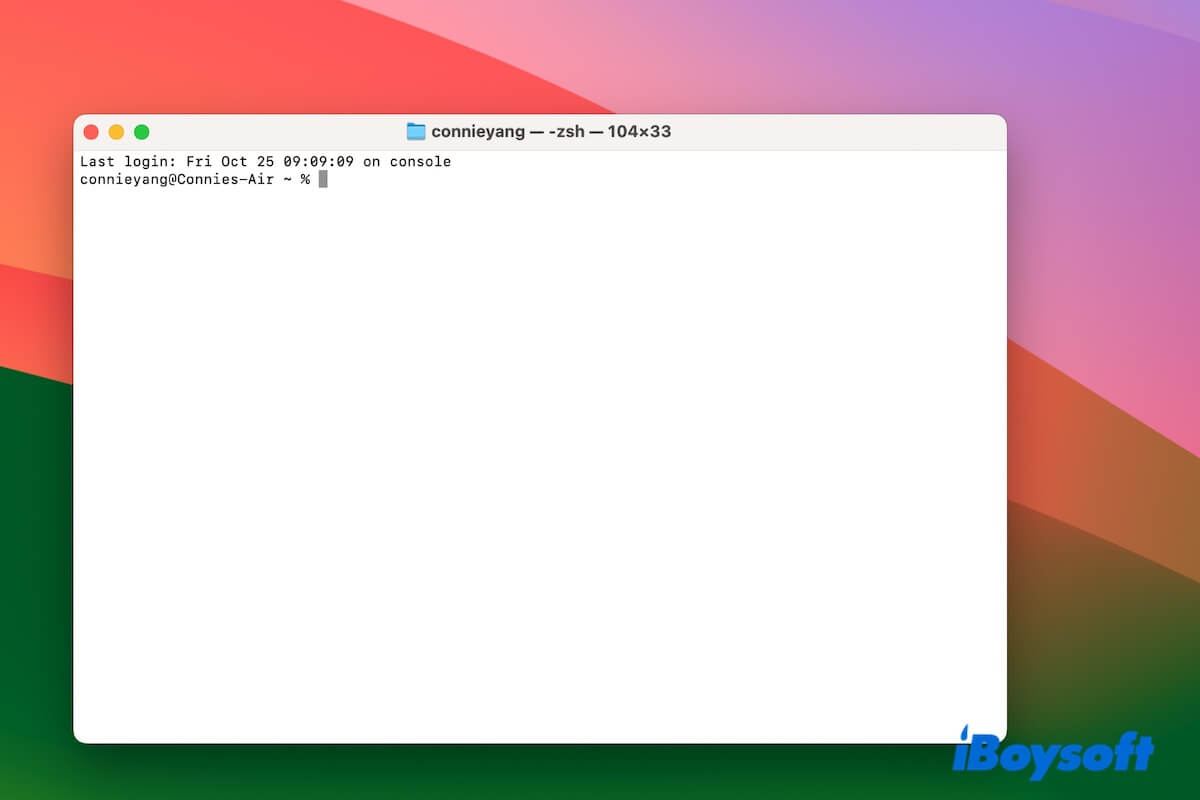
Das Terminal fungiert als Brücke zwischen Ihnen und dem zugrunde liegenden Betriebssystem. Es interpretiert und verarbeitet die von Ihnen eingegebenen Befehle, um Ihnen die direkte Interaktion mit dem System zu ermöglichen.
Allerdings zeigt das Terminal auf Ihrem Mac plötzlich eine merkwürdige Leistung oder nach dem macOS-Update, wie:
- Mac Terminal startet keine Shell
- Mac Terminal reagiert überhaupt nicht
- Mac Terminal meldet sich nicht an
- Mac Terminal führt keine Befehle aus
- Mac Terminal startet, zeigt aber keine Eingabeaufforderung an
- Mac Terminal zeigt "zsh: Berechtigung verweigert"
Wenn Sie sich darüber wundern, warum das Terminal nicht funktioniert, bleiben Sie einfach hier stehen. Wir werden Ihnen helfen, die Ursachen zu finden und das Problem des nicht funktionierenden Mac-Terminals auf eine Reihe von Wegen zu lösen.
Mac Terminal funktioniert nicht, reagiert nicht oder startet keine Shell, wie behebe ich es?
Hier sind einige reale Fälle:
Das Terminal auf meinem Mac startet keine Shell. Wenn ich das Terminal öffne, zeigt es: Anmeldung inkorrekt. - Aus Fragen Sie anders
Wenn ich das Terminal auf meinem Mac öffne, erhalte ich die Meldung "Anmeldung: Ungültige Option". Das Terminal funktioniert nicht. Was ist los? - Aus Apple-Community
Ob Ihr Terminal nicht geöffnet wird, nicht reagiert oder keine Befehle ausführen kann, das erste, was Sie versuchen können, ist, es neu zu starten. Dies kann das Terminal aktualisieren und vorübergehende Softwarefehler beseitigen, die es daran hindern, ordnungsgemäß zu funktionieren.
Wenn das Mac-Terminal immer noch nicht funktioniert, beheben Sie es mit den untenstehenden Lösungen nacheinander.
Lösung 1. Überprüfen Sie, ob die Befehle, die Sie eingeben, korrekt sind
Wenn das Terminal die eingegebenen Befehle nicht ausführt oder erst nach der Verarbeitung bestimmter Befehle reagiert, sollten Sie überprüfen, ob die eingegebenen Befehle korrekt sind.
Bei einer Terminal-Aufforderung spielt sogar der Abstand zwischen den Zeichen eine große Rolle. Also, prüfen Sie zweimal, bevor Sie auf Return drücken, um die Befehle auszuführen.
Lösung 2. Starten Sie Ihren Mac neu
Wenn das Mac Terminal sich nicht öffnet, nicht reagiert oder bei der Verarbeitung bestimmter Befehle stecken bleibt, hilft ein Neustart Ihres Macs. Durch das Neustarten Ihres Geräts werden die temporären macOS-Fehler behoben, die das Problem verursachen.
Lösung 3. Shell manuell aufrufen
Hüpft das Terminal im Dock, bevor es nichts weiter tut? Wenn die Terminal-App startet, aber keine Aufforderung anzeigt, zeigt dies, dass das Terminal Probleme beim Starten hat.
Sie können versuchen, manuell eine Shell aufzurufen mit den folgenden Schritten:
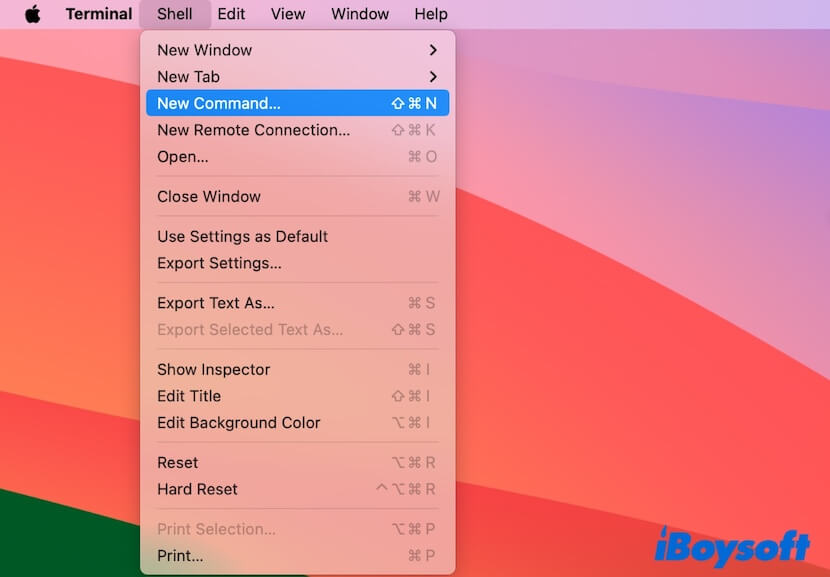
- Klicken Sie auf Shell in der Menüleiste des Terminals.
- Wählen Sie Neue Befehle im Dropdown-Menü aus.
- Geben Sie /bin/bash, /bin/zsh oder eine andere Shell, die Sie möchten, in das Feld ein.
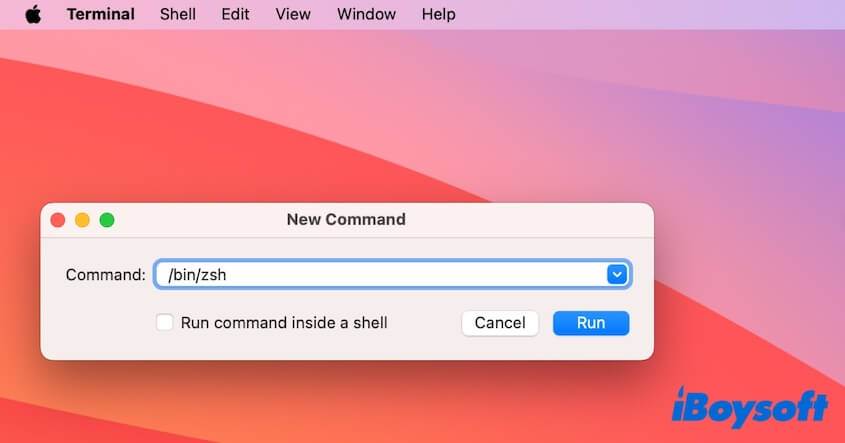
- Klicken Sie auf Ausführen, um die Befehlsaufforderung zu öffnen.
Lösung 4. Versuchen Sie eine andere Shell
Wenn das Terminal auf Ihrem Mac keine Shell startet, weil es bei der Anmeldung den Fehler "falsches Passwort" anzeigt, können Sie eine andere Shell ausprobieren. Das dient dazu, die problematische Zsh-Dotdatei zu beseitigen, die dieses Problem verursacht.
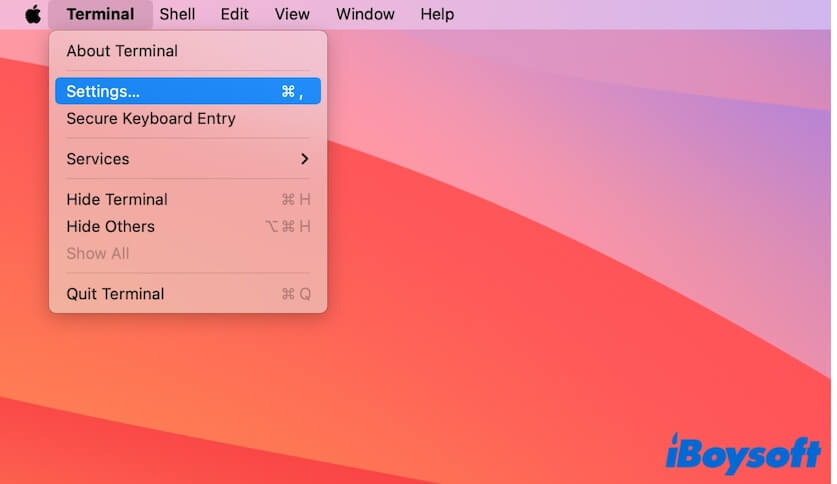
- Klicken Sie auf Terminal in der oberen Terminal-Menüleiste.
- Wählen Sie Einstellungen aus.
- Aktivieren Sie "Befehl (vollständiger Pfad)" neben "Shells öffnen mit".
- Geben Sie /bin/bash oder einen anderen Shell-Pfad ein, der sich vom Standard unterscheidet, in das Feld ein.
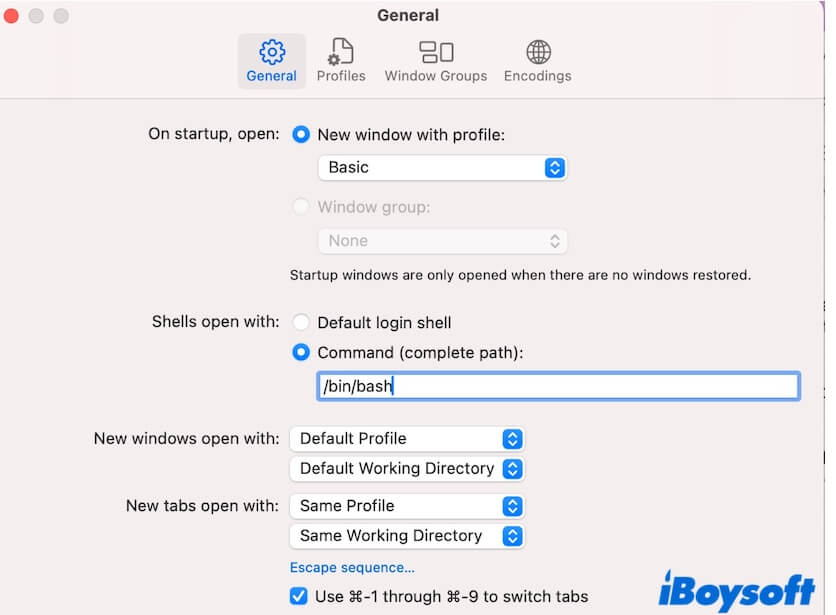
- Beenden Sie das Terminal und starten Sie es erneut.
Lösung 5. Öffnen Sie das Terminal auf eine andere Weise
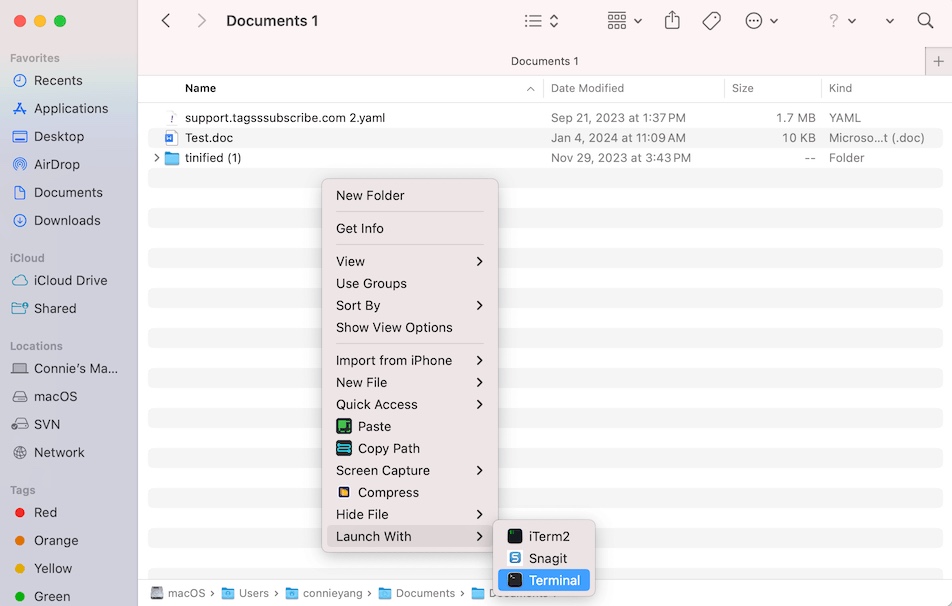
Wenn Sie das Terminal nicht ordnungsgemäß mit den üblichen Methoden verwenden können, können Sie iBoysoft MagicMenu verwenden, um es durch Rechtsklick zu öffnen. Dieser Rechtsklick-Verstärker hilft Ihnen, einige schnelle Aktionen abzuschließen, einschließlich des Öffnens des Terminals auf Ihrem Mac durch Rechtsklick.
- Laden Sie iBoysoft MagicMenu auf Ihrem Mac herunter, öffnen Sie es und installieren Sie es.
- Klicken Sie auf Erweiterung. Klicken Sie im Abschnitt Schnell Öffnen auf die Schaltfläche Download neben Mit Terminal öffnen.
- Klicken Sie mit der rechten Maustaste auf die leere Fläche im Finder oder auf dem Desktop und wählen Sie Öffnen mit > Terminal, um es sofort auf Ihrem Mac zu öffnen.
Problem 6. Erstellen Sie die Terminal .plist-Datei neu
Die Terminal .plist-Datei speichert die Eigenschaften und Konfigurationsdaten des Terminaldienstprogramms. Wenn die .plist-Datei beschädigt ist, führt dies dazu, dass Ihr Mac-Terminal nicht funktioniert.
Daher, wenn das Mac-Terminal keine Eingabeaufforderung anzeigt oder keine Befehle ausführt, können Sie die Terminal .plist-Datei neu erstellen.
- Öffnen Sie den Finder, klicken Sie oben in der Menüleiste auf Gehe und wählen Sie dann Im Ordner gehen im Dropdown-Menü aus.
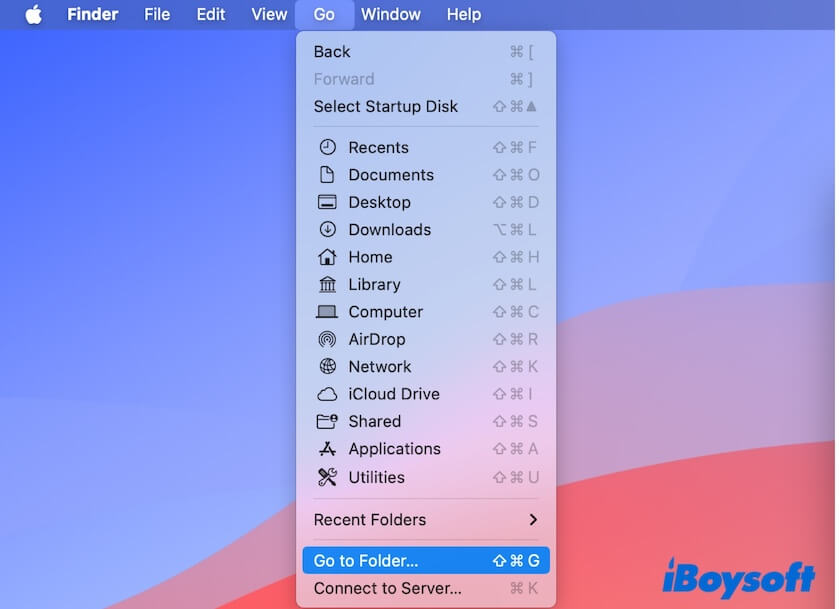
- Geben Sie ~/Library/Preferences/com.apple.Terminal.plist in das Feld ein und drücken Sie die Eingabetaste.
- Verschieben Sie die Terminal .plist-Datei in den Papierkorb.
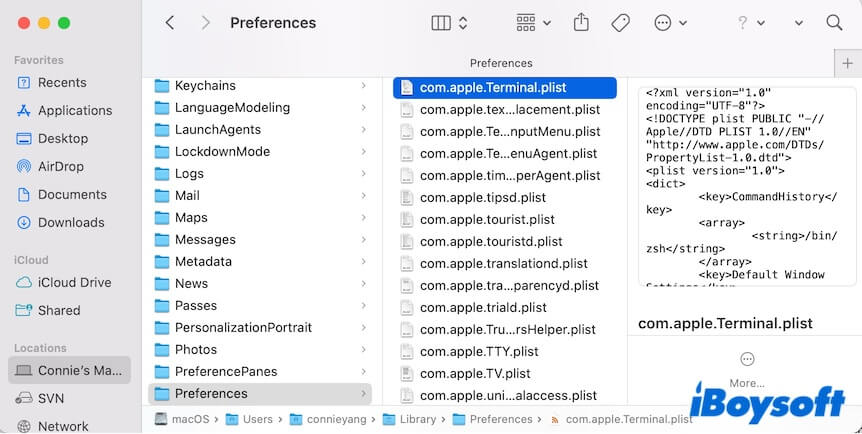
- Starten Sie Ihren Mac neu, damit die Terminal .plist-Datei automatisch neu erstellt wird.
Problem 7. Benennen Sie Terminal-bezogene Dateien in Ihrem Benutzerordner um
Wenn das Neu-Erstellen der Terminal .plist-Datei nicht dazu beiträgt, das Dienstprogramm funktionsfähig zu machen, gehen Sie dazu über, die Terminal-bezogenen Dateien in Ihrem Benutzerordner auf dem Mac umzubenennen. Dadurch wird macOS diese Dateien neu indizieren, wenn sie geöffnet und ausgeführt werden.
- Öffnen Sie den Finder.
- Klicken Sie in der Seitenleiste unter Standorte auf Ihre interne Festplatte.
- Klicken Sie auf das macOS- oder Macintosh-HD-Laufwerk > den Benutzerordner.
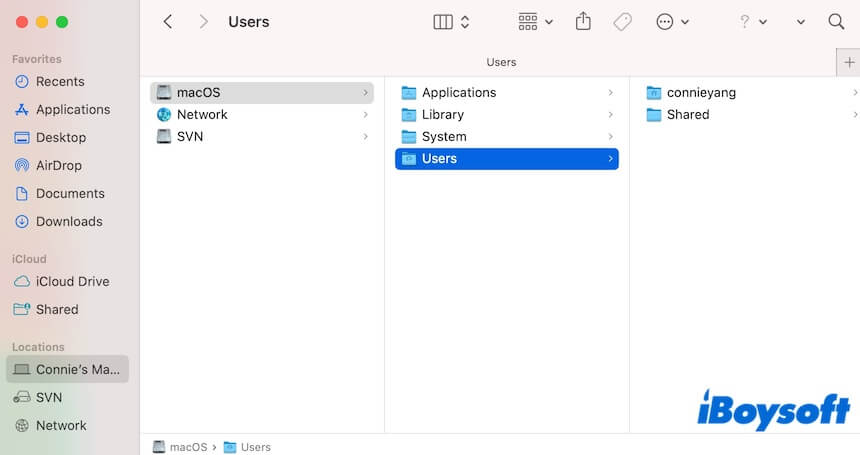
- Klicken Sie auf Ihren Benutzerordner (den Ordner, der nach Ihrem Administratorkonto benannt ist) und drücken Sie dann Befehl - Umschalt - . (Punkt), um die versteckten Dateien in Ihrem Benutzerordner anzuzeigen.
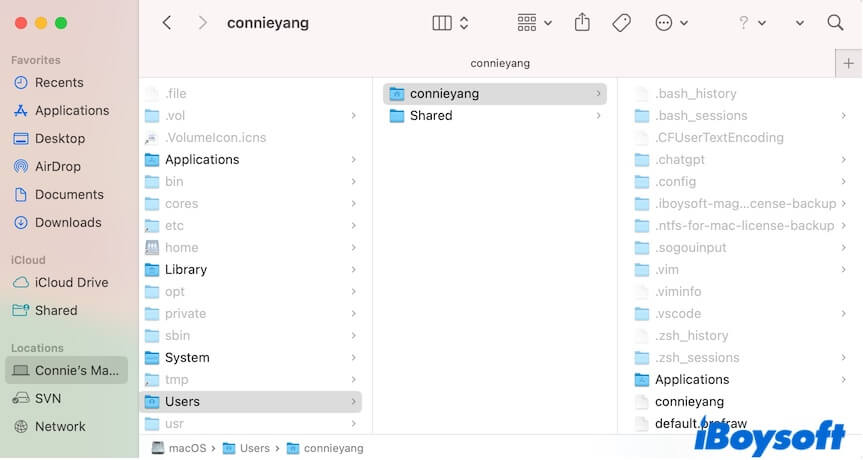
- Suchen Sie nach einer der folgenden Dateien, die mit dem Terminal zusammenhängen. Wenn Sie eine haben, benennen Sie sie um.
.bash_history
.bash_profile
.bash_login
.zsh_history
.zsh_profile
.zsh_login
.profile
.bashrc - Starten Sie das Terminal neu
Problem 8. Melden Sie sich bei Ihrem Mac mit einem neuen Benutzerkonto an
Der Fehler "Anmeldung inkorrekt", den Sie beim Öffnen des Terminals erhalten, kann darauf hinweisen, dass das Konto, mit dem Sie sich bei Ihrem Mac anmelden, Probleme mit der Anwendung hat. Sie können ein neues Benutzerkonto erstellen und sich damit bei Ihrem Mac anmelden.
- Gehen Sie zum Apple-Menü > Systemeinstellungen > Benutzer & Gruppen.
- Klicken Sie auf Benutzer hinzufügen und füllen Sie die Informationen aus, um einen neuen Benutzer zu erstellen.
- Melden Sie sich von Ihrem Mac ab und dann mit dem neuen Konto an.
Danach können Sie nach Fehlern im problematischen Benutzerkonto suchen.
Behebung 9. Überprüfen Sie die Terminalprotokolle in der Konsole-App
Wenn Sie das Terminal auf dem M1 MacBook Air oder anderen Modellen nicht starten können, können Sie die Konsole verwenden, um die Fehler zu finden.
- Öffnen Sie die Konsole.
- Starten Sie das Terminal neu.
- Gehen Sie die Fehler durch und beheben Sie sie.
Behebung 10. Starten Sie Ihren Mac im abgesicherten Modus neu
Manchmal können Drittanbieter-Software Konflikte mit dem Terminal auf Ihrem Mac verursachen, sodass es keine Shell startet oder ein Eingabeaufforderungsfenster anzeigt.
Sie können Ihren Mac in den abgesicherten Modus starten, da dieser spezielle Modus den Mac nur mit minimalen Treibern startet und dabei alle Drittanbieterprogramme isoliert.
Wenn das Terminal im abgesicherten Modus gut funktioniert, deinstallieren Sie kürzlich installierte Apps, insbesondere Drittanbieter-Code-Editierwerkzeuge.
Behebung 11. Aktualisieren Sie Ihren Mac
Wenn alle oben genannten Methoden erfolglos sind und Ihr Mac-Terminal nach einem Update nicht funktioniert, aktualisieren Sie Ihren Mac.
Fehler in der aktuellen macOS-Version, die Sie verwenden, können dazu führen, dass das Terminal nicht ordnungsgemäß eingeloggt oder Befehlszeilen ausgeführt werden. Überprüfen Sie daher, ob ein kleines Update verfügbar ist, und aktualisieren Sie Ihren Mac.
Teilen Sie die oben genannten Methoden zur Behebung von Problemen mit dem Mac-Terminal, das nicht gestartet wird, Befehle ausführt oder funktioniert.
Mac-Terminal funktioniert nicht mit dem Fehler "Prozess abgeschlossen", was tun?
Wenn Sie feststellen, dass die Terminal-App mit der Meldung "Prozess abgeschlossen" stecken bleibt, wenn Sie sie starten, keine Sorge. Das liegt nicht am Terminal selbst.
Wenn eine Terminal-Sitzung endet, wird normalerweise die Meldung [Prozess abgeschlossen] ausgelöst. Das Erscheinen dieser Meldung macht das Terminal inaktiv. Wenn Sie andere Befehle ausführen möchten, müssen Sie das aktuelle Fenster mit dem abgeschlossenen Prozess schließen und das Terminal neu starten. Sie können auch direkt zur Terminal-Menüleiste gehen und auf Shell > Neues Fenster klicken, um eine neue Eingabeaufforderung zu öffnen.
Wenn Sie der Meinung sind, dass dieser Beitrag zur Behebung des Problems mit dem Mac-Terminal umfassend ist und jedes Wort ein Juwel ist, können Sie ihn teilen, um andere darauf aufmerksam zu machen.
Warum funktioniert das Mac-Terminal nicht?
Wenn Ihr Mac-Terminal keine Shell startet und bei der Fehlermeldung "Anmeldung fehlgeschlagen" stecken bleibt, liegt dies an Ihrem Konto. Möglicherweise ist das Konto, mit dem Sie sich am Mac anmelden, ungültig oder das System erkennt Ihre Kontoinformationen nicht korrekt.
Wenn Ihr Mac Terminal nicht reagiert, wenn bestimmte Befehle verarbeitet werden, kann dies durch falsche Befehlszeilen, temporäre Systemfehler, Terminal-Bugs, Interferenzen von Drittanbietersoftware oder Probleme im aktuellen Shell-Typ verursacht werden.
Erklären Sie anderen die Gründe, warum das Terminal auf Ihrem Mac nicht funktioniert.