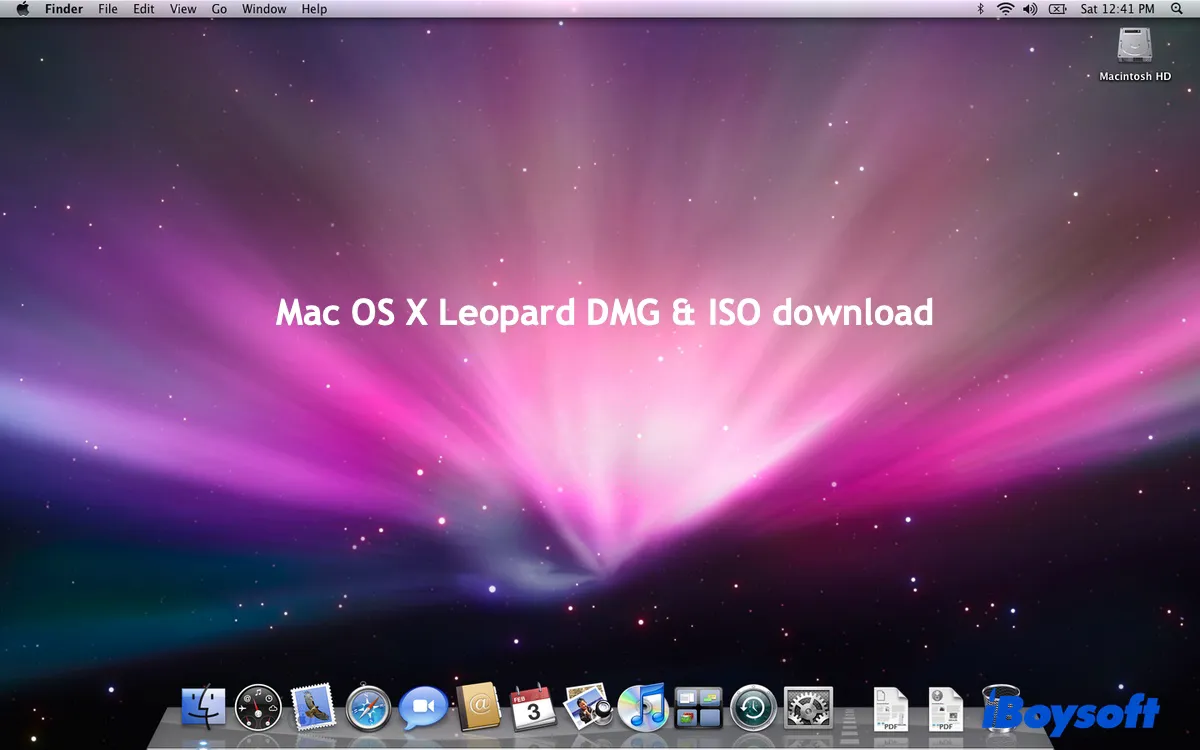
Mac OS X 10.5 Leopard ist die sechste große Version von macOS. Es ist das letzte System, das PowerPC-Macs unterstützt, und das erste, das auf den MacBook Airs lief.
Leopard wurde im Oktober 2007 veröffentlicht und folgte auf Mac OS X Tiger. Das Update brachte über 300 Neuerungen und Verbesserungen – von der Benutzeroberfläche über Apps bis hin zu Entwickler-Tools. Der Desktop erhielt ein neues Design, unter anderem mit überarbeitetem Dock, halbtransparenter Menüleiste, Stacks und einem aktualisierten Finder.
Wenn Sie Leopard auf Ihrem Computer installieren möchten, finden Sie in dieser Anleitung die benötigten DMG- oder ISO-Dateien für Mac OS X Leopard. Wir stellen Ihnen direkte Links zum Download dieses älteren Mac-Betriebssystems zur Verfügung.
Benötigen Sie den Leopard-Installer für einen Windows-PC? Hier gelangen Sie zum Download: macOS auf Windows herunterladen
- Bevor Sie die Mac OS X Leopard DMG oder ISO herunterladen, können Sie Ihren Mac mit iBoysoft DiskGeeker für Mac optimieren. Dieses Tool hilft dabei, nicht benötigte Dateien und Datenreste (Protokolle, Einstellungen, Caches usw.) zu entfernen und unterstützt so einen reibungslosen Download.
Systemanforderungen für Mac OS X 10.5 Leopard
Folgende Hardware-Voraussetzungen sollten Ihr Mac erfüllen, um Mac OS X 10.5 Leopard nutzen zu können:
Unterstützte Geräte:
- iMac G4
- iMac G5
- iMac Intel Core Duo
- iMac Intel Core 2 Duo
- PowerBook G4
- Power Mac G4
- Power Mac G5
- iBook G4
- MacBook (Ende 2006 – Anfang 2009)
- MacBook Pro (Ende 2006 – 2008)
- MacBook Air (2008)
- Mac Pro (Anfang 2008 – 2009)
- Mac mini (Anfang 2006 – 2009)
- Xserve
- Xserve G5
- Xserve RAID
- Macintosh Server G4
- sowie neuere eMac-Modelle
Mindestanforderungen:
- Prozessor: 867 MHz oder schneller
- RAM: mindestens 512 MB (1 GB empfohlen)
- Freier Speicherplatz: mindestens 9 GB
Hinweis: Sollte Ihr Mac Mac OS X Leopard nicht unterstützen, finden Sie Anleitungen hier:
Schritt 1: Mac OS X auf einem nicht unterstützten Mac herunterladen
Schritt 2: Mac OS X auf einem nicht unterstützten Mac installieren
Mac OS X Leopard 10.5 DMG herunterladen – so geht’s
Die Mac OS X Leopard DMG-Datei ist ein Disk-Image, das alle notwendigen Dateien für die Installation von Leopard auf dem Mac enthält. Sie umfasst in der Regel das Installationsprogramm des Betriebssystems, Dokumentation und mitunter zusätzliche Software oder Updates.
Möchten Sie Leopard direkt auf einem Mac installieren, können Sie dies mit einer DMG-Datei tun. Laden Sie das Mac OS X Leopard DMG über die untenstehenden Links herunter, doppelklicken Sie auf die Datei, um sie einzubinden, und starten Sie im eingebundenen Volume das Installationsprogramm.

Mac OS X Leopard DMG Download 1 (von mega)
Mac OS X Leopard DMG Download 2 (von macintoshgarden.org)
Teilen Sie die Direktlinks zum Download der Mac OS X Leopard 10.5 DMG-Datei gern mit anderen!
Mac OS X Leopard 10.5 ISO herunterladen
Auch das ISO-Image von Mac OS X Leopard 10.5 ist eine Installationsdatei für Leopard. Diese ist sowohl mit macOS als auch mit Windows kompatibel. Sie können damit Leopard entweder auf einem Mac oder beispielsweise in einer virtuellen Maschine wie VMware oder VirtualBox auf einem Windows-PC nutzen.
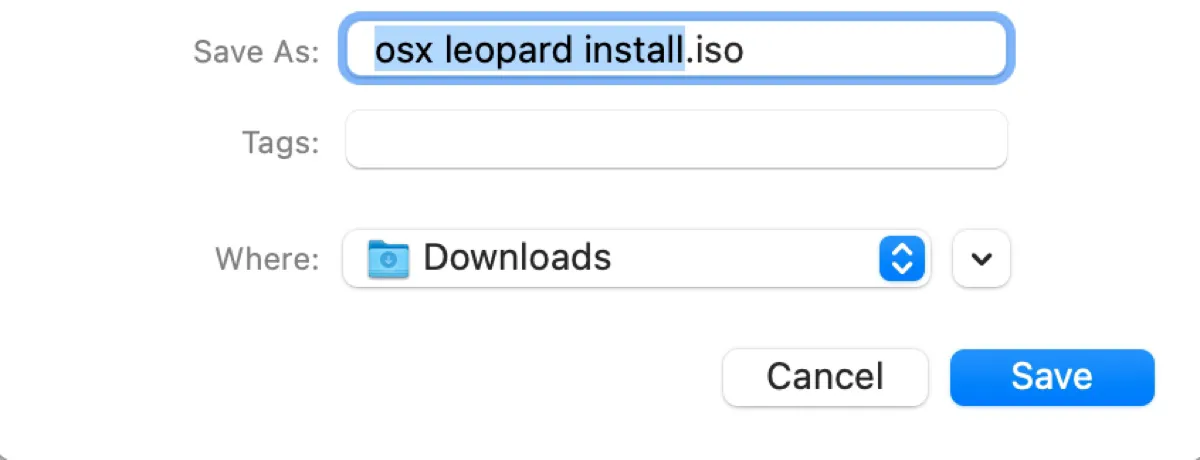
Wenn Sie das wünschen, können Sie die vollständige Version der Leopard ISO-Datei kostenfrei über die folgenden Links herunterladen.
Mac OS X Leopard 10.5.6 ISO Download 1 (von macintoshgarden.org)
Mac OS X Leopard 10.5 ISO Download 2 (von archive.org)
Mac OS X Leopard 10.5.6 ISO herunterladen (von archive.org)
Teilen Sie diesen Link, damit auch andere die vollständige Version von Mac OS X Leopard kostenlos herunterladen können!
Wie erstellt man einen bootfähigen USB-Installer für Mac OS X Leopard?
Um einen bootfähigen USB-Stick für Mac OS X Leopard zu erstellen, benötigen Sie einen Mac mit Mac OS X 10.3 oder neuer, die Mac OS X Leopard ISO-Datei sowie einen USB-Stick mit mindestens 8GB Speicher. Sichern Sie wichtige Daten vom USB-Stick, da er während des Vorgangs gelöscht wird.
- Öffnen Sie das Festplattendienstprogramm.
- Wählen Sie das physische Laufwerk des USB-Sticks aus und klicken Sie auf Löschen.
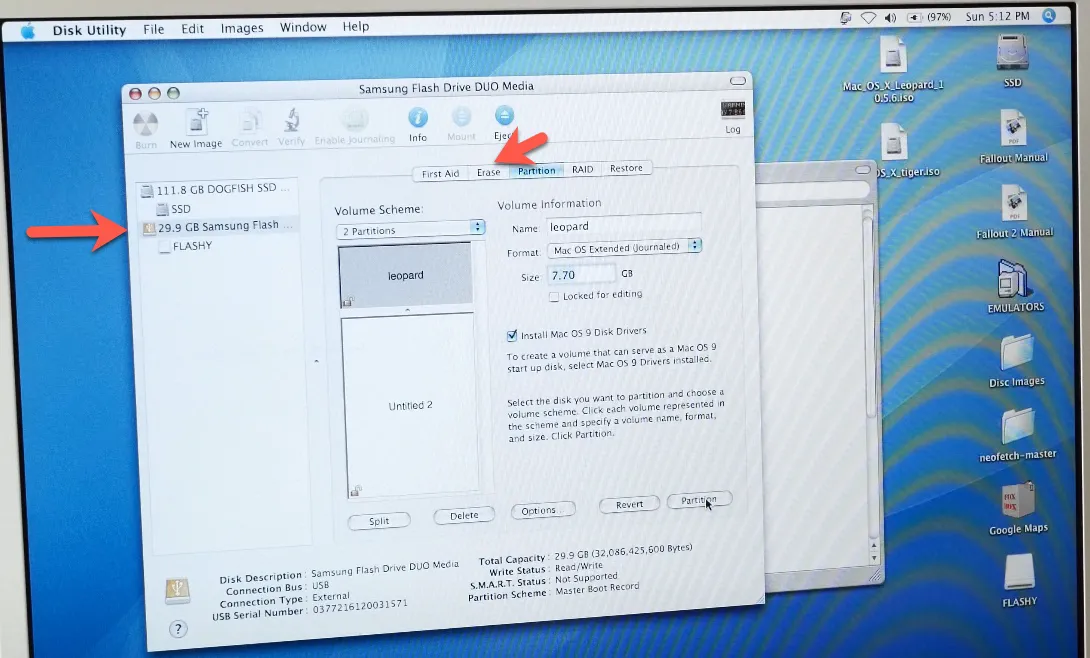
- Geben Sie einen Namen für das Laufwerk ein.
- Wählen Sie als Format Mac OS Extended (Journaled).
- Stellen Sie sicher, dass als Schema Apple-Partitionstabelle gewählt ist.
- Klicken Sie auf Löschen.
- Nachdem das Laufwerk gelöscht wurde, wählen Sie das Hauptvolume und klicken Sie auf Wiederherstellen.
- Ziehen Sie die Mac OS X Leopard ISO-Datei ins Feld „Quelle“.
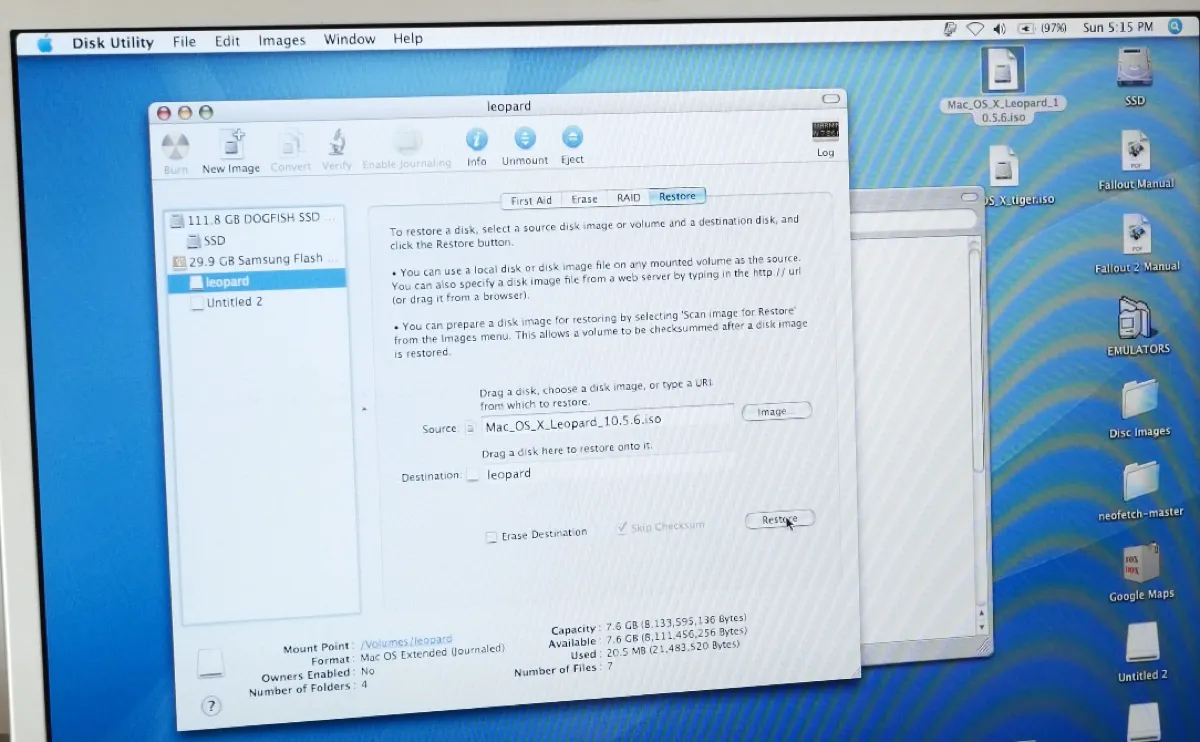
- Ziehen Sie das Symbol des Volumes in das Feld „Ziel“.
- Klicken Sie auf Wiederherstellen > OK.
- Warten Sie, bis die Erstellung des bootfähigen Installers abgeschlossen ist.
Anschließend können Sie Ihren Mac vom externen Laufwerk starten und Leopard davon installieren.
Weitere Artikel: