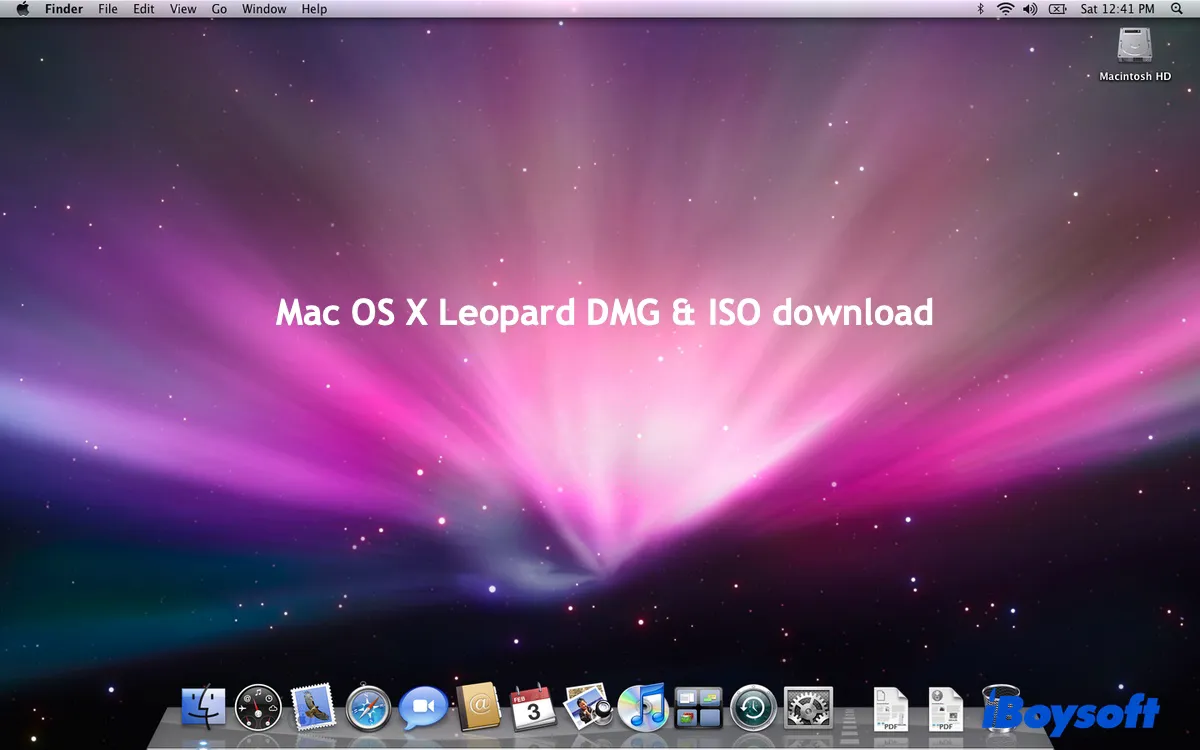
O Mac OS X 10.5 Leopard é a sexta grande versão do sistema operacional da Apple para Macs. Ele foi o último a oferecer suporte oficial aos antigos PowerPCs e também marcou o início da compatibilidade com o MacBook Air.
Lançado em outubro de 2007, o Leopard substituiu o Mac OS X Tiger e trouxe mais de 300 novidades e melhorias — do visual ao desempenho, incluindo ferramentas para desenvolvedores. O desktop passou por grandes mudanças, como um Dock totalmente redesenhado, barra de menus semitransparente, o recurso Pilhas e um Finder atualizado.
Se você deseja instalar o Leopard em seu computador, aqui encontrará os arquivos DMG ou ISO necessários. Disponibilizamos os links diretos para baixar esse sistema antigo da Apple.
Precisa do instalador do Leopard para usar em um PC com Windows? Utilize este link para realizar o download: Baixar macOS no Windows
- Antes de baixar o arquivo DMG ou ISO do Mac OS X Leopard, otimize seu Mac com o iBoysoft DiskGeeker para Mac. A ferramenta remove rapidamente arquivos desnecessários e lixos (logs, preferências, caches, entre outros), ajudando você a garantir que o download seja executado com sucesso.
Requisitos de sistema do Mac OS X 10.5 Leopard
Veja os requisitos mínimos de hardware para rodar o Mac OS X 10.5 Leopard em um Mac:
Dispositivos compatíveis:
- iMac G4
- iMac G5
- iMac Intel Core Duo
- iMac Intel Core 2 Duo
- PowerBook G4
- Power Mac G4
- Power Mac G5
- iBook G4
- MacBook (final de 2006 a início de 2009)
- MacBook Pro (final de 2006 a 2008)
- MacBook Air (2008)
- Mac Pro (início de 2008 a 2009)
- Mac Mini (início de 2006 a 2009)
- Xserve
- Xserve G5
- Xserve RAID
- Macintosh Server G4
- modelos eMac lançados posteriormente
Requisitos mínimos:
- Processador: 867 MHz ou superior
- RAM: pelo menos 512 MB (1 GB recomendado)
- Espaço livre em disco: mínimo de 9 GB
Dica: Se o seu Mac não for compatível com o Mac OS X Leopard, confira estes guias:
Como baixar o Mac OS X Leopard 10.5 em DMG?
O arquivo DMG do Mac OS X Leopard é uma imagem de disco que reúne todos os arquivos necessários para instalar o Leopard em um Mac. Geralmente, inclui o instalador do sistema operacional, documentação e, em alguns casos, softwares ou atualizações adicionais.
Para instalar o Leopard diretamente em um Mac, basta baixar o arquivo DMG do Mac OS X Leopard pelos links abaixo, dar um duplo clique para montar no desktop e então localizar e executar o instalador no volume montado.

Download 1 do Mac OS X Leopard DMG (via mega)
Download 2 do Mac OS X Leopard DMG (via macintoshgarden.org)
Compartilhe os links diretos para baixar o arquivo DMG do Mac OS X Leopard 10.5 com outras pessoas!
Como baixar o Mac OS X Leopard 10.5 em ISO?
O arquivo ISO do Mac OS X Leopard 10.5 também é uma imagem de disco para instalação do Leopard. É compatível tanto com macOS quanto com Windows. Assim, você pode utilizá-lo para instalar o Leopard em um Mac ou em uma máquina virtual, como a VMware ou a VirtualBox, rodando em um PC com Windows.
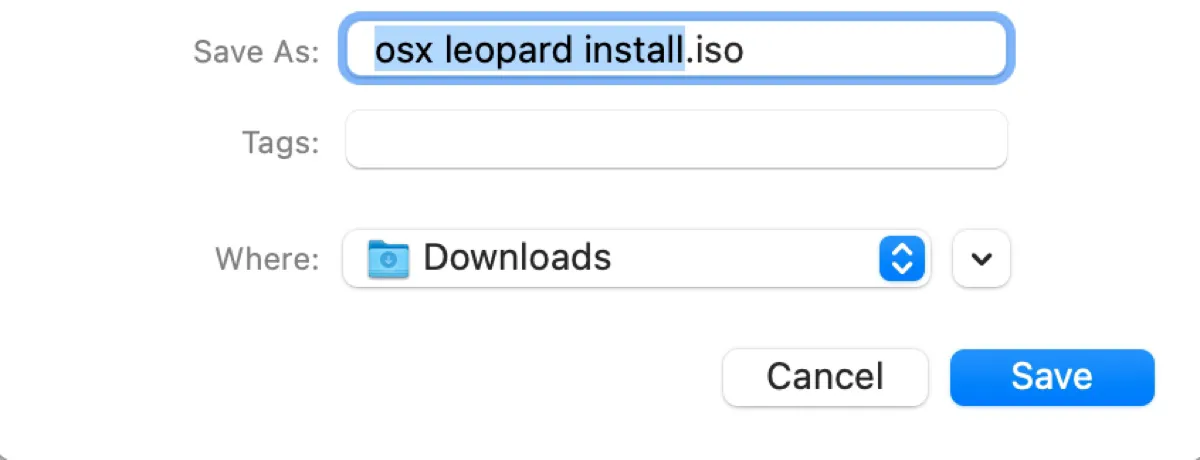
Caso queira fazer isso, faça o download gratuito da imagem ISO do Leopard nos links a seguir.
Download 1 do Mac OS X Leopard 10.5.6 ISO (via macintoshgarden.org)
Download 2 do Mac OS X Leopard 10.5 ISO (via archive.org)
Download Mac OS X Leopard 10.5.6 ISO (arquivo hospedado no archive.org)
Compartilhe para ajudar outras pessoas a encontrar o download completo e gratuito do Mac OS X Leopard!
Como criar um pendrive bootável do Mac OS X Leopard?
Para criar um instalador bootável do Mac OS X Leopard em um pendrive, você vai precisar de um computador com Mac OS X 10.3 ou superior, o arquivo ISO do Leopard e um pendrive com pelo menos 8GB de espaço. Lembre-se de fazer backup dos dados do pendrive, pois todo o conteúdo será apagado durante o processo.
- Abra o Utilitário de Disco.
- Selecione o disco físico do seu pendrive e clique em Apagar.
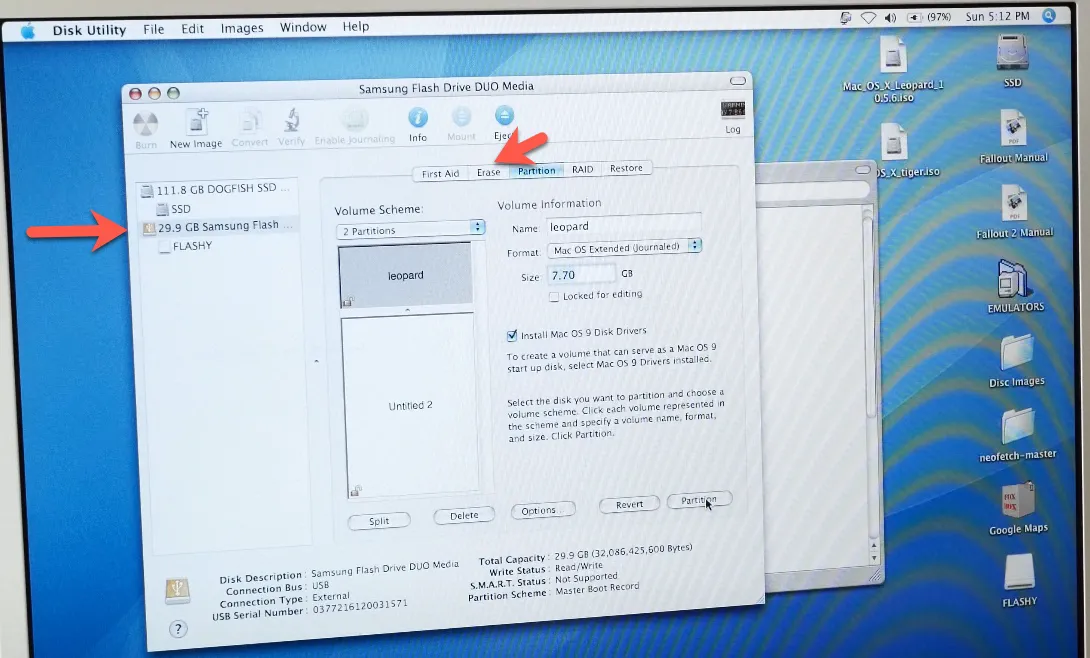
- Dê um nome ao pendrive.
- Escolha o formato Mac OS Expandido (Reg. de Jornais).
- Defina o esquema como Apple Partition Map.
- Clique em Apagar.
- Após o pendrive ser apagado, selecione o volume principal e clique em Restaurar.
- Arraste o arquivo Mac OS X Leopard ISO para o campo Origem.
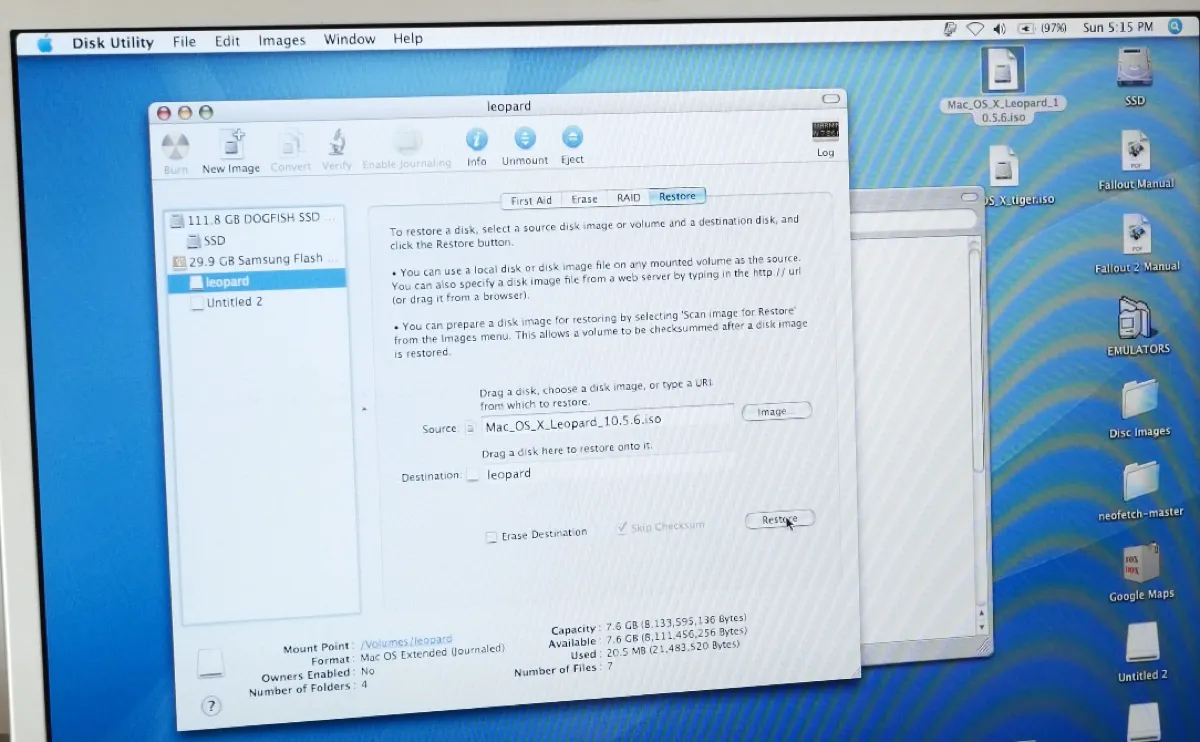
- Arraste o ícone do volume para o campo Destino.
- Clique em Restaurar > OK.
- Aguarde até que o processo do instalador bootável seja concluído.
Após finalizar, você pode iniciar o Mac pelo pendrive externo e instalar o Leopard normalmente!
Veja também: