Wenn Sie als Website-Redakteur oder Autor täglich mit Texten arbeiten, ist Ihnen das praktische Rechtschreibprüfungs-Tool Grammarly möglicherweise vertraut. Grammarly kann Ihre Texte zwar verbessern, für die Nutzung sind jedoch persönliche Angaben erforderlich. Außerdem müssen Sie sich mit einer E-Mail-Adresse oder über ein Google-Konto anmelden.
Da Grammarly auf Ihre Eingaben zugreift, um die Textprüfung durchzuführen, ist das Tool möglicherweise nicht für sensible Texte geeignet. Aus Sicherheitsgründen möchten Sie daher vielleicht wissen, wie Sie Grammarly auf dem Mac deinstallieren, um Ihre persönlichen Daten zu schützen. In diesem Artikel zeigen wir Ihnen die einzelnen Schritte. Lesen Sie weiter, um mehr zu erfahren!
| Grammarly je nach Szenario deinstallieren | Konkrete Vorgehensweise |
| Grammarly Desktop auf dem Mac löschen | Öffnen Sie den Finder > Programme und ziehen Sie Grammarly Desktop in den Papierkorb. Alternativ können Sie CleanMyApp laden und installieren, Grammarly im Mac-Cleaner auswählen und „Deinstallieren“ anklicken. |
| Grammarly-Erweiterungen aus Browsern entfernen | Öffnen Sie die Einstellungen oder Präferenzen des Browsers, wechseln Sie zum Tab „Erweiterungen“, suchen Sie Grammarly und wählen Sie „Entfernen“ oder „Deinstallieren“. |
| Grammarly-Konto deaktivieren | Melden Sie sich auf der offiziellen Grammarly-Website bei Ihrem Grammarly-Konto an. Wählen Sie im Bereich „Profiles“ die „Account Settings“ und anschließend „Delete Account“ aus. |
Was ist Grammarly?
Grammarly ist ein kostenloser Online-Schreibassistent, mit dem Arbeitssuchende, Autoren und andere Berufstätige ihre Dokumente und Texte Korrektur lesen und bearbeiten können. Das Tool prüft Rechtschreibung, Grammatik, Wortwahl und Zeichensetzung und schlägt passende Korrekturen vor.
Anders als herkömmliche Textprüfungsprogramme ermöglicht Grammarly die Auswahl zwischen sechs verschiedenen Schreibstilen: allgemein, locker, geschäftlich, akademisch, technisch und kreativ. Kurz gesagt handelt es sich um ein praktisches Tool, das Ihre Texte in Echtzeit auf Fehler prüft.

Findest du diesen Inhalt hilfreich? Teile ihn mit anderen, die ihn ebenfalls benötigen!
Wie deinstalliert man Grammarly Desktop auf dem Mac?
Wie bei der Deinstallation von Apps auf dem Mac reicht es auch hier nicht aus, Grammarly aus dem Ordner „Programme“ in den Papierkorb des Mac zu ziehen. Einige verbleibende Dateien belegen weiterhin Speicherplatz. Deshalb müssen Sie die App zunächst deinstallieren und anschließend die zugehörigen Benutzerdaten von Ihrem Mac entfernen.
Grammarly Desktop manuell auf dem Mac deinstallieren
- Klicken Sie im Mac-Dock mit der rechten Maustaste auf das Grammarly-Symbol und wählen Sie im Kontextmenü „Beenden“, um Grammarly auf Ihrem Mac zu schließen.
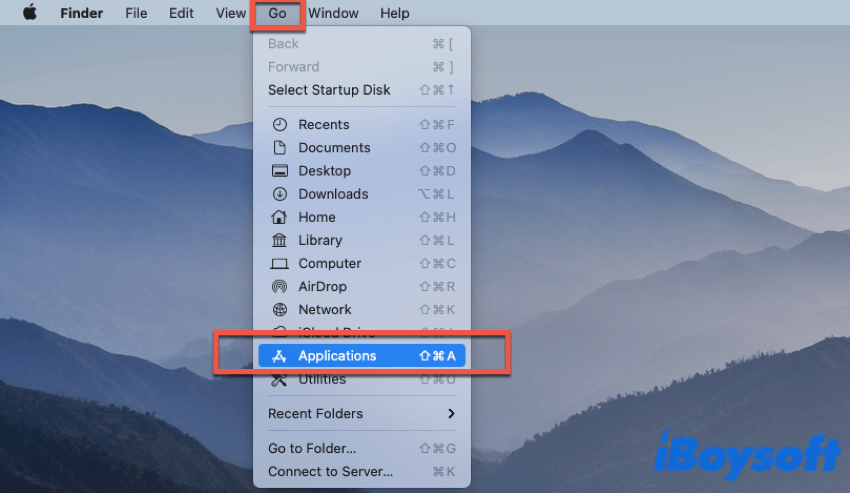
- Öffnen Sie das Apple-Menü > „Gehe zu“ > „Programme“. Alternativ können Sie im Dock auf Finder und anschließend in der linken Seitenleiste auf „Programme“ klicken. Das führt zum selben Ziel.
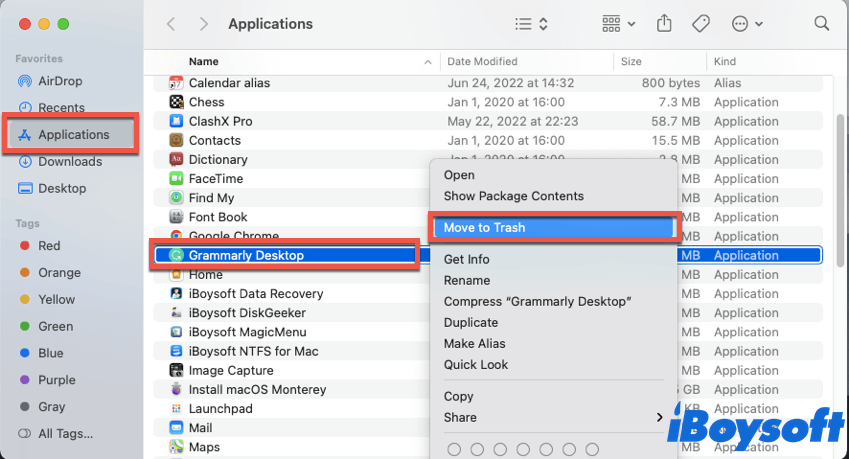
- Wählen Sie die Grammarly-App aus, ziehen Sie sie aus dem Ordner „Programme“ und legen Sie sie im Papierkorb ab. Alternativ können Sie mit der rechten Maustaste auf die Grammarly-App klicken und „In den Papierkorb legen“ auswählen.
Jetzt können Sie die verbleibenden Dateien auf dem Mac entfernen. So entfernen Sie Grammarly vollständig von Ihrem Mac:
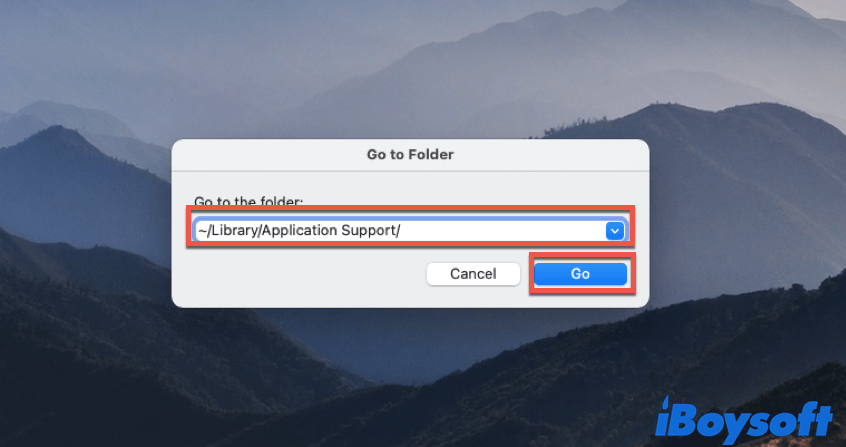
1. Öffnen Sie das Apple-Menü > „Gehe zu“ und klicken Sie auf „Gehe zum Ordner …“. Alternativ können Sie auf dem Schreibtisch gleichzeitig die Tastenkombination Command+Shift+G drücken.
2. Geben Sie die folgenden Pfade in das Feld ein und klicken Sie auf „Gehe zu“.
~/Library/Application Support/
~/Library/Caches/
~/Library/Saved Application State/
3. Suchen Sie an den genannten Speicherorten nach Dateien, deren Name „Grammarly“ enthält. Verschieben Sie diese Dateien in den Papierkorb.
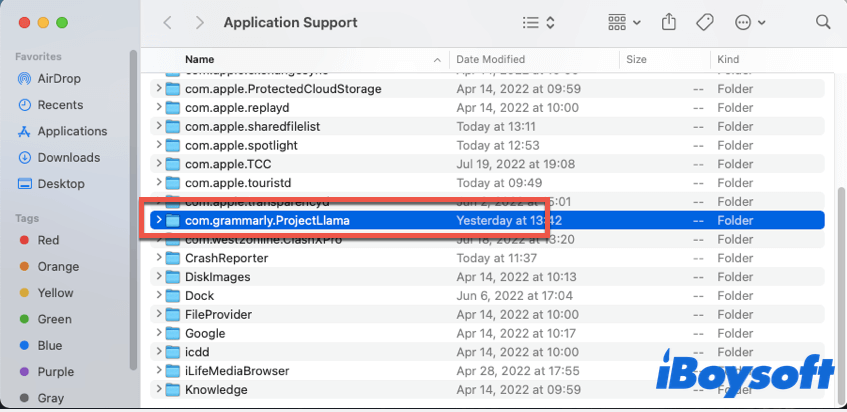
4. Leeren Sie den Papierkorb, nachdem Sie alle zu Grammarly gehörenden Dateien gelöscht haben, um Grammarly vollständig zu entfernen.
Grammarly Desktop mit einem Deinstallationsprogramm eines Drittanbieters löschen
Sie können Grammarly auf dem Mac auch mit CleanMyApp deinstallieren, einem Deinstallationsprogramm für den Mac, das über das Kontextmenü aufgerufen wird. Nach der Installation dieses Tools können Sie Grammarly Desktop einfach vom Mac entfernen und auch die verbleibenden Dateien löschen. So geht's:
- Laden Sie CleanMyApp kostenlos herunter, installieren Sie die App und öffnen Sie sie auf Ihrem Mac.
- Wählen Sie Grammarly aus der Liste aus und klicken Sie auf „Uninstall“.
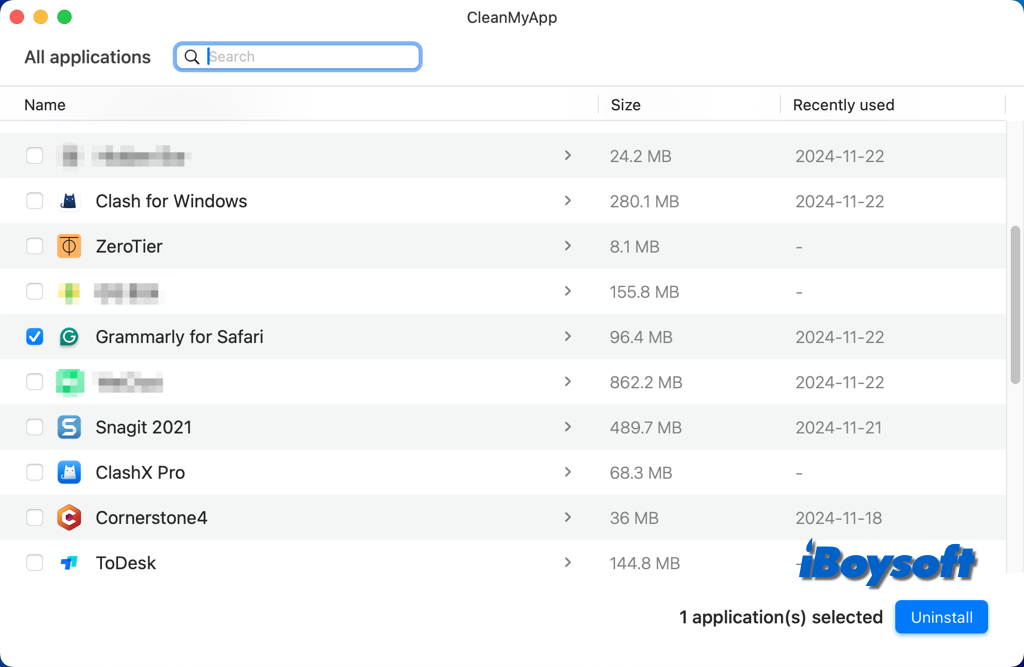
- Klicken Sie auf „Continue Uninstall“ und geben Sie Ihr Passwort ein, um den Vorgang zu autorisieren.
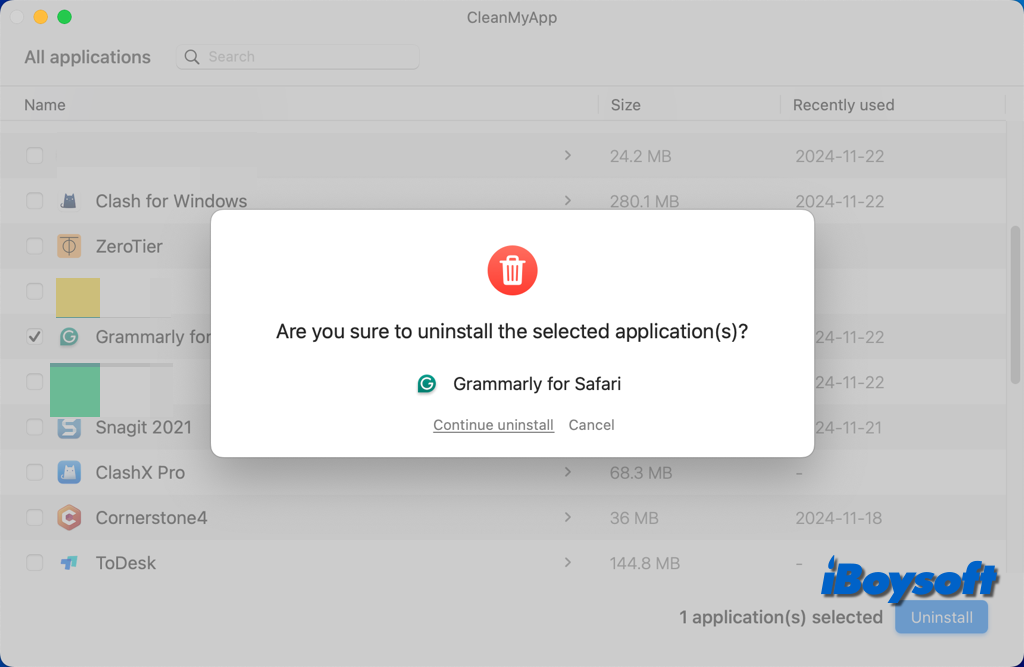
- Klicken Sie nach Abschluss des Vorgangs auf „Finish“.
Wissen Sie jetzt, wie Sie Grammarly auf dem Mac deinstallieren? Wenn die Deinstallation erfolgreich war, teilen Sie diese Anleitung gern mit Ihren Freunden!
Wie lässt sich die Grammarly-Erweiterung aus Browsern entfernen?
Wenn Sie Grammarly als Erweiterung in Ihren bevorzugten Browsern verwenden und Grammarly aus irgendeinem Grund auf dem Mac deaktivieren möchten, sollten Sie die Grammarly-Browsererweiterung aus den jeweiligen Browsern entfernen. Falls das aus irgendeinem Grund nicht funktioniert, müssen Sie möglicherweise die Browsereinstellungen auf ihre Standardwerte zurücksetzen.
Im Folgenden erfahren Sie, wie Sie die Grammarly-Erweiterung aus drei gängigen Browsern entfernen.
Die Grammarly-Erweiterung aus Chrome entfernen
So entfernen Sie die Grammarly-Erweiterung in Chrome auf dem Mac:
- Öffnen Sie den Browser Google Chrome auf Ihrem Mac.
- Klicken Sie oben rechts im Fenster auf das Symbol „Google Chrome anpassen und verwalten“ (⁝), wählen Sie im Dropdown-Menü „Weitere Tools“ und anschließend „Erweiterungen“ aus.
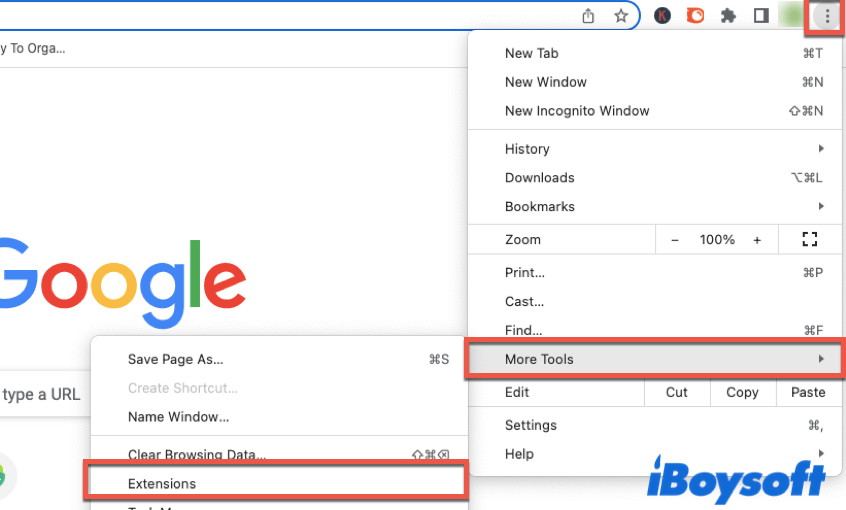
- Suchen Sie in der Liste der Erweiterungen nach „Grammarly for Chrome“ und klicken Sie auf „Entfernen“.
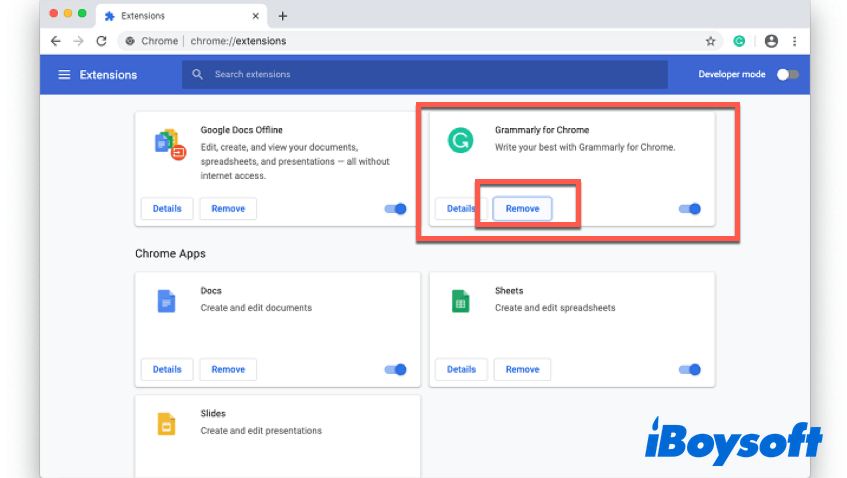
- Bestätigen Sie die Entfernung, indem Sie im Pop-up-Fenster auf „Entfernen“ klicken.
- Prüfen Sie, ob die Grammarly-Erweiterung aus Google Chrome entfernt wurde.
Die Grammarly-Erweiterung aus Safari entfernen
So deinstallieren Sie die Grammarly-Erweiterung in Safari auf dem Mac:
- Öffnen Sie den Browser Safari auf Ihrem Mac.
- Klicken Sie oben links auf Ihrem Bildschirm in der Apple-Menüleiste auf „Safari“ und wählen Sie im Dropdown-Menü „Einstellungen“ aus.
- Klicken Sie im Fenster „Einstellungen“ auf den Tab „Erweiterungen“, suchen Sie in der Seitenleiste nach „Grammarly for Safari“ und klicken Sie auf „Deinstallieren“.
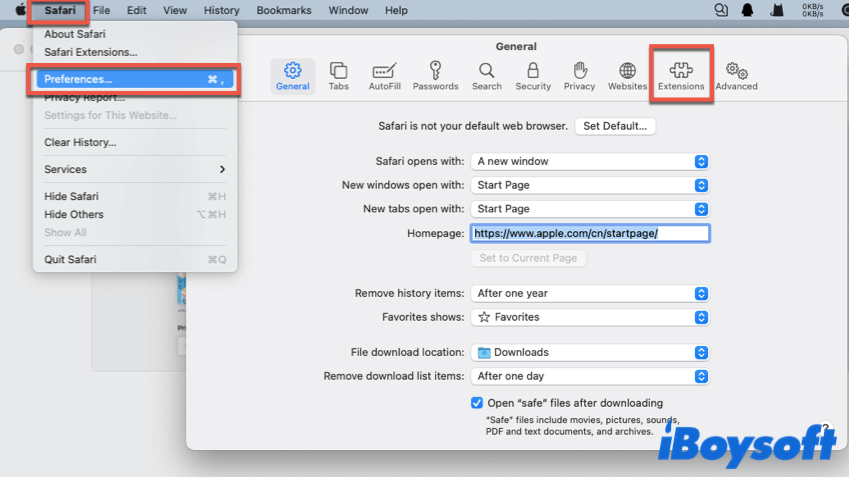
- Prüfen Sie, ob die Grammarly-Erweiterung aus Safari auf dem Mac entfernt wurde.
Die Grammarly-Erweiterung aus Firefox entfernen
So deinstallieren Sie die Grammarly-Erweiterung auf dem Mac in Firefox:
- Öffnen Sie den Firefox-Browser auf Ihrem Mac.
- Klicken Sie oben rechts im Firefox-Fenster auf die Schaltfläche zum Öffnen des Menüs und wählen Sie Erweiterungen und Themes aus.
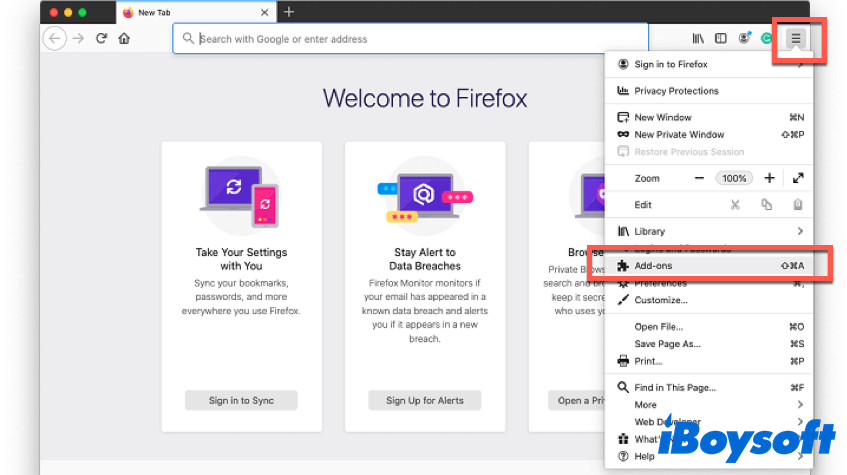
- Wählen Sie in der Seitenleiste Erweiterungen aus und suchen Sie in der Liste nach Grammarly for Firefox.
- Klicken Sie neben Grammarly for Firefox auf die Schaltfläche mit den drei Punkten und wählen Sie im Kontextmenü Entfernen aus.
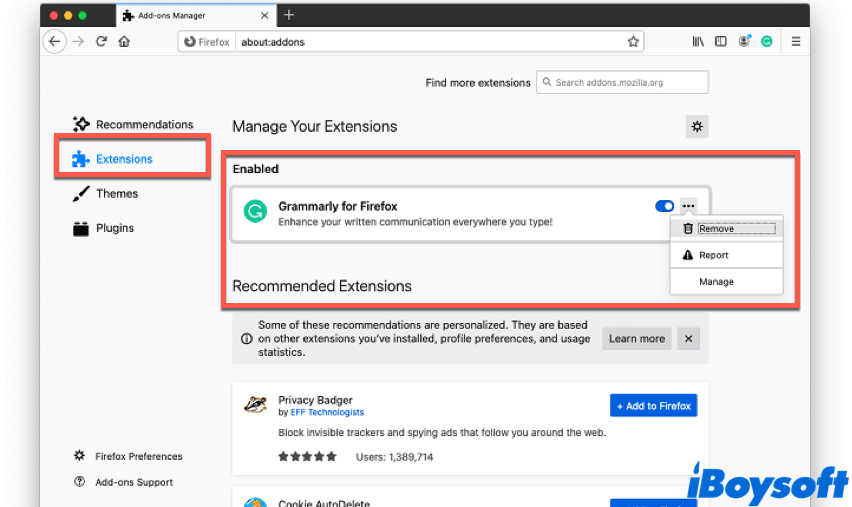
- Klicken Sie im eingeblendeten Fenster erneut auf Entfernen, um die Deinstallation zu bestätigen.
- Prüfen Sie, ob Grammarly for Firefox aus Firefox entfernt wurde.
Grammarly erfolgreich aus Ihren meistgenutzten Browsern auf dem Mac entfernt? Teilen Sie diesen Beitrag mit anderen!
Wie lässt sich ein Grammarly-Konto deaktivieren?
Nachdem Sie erfahren haben, wie Sie Grammarly Desktop auf dem Mac deinstallieren und die Grammarly-Erweiterung aus Ihren Browsern entfernen, möchten Sie vielleicht auch wissen, wie Sie Ihr Grammarly-Konto deaktivieren können.
Wenn Sie sicher sind, dass Sie dieses Tool künftig nicht mehr verwenden werden, und Ihr Grammarly-Konto löschen möchten, gehen Sie wie folgt vor:
- Melden Sie sich auf der offiziellen Grammarly-Website in einem beliebigen Browser bei Ihrem Grammarly-Konto an. (Sie benötigen dazu keine Grammarly-Erweiterung.)
- Öffnen Sie den Bereich Profile, wählen Sie Account Settings aus und klicken Sie auf Delete Account.
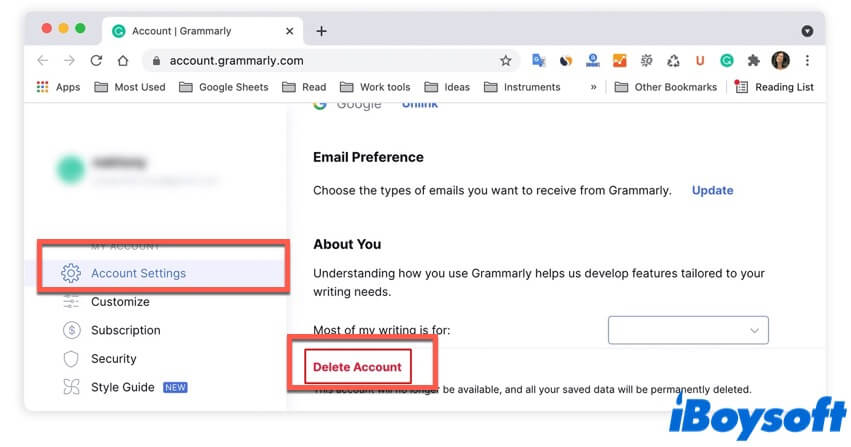
- Nachdem Sie auf Delete Account geklickt haben, geben Sie Ihr Passwort ein, um zu bestätigen, dass Sie Ihr Grammarly-Konto deaktivieren möchten.
- Klicken Sie auf die Schaltfläche Confirm Deletion.
Ihr Grammarly-Konto wird erst deaktiviert und kann nicht mehr zur Anmeldung verwendet werden, wenn alle oben genannten Schritte abgeschlossen sind. Wenn Sie das Tool später wieder verwenden möchten, müssen Sie ein neues Grammarly-Konto registrieren.
Hat Ihnen dieser Beitrag geholfen? Teilen Sie ihn jetzt!
Fazit
In dieser ausführlichen Anleitung zur Deinstallation von Grammarly zeigen wir Ihnen, wie Sie Grammarly Desktop auf dem Mac deinstallieren und die Grammarly-Erweiterung aus drei beliebten Browsern entfernen. Sie können eine der oben beschriebenen Methoden verwenden, um das Tool zu deinstallieren. Wir hoffen, dass die Deinstallation erfolgreich verläuft!
Lesen Sie auch:
Wie deinstalliert man Steam auf dem Mac und entfernt die verbliebenen Dateien?
Anaconda auf dem Mac deinstallieren [aktualisiert 2022]
Wie löscht man Cookies und den Cache auf dem Mac in Safari, Chrome und Firefox?
Wie konvertiert man eine Chrome-Erweiterung auf dem Mac in eine Safari-Erweiterung?
Gelöschte Apps auf dem Mac mit einfachen und schnellen Methoden wiederherstellen