Se você é editor de sites ou trabalha diariamente com textos, talvez já conheça o Grammarly, uma ferramenta prática de correção ortográfica. Embora o Grammarly possa ajudar a aprimorar sua escrita, é necessário fornecer algumas informações pessoais para usá-lo. Para começar, você precisa informar um endereço de e-mail ou entrar com uma conta do Google.
Além disso, como a ferramenta acessa o que você digita para realizar a verificação do texto, ela pode não ser adequada para textos confidenciais. Por isso, por motivos de segurança, você pode estar se perguntando como desinstalar o Grammarly no Mac para proteger seus dados pessoais. Neste artigo, mostramos como fazer isso em um guia passo a passo. Continue lendo para saber mais.
| Desinstalar o Grammarly em diferentes situações | Operações específicas |
| Excluir o Grammarly Desktop do Mac | Abra o Finder > Aplicativos e arraste o Grammarly Desktop para o Lixo. Como alternativa, baixe e instale o CleanMyApp, selecione o Grammarly no limpador do Mac e escolha Desinstalar. |
| Remover as extensões do Grammarly dos navegadores | Abra as Configurações/Preferências do navegador, localize a aba Extensões, encontre o Grammarly e selecione Remover/Desinstalar. |
| Excluir a conta do Grammarly | Entre na sua conta do Grammarly pelo site oficial do Grammarly, abra a seção Perfil, selecione Configurações da conta e clique em Excluir conta. |
O que é o Grammarly?
O Grammarly é um assistente de escrita on-line gratuito que candidatos a vagas, escritores e outros profissionais podem usar para revisar e editar documentos e textos. A ferramenta verifica erros de ortografia, gramática, vocabulário e pontuação e ajuda a corrigi-los oferecendo substituições adequadas.
Diferentemente das ferramentas tradicionais de correção de textos, o Grammarly permite que os usuários escolham entre seis tipos de escrita: geral, casual, empresarial, acadêmica, técnica e criativa. Em resumo, é uma ferramenta prática que verifica os erros do seu texto em tempo real.

Achou este conteúdo útil? Compartilhe com outras pessoas que também podem precisar dele!
Como desinstalar o Grammarly Desktop no Mac?
Assim como acontece ao desinstalar aplicativos no Mac, arrastar o Grammarly da pasta Aplicativos para o Lixo do Mac não é suficiente. Alguns arquivos residuais continuam ocupando espaço no disco. Por isso, primeiro você precisa desinstalar o aplicativo e, em seguida, remover esses arquivos do usuário do Mac.
Desinstale manualmente o Grammarly Desktop no Mac
- Clique com o botão direito do mouse no ícone do Grammarly no Dock do Mace selecione Sair no menu de contexto para encerrar o Grammarly no Mac.
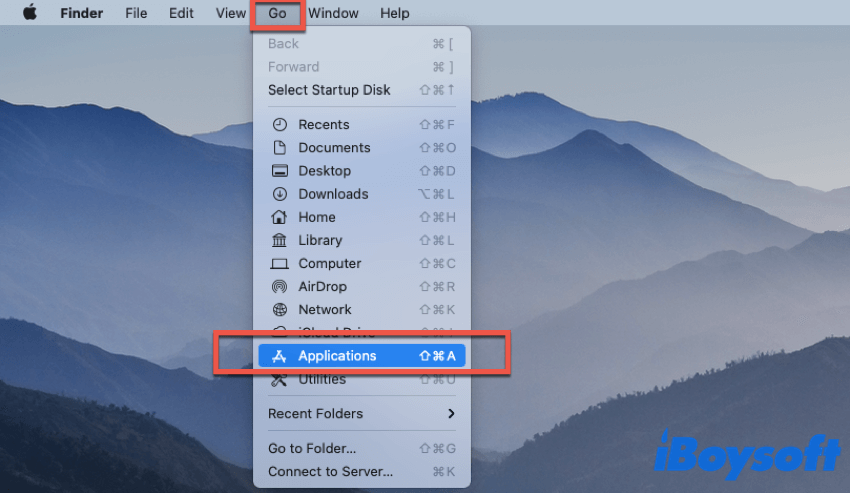
- Abra o menu Apple > Ir > Aplicativos. Outra opção é clicar no Finder no Dock e selecionar Aplicativos na coluna à esquerda. O resultado é o mesmo.
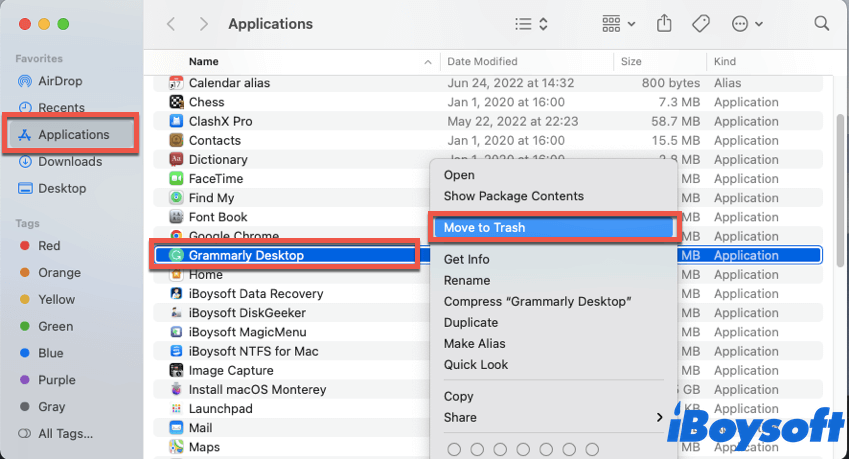
- Selecione o aplicativo Grammarly, arraste-o para fora da pasta Aplicativos e solte-o no Lixo. Se preferir, clique com o botão direito do mouse no aplicativo Grammarly e selecione Mover para o Lixo.
Agora é hora de remover os arquivos residuais do Mac. Veja como excluir completamente o Grammarly do Mac:
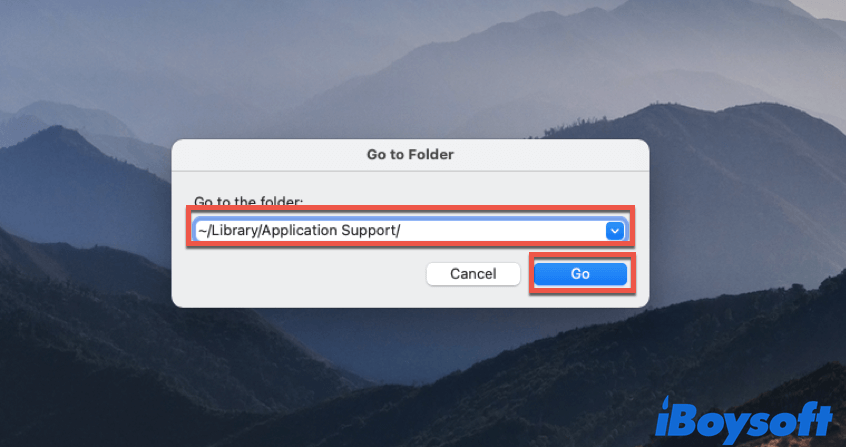
1. Abra o menu Apple > Ir e clique em Ir para a Pasta. Você também pode pressionar Command+Shift+G ao mesmo tempo na mesa.
2. Digite os caminhos abaixo na caixa e clique em Ir.
~/Library/Application Support/
~/Library/Caches/
~/Library/Saved Application State/
3. Procure, em cada um dos locais acima, arquivos que tenham “Grammarly” no nome. Quando encontrar esses arquivos, mova-os para o Lixo.
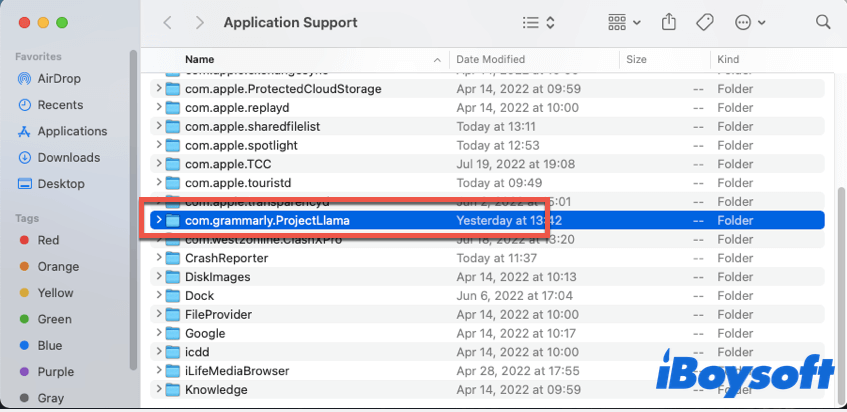
4. Depois de excluir todos os arquivos relacionados ao Grammarly, esvazie o Lixo para removê-lo completamente.
Exclua o Grammarly Desktop com um desinstalador de terceiros
Você também pode desinstalar o Grammarly no Mac usando o CleanMyApp, um desinstalador para Mac acessado pelo clique com o botão direito. Depois de instalar a ferramenta, você poderá desinstalar facilmente o Grammarly Desktop no Mac e remover os arquivos residuais. Veja como:
- Baixe gratuitamente, instale e abra o CleanMyApp no Mac.
- Selecione o aplicativo Grammarly na lista e clique em Desinstalar.
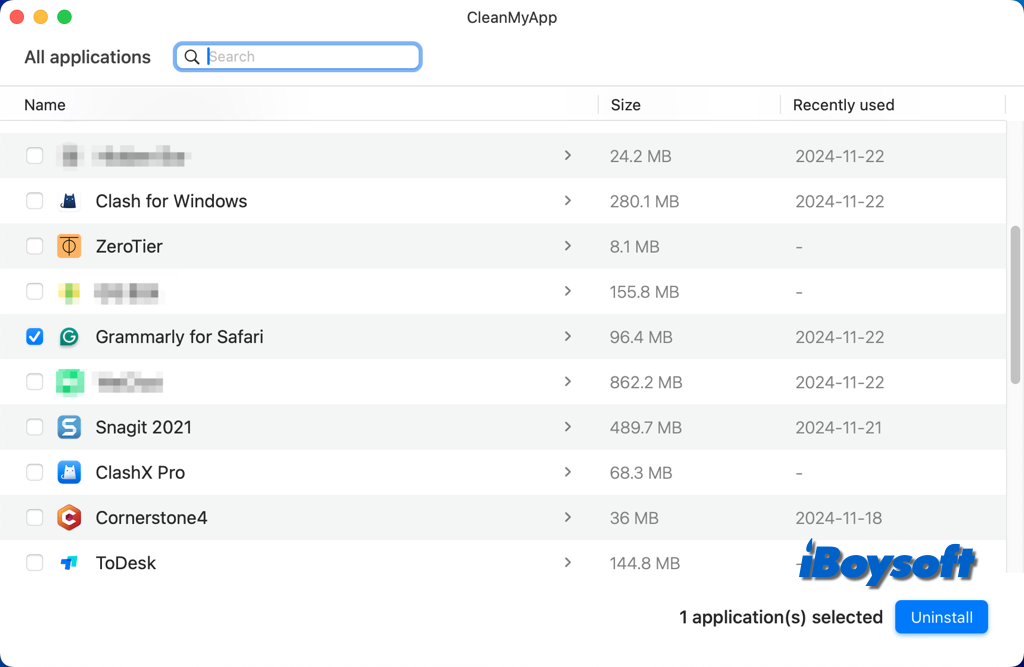
- Clique no botão Continuar desinstalação e digite sua senha para autorizar a ação.
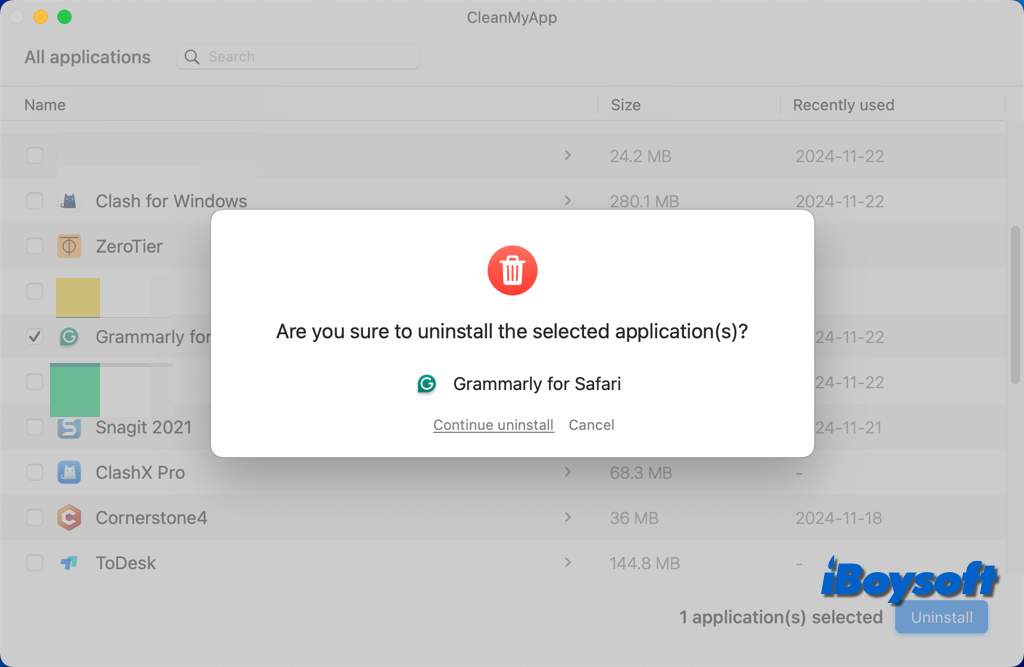
- Clique em Concluir quando o processo terminar.
Agora você já sabe como desinstalar o Grammarly no Mac? Se conseguiu fazer isso, compartilhe este guia com seus amigos!
Como remover a extensão do Grammarly dos navegadores?
Se você usa o Grammarly como extensão nos navegadores que costuma utilizar e quer removê-lo do Mac por qualquer motivo, desinstale a extensão do Grammarly dos navegadores de sua preferência. Se isso não funcionar, pode ser necessário restaurar as configurações do navegador para os valores padrão.
A seguir, mostramos como remover a extensão do Grammarly de três navegadores populares.
Remover a extensão do Grammarly do Chrome
Para remover a extensão do Grammarly do Chrome no Mac, siga estas etapas:
- Abra o navegador Google Chrome no Mac.
- No canto superior direito da janela, clique no ícone Personalizar e controlar o Google Chrome (⁝), escolha Mais ferramentas no menu suspenso e selecione Extensões.
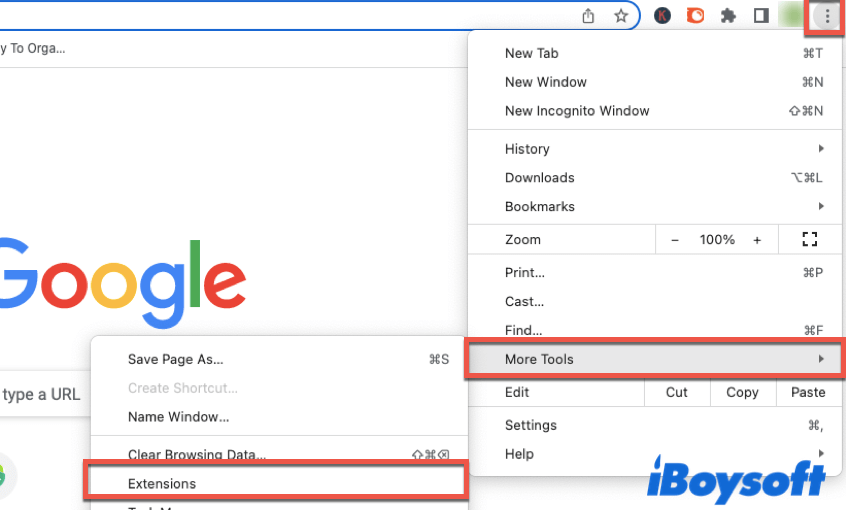
- Na lista de extensões, localize Grammarly para Chrome e clique em Remover.
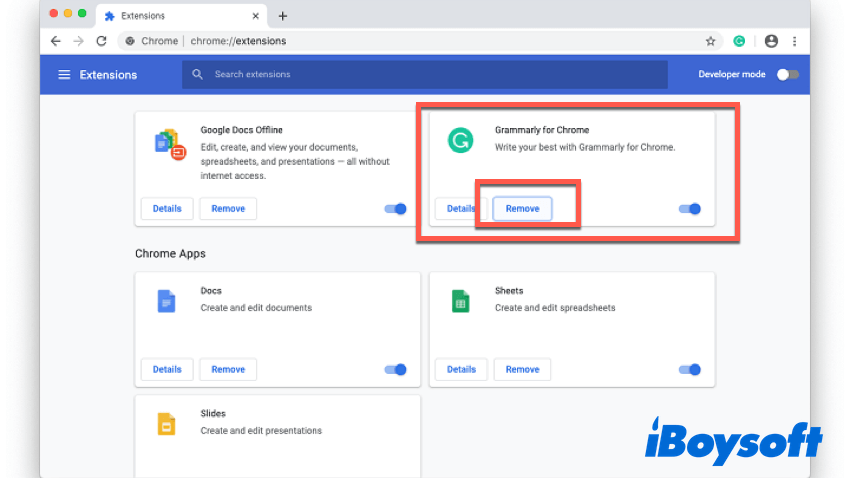
- Confirme a remoção clicando em Remover na janela pop-up.
- Verifique se a extensão do Grammarly foi removida do Google Chrome.
Remover a extensão do Grammarly do Safari
Para desinstalar a extensão do Grammarly no Safari do Mac, siga estas etapas:
- Abra o navegador Safari no Mac.
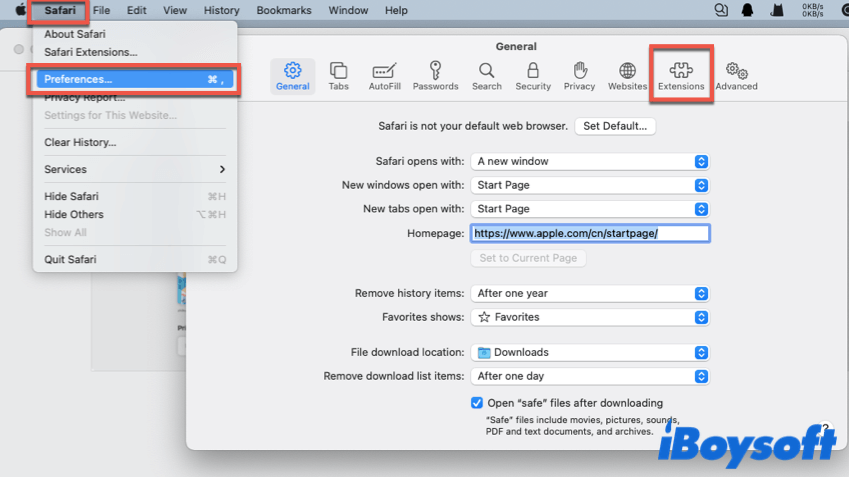
- Clique em Safari na barra de menus da Apple, no canto superior esquerdo da tela, e escolha Preferências no menu suspenso.
- Na janela Preferências, clique na aba Extensões, localize Grammarly para Safari na barra lateral e clique em Desinstalar.
- Verifique se a extensão do Grammarly foi removida do Safari no Mac.
Remover a extensão do Grammarly do Firefox
Veja como desinstalar a extensão do Grammarly no Firefox do Mac:
- Abra o navegador Firefox no Mac.
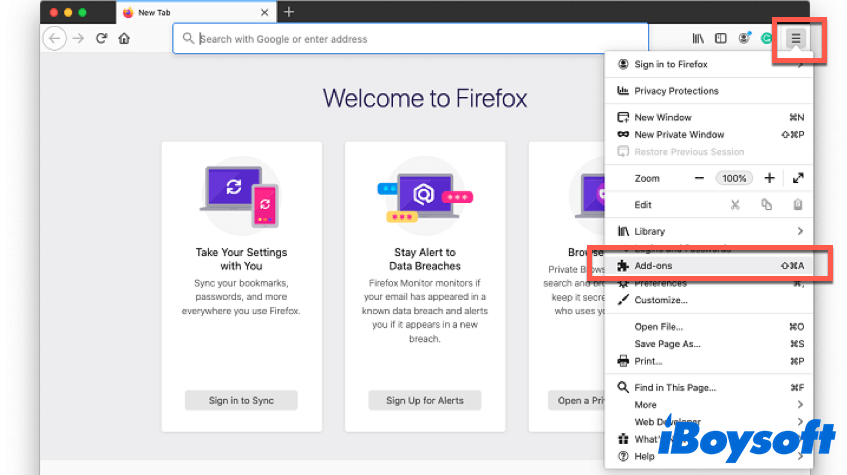
- No canto superior direito da janela do Firefox, clique no botão Open menu e selecione Add-ons.
- Selecione Extensions na barra lateral e localize o Grammarly for Firefox na lista.
- Clique no botão com três pontos ao lado do Grammarly for Firefox e selecione Remove no menu de contexto.
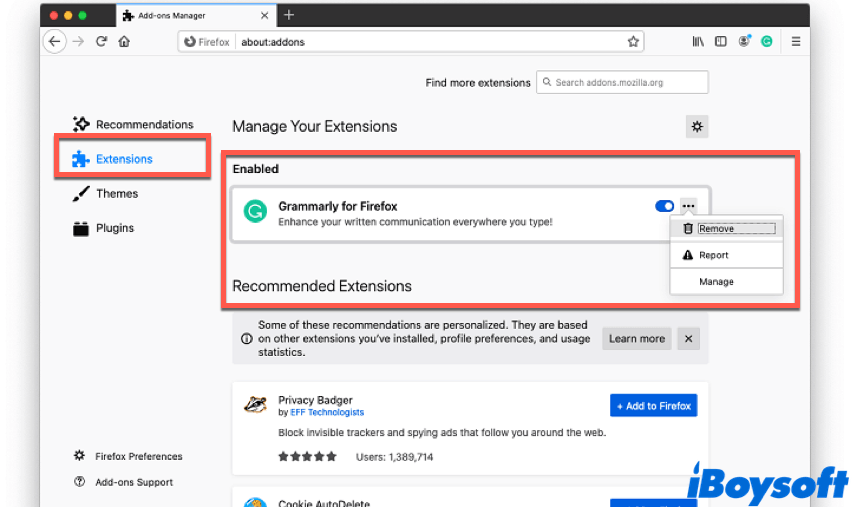
- Na janela pop-up, clique novamente em Remove para confirmar a remoção.
- Verifique se o Grammarly for Firefox foi desinstalado do Firefox.
Conseguiu desinstalar a extensão do Grammarly dos navegadores que você mais usa no Mac? Compartilhe este conteúdo com mais pessoas!
Como desativar uma conta do Grammarly?
Depois de aprender a desinstalar o Grammarly Desktop no Mac e remover a extensão do Grammarly dos navegadores, talvez você também queira saber como desativar sua conta do Grammarly.
Se você tem certeza de que não usará essa ferramenta novamente e quer cancelar sua conta do Grammarly, siga estas etapas:
- Acesse o site oficial do Grammarly e faça login na sua conta usando qualquer navegador. Você não precisa da extensão do Grammarly para entrar na conta.
- Acesse a seção Profiles, selecione Account Settings e clique em Delete Account.
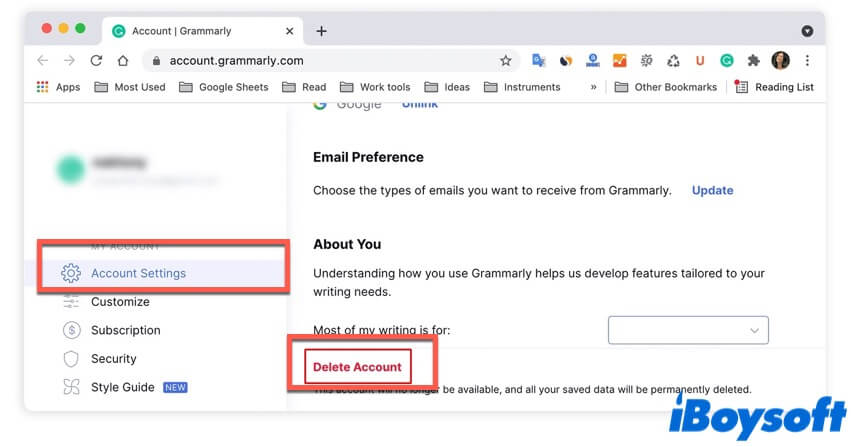
- Depois de clicar em Delete Account, digite sua senha para confirmar que deseja desativar a conta do Grammarly.
- Clique no botão Confirm Deletion.
Depois de concluir todas as etapas acima, sua conta do Grammarly será desativada e não poderá mais ser usada para fazer login. Se quiser voltar a usar essa ferramenta no futuro, basta criar uma nova conta do Grammarly.
Achou este conteúdo útil? Compartilhe agora!
Conclusão
Neste guia detalhado sobre a desinstalação do Grammarly, mostramos como desinstalar o Grammarly Desktop no Mac e remover a extensão do Grammarly de três navegadores populares. Você pode usar qualquer um dos métodos acima para desinstalar essa ferramenta. Esperamos que consiga concluir a desinstalação.
Leia também:
Como desinstalar o Steam no Mac e remover os arquivos restantes?
Como desinstalar o Anaconda no Mac [atualizado em 2022]
Como limpar cookies e o cache no Mac usando o Safari, o Chrome e o Firefox?
Como converter uma extensão do Chrome para o Safari no Mac?
Como recuperar aplicativos excluídos no Mac de maneira simples e rápida