GlobalProtect'e artık ihtiyacınız yoksa, başka bir VPN istemcisine geçiyorsanız veya bağlantı sorununu gidermek için uygulamayı yeniden yüklemeniz gerekiyorsa GlobalProtect'i Mac'inizden birkaç şekilde kaldırabilirsiniz. Önerilen yöntem, GlobalProtect Yükleyicisi'ni veya yerleşik kaldırma betiğini kullanmaktır. Bunun nedeni, GlobalProtect'in yalnızca uygulamayı Çöp Sepeti'ne sürükleyerek kaldırılmayabilecek sistem uzantıları ve diğer bileşenleri yükleyebilmesidir. Palo Alto Networks'e göre GlobalProtect'i kaldırdığınızda kuruluşunuzun ağına VPN erişiminiz de kaldırılır.
Yükleyiciniz yoksa veya Terminal komutlarıyla çalışmayı tercih etmiyorsanız iBoysoft Cleaner, üçüncü taraf uygulamaları kaldırmak ve bunlarla ilişkili dosyaları silmek için daha basit, grafik arayüzlü bir yöntem sunar.
GlobalProtect'i Kaldırmadan Önce
GlobalProtect sıradan bir Mac uygulaması değildir. Kuruluşunuzun yapılandırmasına bağlı olarak macOS sistem uzantılarını kullanabilen bir VPN/güvenlik istemcisidir. GlobalProtect'i kaldırdığınızda kuruluşunuzun ağına bağlanmak için GlobalProtect'i artık kullanamazsınız. Ayrıca bazı kuruluşlar GlobalProtect kullanımını aygıt yönetimi politikalarıyla zorunlu tutabilir.
Bu nedenle başlamadan önce kurumsal VPN'i bu Mac'ten gerçekten kaldırmak istediğinizden emin olun. GlobalProtect işvereniniz veya okulunuz tarafından yüklendiyse önce BT yöneticinize danışın.
Yöntem 1: GlobalProtect'i Yükleyicisiyle Kaldırma
Şu kullanıcılar için uygundur: GlobalProtect yükleme paketini hâlâ elinde bulunduran ve Palo Alto Networks tarafından desteklenen grafik arayüzlü kaldırma işlemini kullanmak isteyen kullanıcılar.
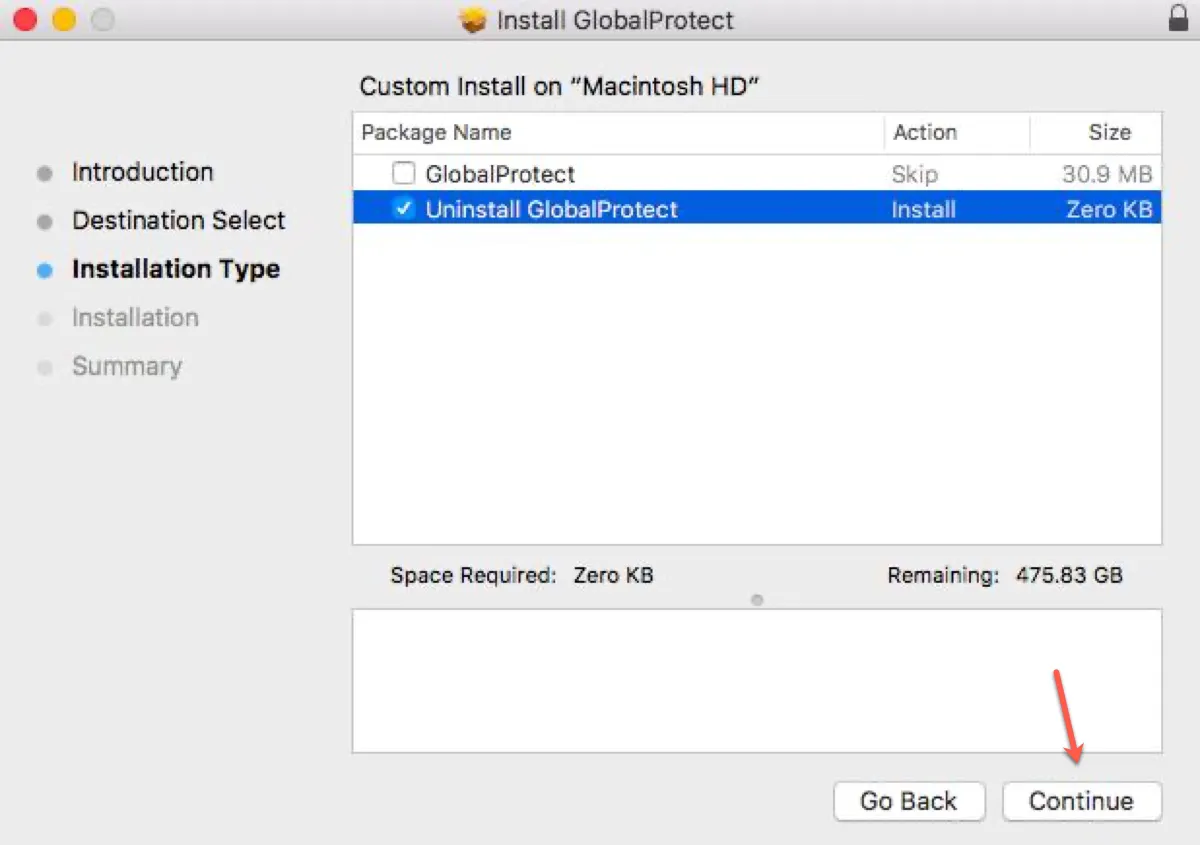
GlobalProtect yükleyicisi, Uninstall GlobalProtect seçeneğini içerir. Bu seçenek, GlobalProtect.app’i Çöp Sepeti’ne sürüklemekten daha uygundur; çünkü yükleyici, Mac’e yüklenmiş GlobalProtect sistem uzantılarını da kaldırabilir.
1. Adım: GlobalProtect yükleyicisini edinin
Orijinal .pkg yükleyici hâlâ elinizdeyse İndirilenler klasöründe bulun ve açın.
Yükleyici artık elinizde değilse kuruluşunuzun GlobalProtect portalından uygun GlobalProtect paketini indirin. Kuruluşlar, Mac yükleyicisini genellikle genel kullanıma açık bir indirme bağlantısı yerine kendi GlobalProtect portalları üzerinden sağlar.
2. Adım: Kaldırma seçeneğini belirleyin
Yükleyiciyi açtıktan sonra:
- Continue düğmesine tıklayın.
- Destination Select ekranında Continue düğmesine tıklayın.
- Installation Type ekranında Uninstall GlobalProtect seçeneğini belirleyin.
- Continue düğmesine tıklayın.
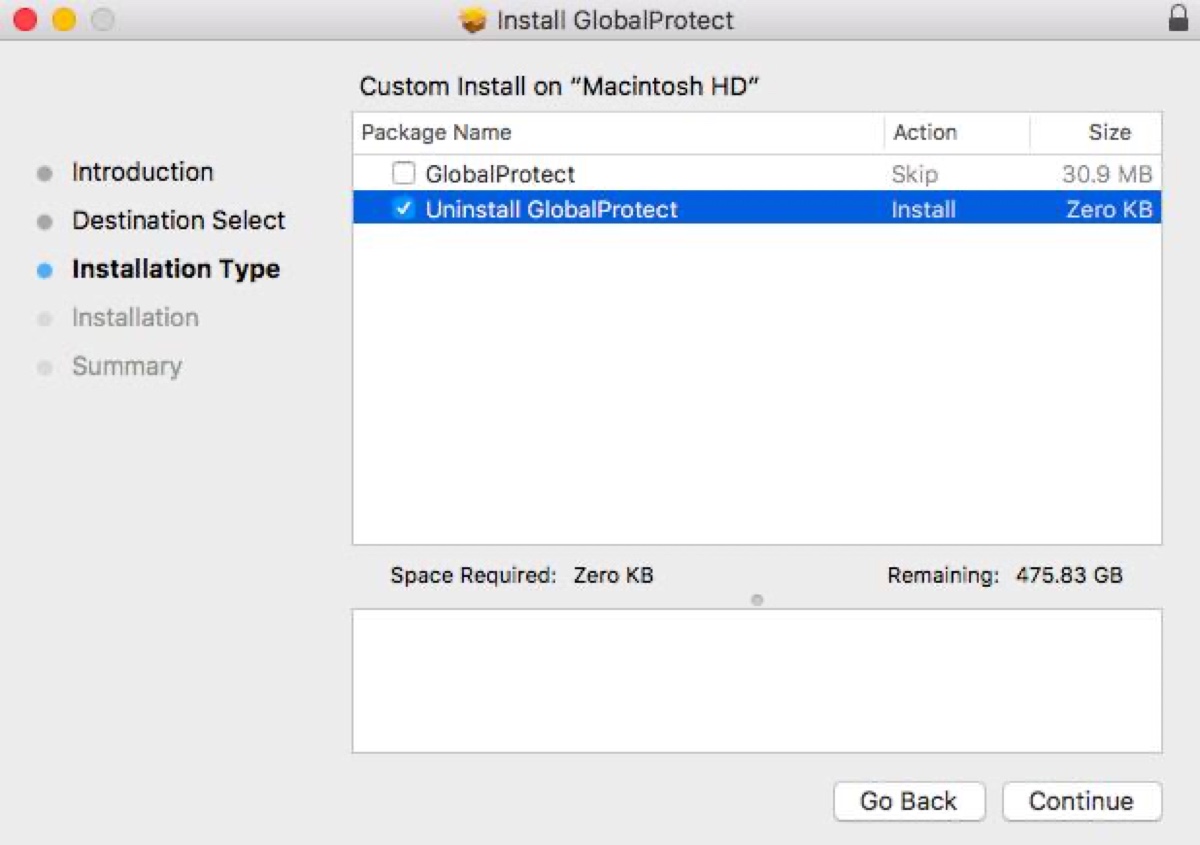
- Kaldırma işlemini onaylamak için Install düğmesine tıklayın.
- İstendiğinde Mac yöneticisi kullanıcı adınızı ve parolanızı girin.
GlobalProtect yüklemeniz için sistem uzantıları etkinleştirildiyse macOS, bunları kaldırmadan önce kimlik doğrulamanızı da isteyebilir.
3. Adım: GlobalProtect’in kaldırıldığını doğrulayın
Kaldırma paketi başarıyla tamamlandığında yükleyici bir onay mesajı göstermelidir.
Daha sonra GlobalProtect’in artık çalışmadığından emin olmak için Mac’inizdeki Applications klasörünü ve menü çubuğunu kontrol edebilirsiniz.
Yöntem 2: GlobalProtect’i Mac’ten Terminal’i kullanarak kaldırma
Şu kullanıcılar için uygundur: GlobalProtect’i yükleyici olmadan Mac’ten kaldırmak isteyenler ve yükleyici artık elinde bulunmayan, ancak GlobalProtect.app yüklü olan kullanıcılar.
Yükleyiciyi yeniden indirmeniz her zaman gerekmez. macOS’ta Palo Alto, yükleme betiğiyle kaldırma betiğini tek bir yükleme paketine (GlobalProtect.pkg) dahil eder. Yükleyici dosyasını çalıştırdığınızda, Installation Type ekranında yükleme yapmak yerine "Uninstall GlobalProtect" seçeneğini belirleyebilirsiniz.
GlobalProtect’i Mac’ten yükleyici olmadan kaldırma:
- Terminal'i Finder > Uygulamalar > İzlenceler > Terminal yolunu izleyerek açın.
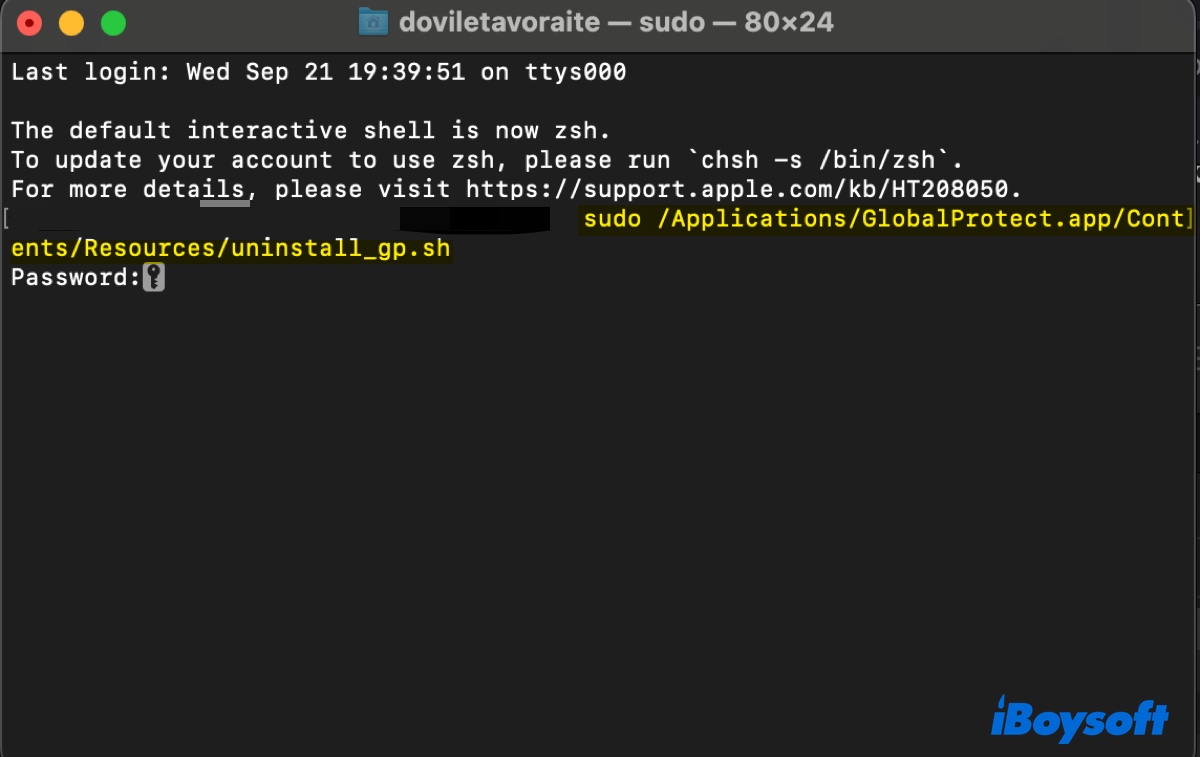
- Bu komutu Terminal'e kopyalayıp yapıştırın:sudo /Applications/GlobalProtect.app/Contents/Resources/uninstall_gp.sh
- Return tuşuna basın.
- Komut
sudokullandığı için macOS sizden yönetici parolanızı girmenizi ister. Yazarken parolanız ekranda görünmez. Bu, Terminal'de normal bir durumdur. - Kaldırma işleminin tamamlanmasını bekleyin.
Kaldırma betiği GlobalProtect uygulamasını kaldırır. Yüklemenizde ek olarak kaldırılması gereken bileşenler varsa veya Mac'iniz bir kuruluş tarafından yönetiliyorsa, BT yöneticinizin ek talimatlarını uygulamanız gerekebilir.
Yöntem 3: GlobalProtect'i iBoysoft Cleaner ile otomatik olarak kaldırma
Şu kullanıcılar için uygundur: Grafiksel bir arayüzü tercih eden ve yükleyiciler, Terminal komutları veya uygulama dosyalarını elle bulmakla uğraşmak istemeyen kullanıcılar.
GlobalProtect, sistem uzantıları ve kuruluş tarafından yönetilen bileşenler içerebildiği için tipik bir Mac uygulamasına göre daha karmaşık olabilir. Normal bir üçüncü taraf uygulamasında otomatik kaldırıcı, uygulamayı ve ilişkili kullanıcı düzeyindeki dosyaları sizin için bulduğundan kaldırma işlemini büyük ölçüde kolaylaştırabilir.
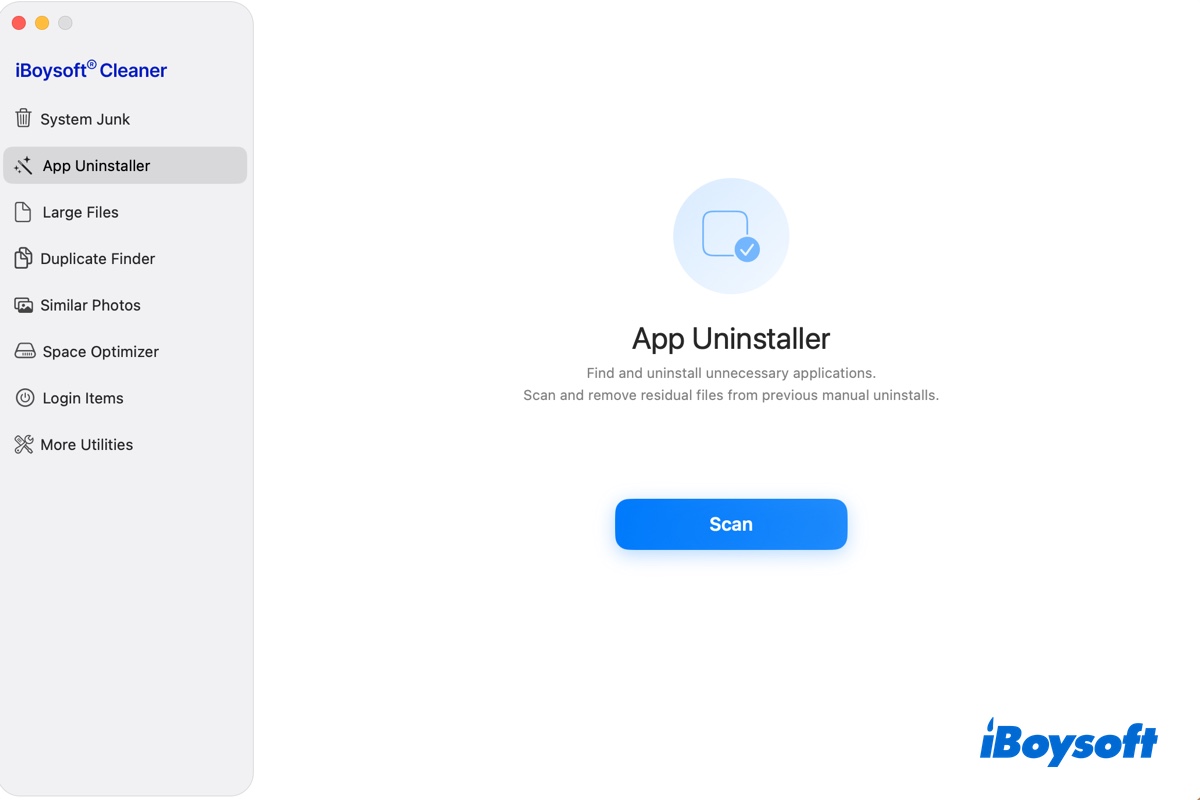
iBoysoft Cleaner üçüncü taraf uygulamaları ve bunlarla ilişkili dosyaları tarayan bir App Uninstaller içerir. Daha önce kaldırılmış uygulamalardan kalan dosyaları da belirleyebilir.
GlobalProtect'i Mac'inizden şu şekilde kaldırabilirsiniz:
1. adım: Mac'inizde iBoysoft Cleaner'ı açın.
2. adım: App Uninstaller'ı seçin ve yüklü uygulamalarınızı taramak için Scan'e tıklayın.
3. adım: Tarama sonuçlarında GlobalProtect'i bulun.
4. adım: Kaldırmadan önce ilişkili dosyaları incelemek istiyorsanız uygulama girişini genişletin.
5. adım: GlobalProtect'i seçin ve Remove'a tıklayın.
Bu yöntem, uygulamayla ilişkili dosyaları bulmak için birden fazla Library konumunda elle gezinme gereğini ortadan kaldırır.
Not: Bir uygulama temizleyici, kurumun VPN yönetimi politikasının yerine geçmez. GlobalProtect iş yeriniz veya okulunuz tarafından yüklendiyse ya da zorunlu tutuluyorsa, kaldırmak için yönetici veya BT onayı gerekebilir.
Mac'imde GlobalProtect'i Neden Kaldıramıyorum?
GlobalProtect kaldırılmıyorsa sistem klasörlerindeki dosyaları hemen silmeye başlamayın. Sorunun nedeni çoğu zaman yönetici izinleri, GlobalProtect'in yüklenme şekli veya cihaz yönetimiyle ilgilidir.
Neden 1: Yönetici ayrıcalıklarına sahip değilsiniz
GlobalProtect'i macOS'tan kaldırmak için yönetici ayrıcalıkları gerekir. Standart bir kullanıcı hesabı kullanıyorsanız kaldırma işlemi sahip olmadığınız kimlik bilgilerini isteyebilir veya tamamlanamayabilir.
Çözüm: Bir yönetici hesabıyla giriş yapın veya Mac'in yöneticisinden kaldırma işlemini gerçekleştirmesini isteyin.
Bu, şirketiniz ya da okulunuz tarafından yönetilen bir Mac ise yönetim ayarlarını aşmaya çalışmak yerine BT departmanınızla iletişime geçin.
Neden 2: GlobalProtect yükleyicisi artık elinizde değil
Bu, kullanıcıların Terminal komutlarını aramasının yaygın nedenlerinden biridir. Normalde yükleyici tabanlı yöntem için GlobalProtect paketinin bulunması gerekir; ancak Palo Alto Networks, yükleyici artık mevcut değilse kullanılabilecek alternatif bir yöntem sunar:
sudo /Applications/GlobalProtect.app/Contents/Resources/uninstall_gp.sh
Neden 3: GlobalProtect sistem uzantılarıyla yüklendi
Bazı GlobalProtect yapılandırmaları macOS sistem uzantılarını kullanır. Bunlar, kullanıcı Kitaplığı'nda depolanan sıradan dosyalardan farklıdır. Bu nedenle GlobalProtect.app'yi elle silmek, yazılımı kaldırmanın doğru yolu olmayabilir.
Çözüm: Sistem bileşenlerini elle silmek yerine resmi GlobalProtect kaldırma paketini veya kaldırma komut dosyasını kullanın.
Neden 4: Mac'iniz kuruluşunuz tarafından yönetiliyor
GlobalProtect iş yeriniz veya okulunuz tarafından yüklendiyse, yükleme üzerinde tam denetiminiz olmayabilir.
Çözüm: Kuruluşunuzun BT yöneticisiyle iletişime geçin. GlobalProtect'i veya yönetim profilini sizin için kaldırmaları gerekebilir.
GlobalProtect'i Kaldırdıktan Sonra Ne Olur?
GlobalProtect kaldırıldığında, kuruluşunuzun VPN'ine bağlanmak için bu yüklemeyi artık kullanamazsınız. Uygulamanın kaldırılması, kurumsal ağa VPN erişimini sona erdirir ve uç noktanın kuruluşun GlobalProtect güvenlik politikalarıyla korunmayacağı anlamına gelir.
GlobalProtect'i VPN düzgün çalışmadığı için kaldırıyor ve yeniden yüklemeyi planlıyorsanız, kaldırmadan önce kuruluşunuzun GlobalProtect portalına ve yükleme paketine erişiminiz olduğundan emin olun.
Sık Sorulan Sorular
- QGlobalProtect'i Çöp Sepeti'ne sürüklemeniz yeterli mi?
-
A
Hayır, ilk tercihiniz bu olmamalı.
Sıradan bir Mac uygulamasını Çöp Sepeti'ne sürüklemek bazı uygulamalar için yeterli olabilir. Ancak GlobalProtect, sistem uzantıları veya başka bileşenler yükleyebilen bir VPN/güvenlik istemcisidir. Palo Alto Networks bu nedenle özel bir kaldırma yöntemi sunar.
GlobalProtect.app'i doğrudan Çöp Sepeti'ne sürüklerseniz, üreticinin öngördüğü kaldırma işlemini uygulamadan yalnızca görünen uygulamayı kaldırmış olabilirsiniz.
GlobalProtect'i kaldırmak için önce GlobalProtect Installer'ı veya kaldırma betiğini kullanın. Uygulamayla ilişkili dosyaları kolayca kaldırmak için üçüncü taraf bir temizleme aracı kullanabilirsiniz; ancak bu aracı kuruluşunuzun uyguladığı yönetim ya da güvenlik denetimlerini atlamak amacıyla kullanmayın.
- QGlobalProtect'i yükleyici olmadan kaldırabilir miyim?
-
A
Evet. GlobalProtect.app hâlâ yüklüyse şu komutu çalıştırabilirsiniz: sudo /Applications/GlobalProtect.app/Contents/Resources/uninstall_gp.sh
- QGlobalProtect'i kaldırdıktan sonra neden yeniden yükleniyor?
-
A
GlobalProtect kuruluşunuz tarafından yükleniyor veya yönetiliyorsa cihaz yönetimi yazılımı uygulamayı yeniden yükleyebilir. Böyle bir durumda uygulamayı yerel olarak silmek yeterli olmayabilir. BT yöneticinizle iletişime geçin.
- QGlobalProtect'i kaldırmak VPN hesabımı da siler mi?
-
A
Hayır. Mac uygulamasını kaldırmak, yazılımı ilgili Mac'ten siler. Kuruluşunuzun VPN hesabını silmez veya kuruluşunuzun GlobalProtect yapılandırmasını değiştirmez.
- QGlobalProtect'i kaldırdıktan sonra yeniden yükleyebilir miyim?
-
A
Evet. VPN'e hâlâ ihtiyacınız varsa uygun yükleyiciyi kuruluşunuzun GlobalProtect portalından edinebilir ve uygulamayı yeniden yükleyebilirsiniz. Palo Alto Networks, doğru uygulama paketinin normalde kuruluşun portalı üzerinden sağlandığını belirtir.