GlobalProtectが不要になった場合、VPNクライアントを変更する場合、または接続の問題を解決するために再インストールする場合は、Macから削除できます。推奨される方法は、GlobalProtectのインストーラまたは組み込みのアンインストールスクリプトを使用することです。GlobalProtectはシステム機能拡張などのコンポーネントをインストールすることがあり、アプリをゴミ箱にドラッグするだけでは、それらが削除されない可能性があるためです。Palo Alto Networksも、GlobalProtectをアンインストールすると組織のネットワークへのVPNアクセスが失われると説明しています。
インストーラが手元にない場合や、ターミナルコマンドを使いたくない場合は、iBoysoft Cleanerを使うと、サードパーティ製アプリと関連ファイルをより簡単にグラフィカル操作でアンインストールできます。
GlobalProtectをアンインストールする前に
GlobalProtect は、一般的なMacアプリケーションとは異なります。組織の設定によっては、macOSのシステム機能拡張を使用するVPN/セキュリティクライアントです。削除すると、GlobalProtectを使って組織のネットワークに接続できなくなります。また、組織によってはデバイス管理ポリシーを通じてGlobalProtectの使用を必須にしている場合があります。
そのため、作業を始める前に、このMacから会社や学校のVPNを本当に削除してよいか確認してください。勤務先や学校によってGlobalProtectがインストールされた場合は、まずIT管理者に相談しましょう。
方法1:インストーラを使ってGlobalProtectをアンインストールする
この方法がおすすめのユーザー:GlobalProtectのインストールパッケージが手元にあり、Palo Alto Networksがサポートするグラフィカルなアンインストール手順を使いたい場合。
GlobalProtectインストーラには、Uninstall GlobalProtect(GlobalProtectをアンインストール)オプションが含まれています。GlobalProtect.appをゴミ箱にドラッグするよりも、この方法が適しています。インストーラを使えば、MacにGlobalProtectのシステム拡張機能がインストールされている場合も、あわせて処理できるためです。
手順1:GlobalProtectインストーラを用意する
元の.pkgインストーラが残っている場合は、「ダウンロード」フォルダから探して開きます。
インストーラが見つからない場合は、組織のGlobalProtectポータルから、お使いの環境に適したGlobalProtectパッケージをダウンロードしてください。通常、組織では一般公開のダウンロードリンクではなく、自社のGlobalProtectポータルを通じてMac用インストーラを提供しています。
手順2:アンインストールオプションを選択する
インストーラを開いたら、次の操作を行います。
- Continueをクリックします。
- Destination Select画面で、Continueをクリックします。
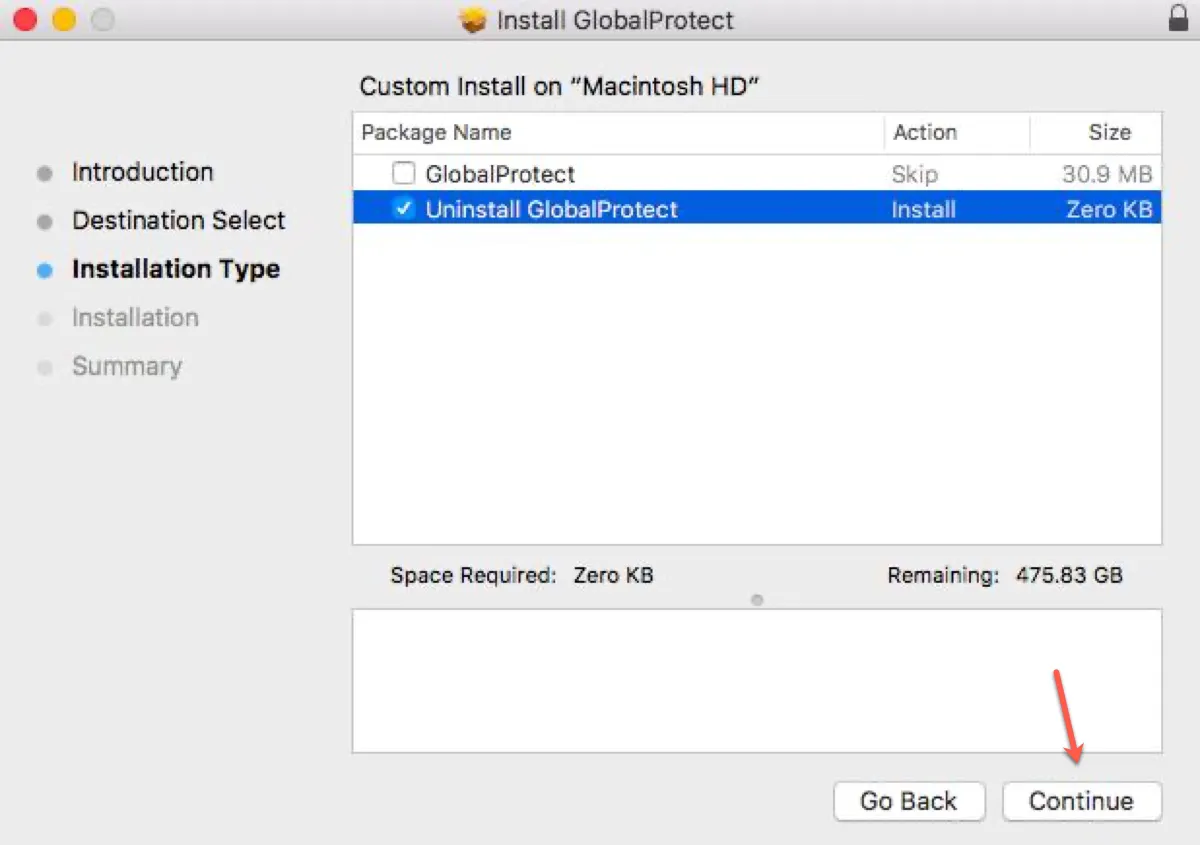
- Installation Type画面で、Uninstall GlobalProtectを選択します。
- Continueをクリックします。
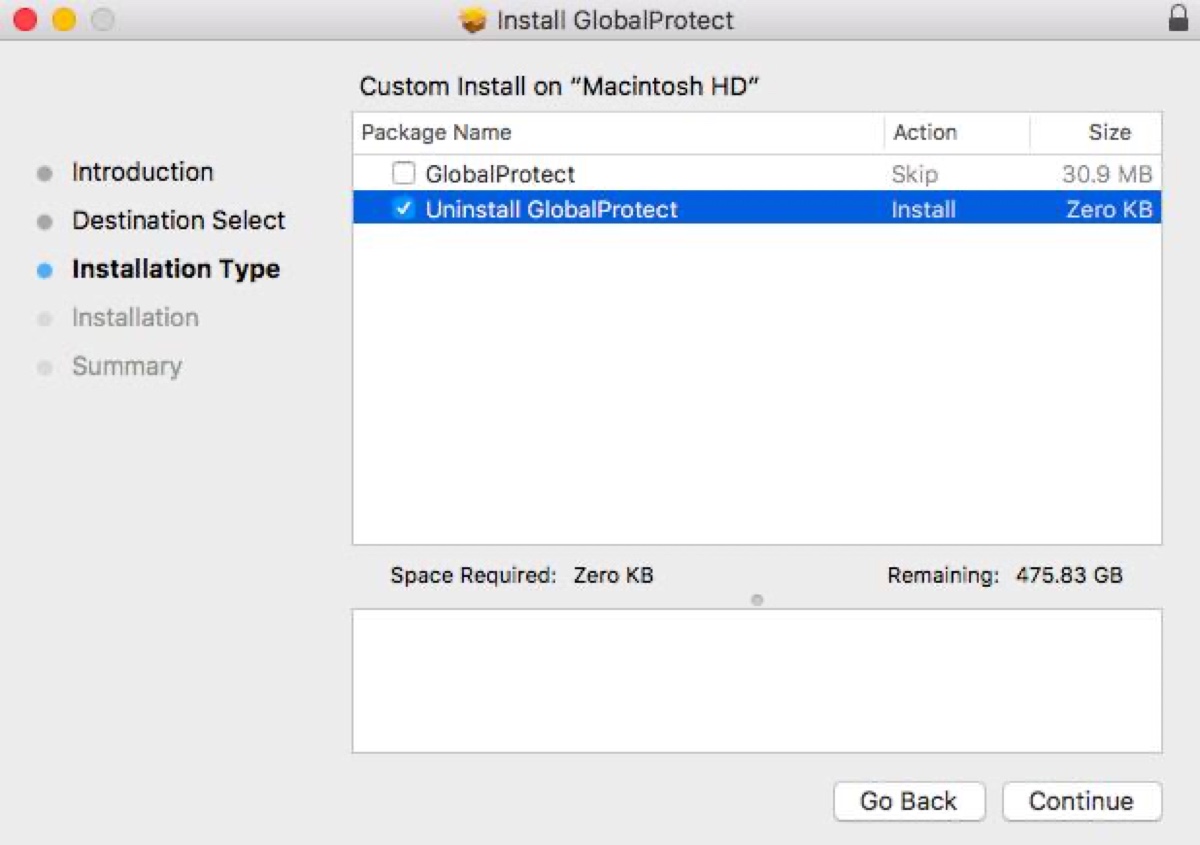
- 削除を確定するため、Installをクリックします。
- 求められたら、Macの管理者アカウントのユーザー名とパスワードを入力します。
GlobalProtectのインストール時にシステム拡張機能が有効になっていた場合は、それらを削除する前に、macOSで認証を求められることもあります。
手順3:GlobalProtectが削除されたことを確認する
アンインストールパッケージの処理が正常に完了すると、インストーラに確認メッセージが表示されます。
その後、Macのアプリケーションフォルダとメニューバーを確認し、GlobalProtectが起動していないことを確かめてください。
方法2:ターミナルを使ってMacからGlobalProtectをアンインストールする
この方法が適しているユーザー:インストーラを使わずにMacからGlobalProtectをアンインストールしたいユーザー。インストーラは手元にないものの、GlobalProtect.appがインストールされたままのユーザー。
必ずしもインストーラを再度ダウンロードする必要はありません。macOSでは、Palo Altoがインストールスクリプトとアンインストールスクリプトの両方を、1つのインストールパッケージ(GlobalProtect.pkg)にまとめています。インストーラファイルを実行すると、インストールする代わりに、Installation Type画面で「Uninstall GlobalProtect」を選択できます。
インストーラを使わずにMacからGlobalProtectをアンインストールする方法:
- Finder > アプリケーション > ユーティリティ > ターミナルの順に選択して、ターミナルを起動します。
- 次のコマンドをコピーして、ターミナルに貼り付けます。sudo /Applications/GlobalProtect.app/Contents/Resources/uninstall_gp.sh
- Returnキーを押します。
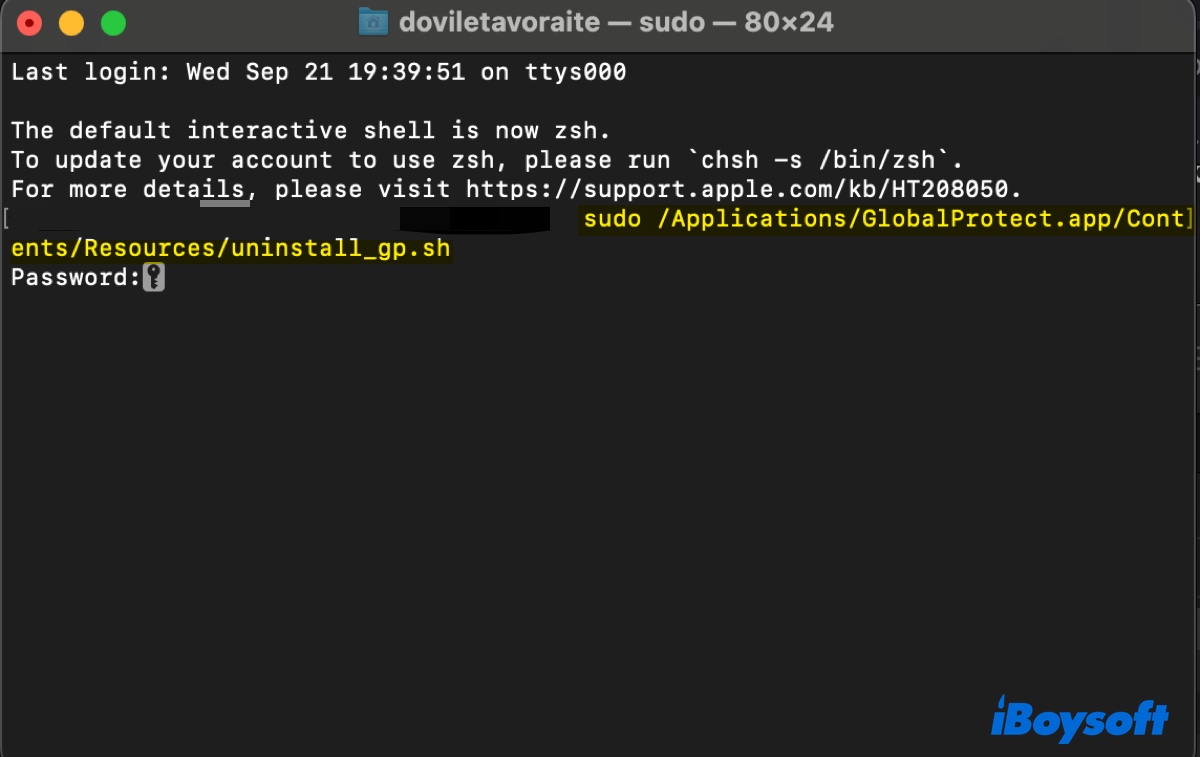
- このコマンドではsudoを使用するため、macOSから管理者パスワードの入力を求められます。入力中のパスワードは画面に表示されませんが、これはターミナルの正常な動作です。
- アンインストールが完了するまで待ちます。
このアンインストールスクリプトによって、GlobalProtectアプリケーションが削除されます。インストール環境によっては追加の削除が必要なコンポーネントが含まれている場合や、Macが組織によって管理されている場合があります。その場合は、IT管理者から案内された追加の手順に従ってください。
方法3:iBoysoft CleanerでGlobalProtectを自動的にアンインストールする
この方法がおすすめのユーザー:グラフィカルインターフェースで操作したい方、インストーラやターミナルコマンドを使ったり、アプリケーションファイルを手動で探したりしたくない方。
GlobalProtectは、システム拡張機能や組織によって管理されるコンポーネントが含まれる場合があるため、一般的なMacアプリよりも削除が複雑になることがあります。通常のサードパーティ製アプリであれば、自動アンインストーラを使うことで、アプリケーションと関連するユーザー領域のファイルを自動的に探して削除できるため、作業を簡略化できます。
iBoysoft Cleaner には、サードパーティ製アプリケーションと関連ファイルをスキャンするApp Uninstallerが搭載されています。すでに削除したアプリケーションの残存ファイルを特定することもできます。
MacからGlobalProtectを削除する手順は次のとおりです。
手順1:MacでiBoysoft Cleanerを起動します。
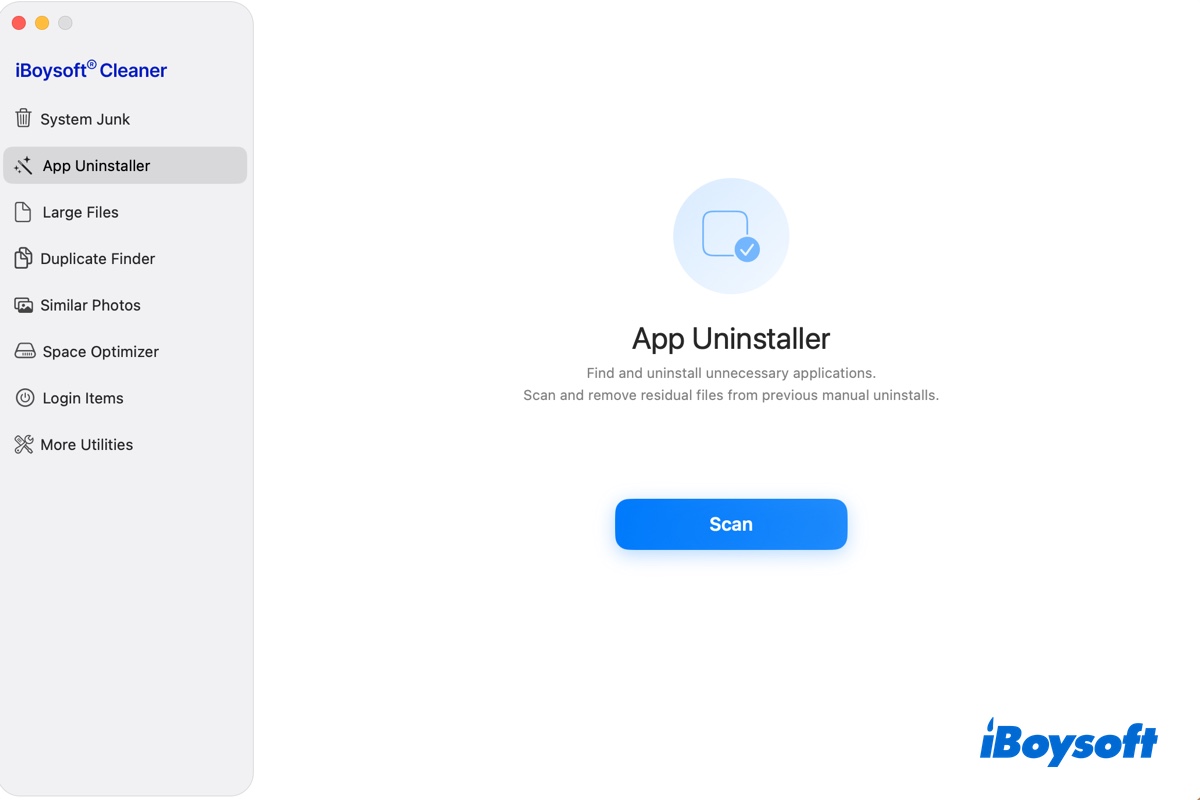
手順2:App Uninstallerを選択し、Scanをクリックしてインストール済みのアプリをスキャンします。
手順3:スキャン結果からGlobalProtectを探します。
手順4:削除する前に関連ファイルを確認したい場合は、アプリの項目を展開します。
手順5:GlobalProtectを選択し、Removeをクリックします。
この方法なら、アプリケーション関連のファイルを探すために、複数のLibraryフォルダを手動で移動する必要がありません。
注: アプリクリーナーは、組織のVPN管理ポリシーに代わるものではありません。GlobalProtectが勤務先や学校によってインストールまたは管理されている場合は、削除する前に管理者またはIT部門の許可が必要になることがあります。
MacでGlobalProtectをアンインストールできないのはなぜですか?
GlobalProtectをアンインストールできない場合でも、すぐにシステムフォルダ内のファイルを削除しないでください。原因は、管理者権限、GlobalProtectのインストール方法、デバイス管理に関係していることが多くあります。
原因1:管理者権限がない
macOSでGlobalProtectをアンインストールするには、管理者権限が必要です。標準ユーザーアカウントを使用している場合、アンインストール時に手元にない認証情報を求められたり、処理が完了しなかったりすることがあります。
対処法: 管理者アカウントでログインするか、Macの管理者にアンインストールを依頼してください。
会社や学校が管理しているMacの場合は、管理設定を回避しようとせず、IT部門に連絡してください。
原因2:GlobalProtectのインストーラーが手元にない
これは、ユーザーがターミナルコマンドを検索する際によくある原因です。通常のインストーラーを使った方法ではGlobalProtectのパッケージが必要ですが、Palo Alto Networksはインストーラーが利用できない場合の代替手段を提供しています。
sudo /Applications/GlobalProtect.app/Contents/Resources/uninstall_gp.sh
原因3:GlobalProtectがシステム拡張機能とともにインストールされている
GlobalProtectの構成によっては、macOSのシステム拡張機能が使用されます。これらはユーザーのライブラリに保存される通常のファイルとは異なるため、GlobalProtect.appを手動で削除すればよいとは限りません。
対処法: システムコンポーネントを手動で削除するのではなく、GlobalProtectの公式アンインストールパッケージまたはアンインストールスクリプトを使用してください。
原因4:Macが組織によって管理されている
GlobalProtectが勤務先や学校によってインストールされている場合、インストール状態を完全に管理できないことがあります。
対処法: 組織のIT管理者に連絡してください。GlobalProtectまたは管理プロファイルを、IT管理者側で削除する必要がある場合があります。
GlobalProtectをアンインストールするとどうなりますか?
GlobalProtectを削除すると、そのインストール環境を使って組織のVPNに接続できなくなります。アプリをアンインストールすると社内ネットワークへのVPNアクセスが失われ、エンドポイントは組織のGlobalProtectセキュリティポリシーによって保護されなくなります。
VPNの不具合を理由にGlobalProtectをアンインストールし、再インストールする予定であれば、削除する前に組織のGlobalProtectポータルとインストールパッケージにアクセスできることを確認してください。
よくある質問
- QGlobalProtectをゴミ箱にドラッグするだけでよいですか?
-
A
いいえ、最初に試す方法としてはおすすめしません。
通常のMacアプリの場合は、ゴミ箱にドラッグするだけで十分なこともあります。しかし、GlobalProtectはVPN・セキュリティクライアントであり、システム拡張機能などの関連コンポーネントがインストールされる場合があります。そのため、Palo Alto Networksは専用のアンインストール手順を提供しています。
GlobalProtect.appをゴミ箱にドラッグするだけでは、表示上のアプリケーションは削除できても、ベンダーが想定するアンインストール手順に従っていない可能性があります。
GlobalProtectを削除する場合は、まずGlobalProtect Installerまたはアンインストールスクリプトを使用してください。アプリケーション関連ファイルを手軽に削除したい場合は、サードパーティ製クリーナーを利用できます。ただし、組織が設定した管理やセキュリティ制御を回避する目的で使用しないでください。
- QインストーラなしでGlobalProtectをアンインストールできますか?
-
A
はい。GlobalProtect.appがまだインストールされている場合は、次のコマンドを実行できます:sudo /Applications/GlobalProtect.app/Contents/Resources/uninstall_gp.sh
- QアンインストールしたのにGlobalProtectが再び表示されるのはなぜですか?
-
A
GlobalProtectが組織によってインストールまたは管理されている場合、デバイス管理ソフトウェアによって再配布されることがあります。この場合、Mac上でアプリケーションを削除するだけでは不十分な可能性があります。IT管理者に問い合わせてください。
- QGlobalProtectをアンインストールするとVPNアカウントも削除されますか?
-
A
いいえ。Macアプリケーションをアンインストールすると、そのMacからソフトウェアが削除されますが、組織のVPNアカウントが削除されたり、組織のGlobalProtect設定が変更されたりすることはありません。
- Qアンインストールした後にGlobalProtectを再インストールできますか?
-
A
はい。VPNが引き続き必要な場合は、組織のGlobalProtectポータルから適切なインストーラを入手して、再度インストールできます。Palo Alto Networksによると、通常は組織のポータルから正しいアプリパッケージが提供されます。