Si vous n’avez plus besoin de GlobalProtect, si vous changez de client VPN ou si vous devez le réinstaller pour résoudre un problème de connexion, plusieurs méthodes permettent de le supprimer de votre Mac. La méthode recommandée consiste à utiliser le programme d’installation de GlobalProtect ou son script de désinstallation intégré, car GlobalProtect peut installer des extensions système et d’autres composants que le simple fait de déplacer l’application vers la Corbeille ne supprime pas forcément. Palo Alto Networks précise également que la désinstallation de GlobalProtect supprime votre accès VPN au réseau de votre organisation.
Si vous n’avez pas le programme d’installation ou si vous préférez éviter les commandes Terminal, iBoysoft Cleaner propose une méthode graphique plus simple pour désinstaller les applications tierces et supprimer les fichiers qui leur sont associés.
Avant de désinstaller GlobalProtect
GlobalProtect n’est pas une application Mac ordinaire. Il s’agit d’un client VPN et de sécurité qui peut utiliser des extensions système de macOS, selon la configuration appliquée par votre organisation. Sa suppression vous empêchera de vous connecter au réseau de votre organisation avec GlobalProtect, et certaines organisations peuvent imposer son utilisation au moyen de politiques de gestion des appareils.
Avant de commencer, vérifiez donc que vous souhaitez réellement supprimer le VPN professionnel de ce Mac. Si GlobalProtect a été installé par votre entreprise ou votre établissement scolaire, consultez d’abord votre administrateur informatique.
Méthode 1 : désinstaller GlobalProtect avec son programme d’installation
À privilégier si : vous disposez encore du paquet d’installation de GlobalProtect et souhaitez utiliser la procédure graphique de désinstallation prise en charge par Palo Alto Networks.
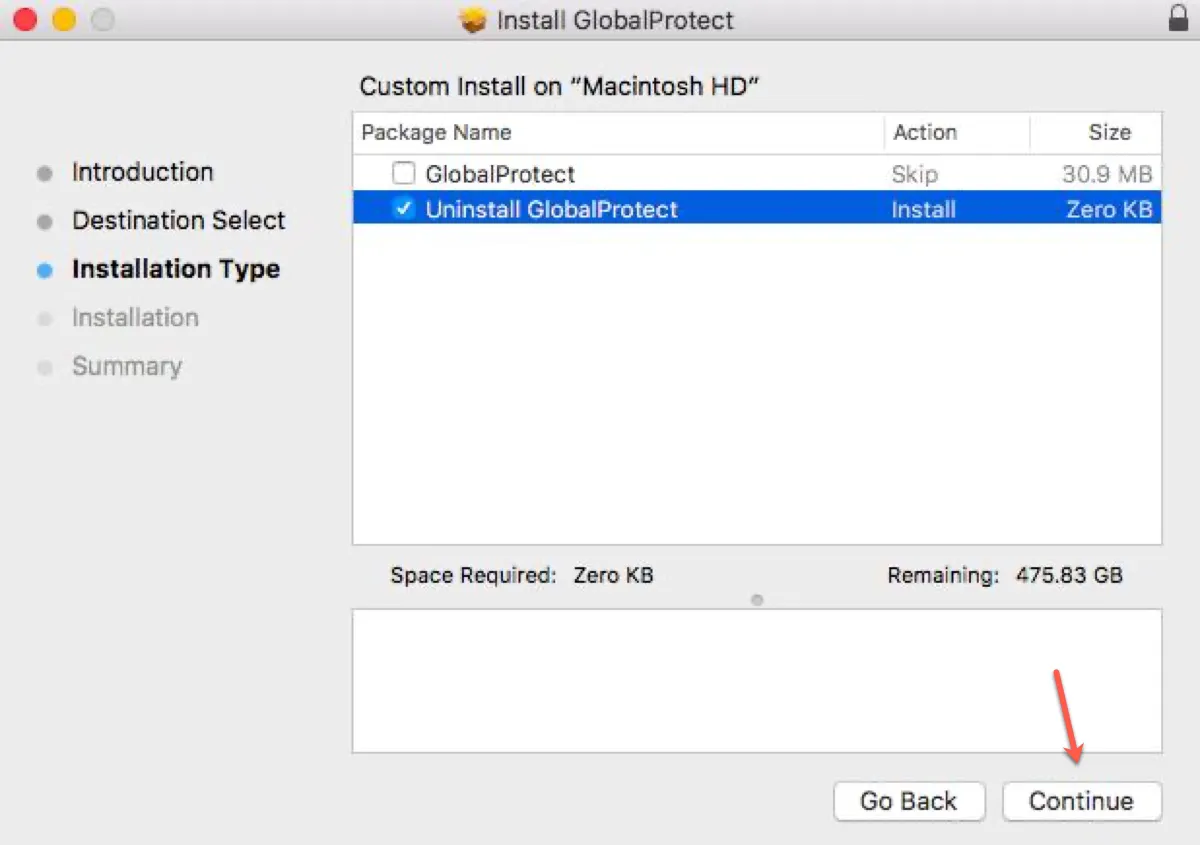
L’installateur GlobalProtect inclut une option Uninstall GlobalProtect. Cette méthode est préférable au fait de faire glisser GlobalProtect.app vers la Corbeille, car l’installateur peut également gérer les extensions système de GlobalProtect lorsqu’elles ont été installées sur le Mac.
Étape 1 : récupérer l’installateur GlobalProtect
Si vous disposez encore de l’installateur .pkg d’origine, recherchez-le dans votre dossier Téléchargements, puis ouvrez-le.
Si vous ne l’avez plus, téléchargez le package GlobalProtect approprié depuis le portail GlobalProtect de votre organisation. En général, les organisations fournissent l’installateur pour Mac via leur propre portail GlobalProtect plutôt que par un lien de téléchargement public générique.
Étape 2 : sélectionner l’option de désinstallation
Après avoir ouvert l’installateur :
- Cliquez sur Continue.
- Dans l’écran Destination Select, cliquez sur Continue.
- Dans l’écran Installation Type, sélectionnez Uninstall GlobalProtect.
- Cliquez sur Continue.
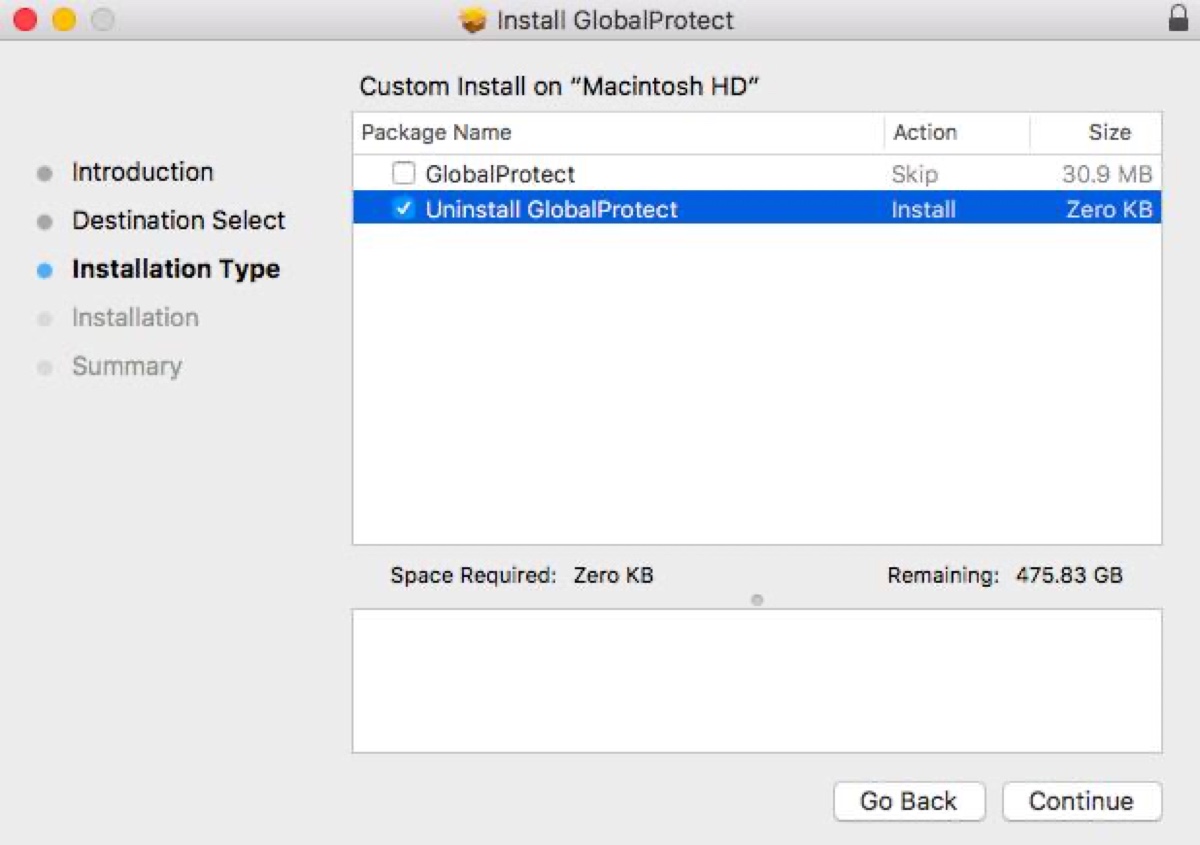
- Cliquez sur Install pour confirmer la suppression.
- Saisissez le nom d’utilisateur et le mot de passe d’un administrateur de votre Mac lorsque vous y êtes invité.
Si des extensions système étaient activées pour votre installation de GlobalProtect, macOS peut également vous demander de vous authentifier avant de les supprimer.
Étape 3 : vérifier que GlobalProtect a été supprimé
L’installateur devrait afficher un message de confirmation lorsque le package de désinstallation est arrivé à son terme.
Vous pouvez ensuite vérifier le dossier Applications de votre Mac ainsi que la barre des menus pour vous assurer que GlobalProtect n’est plus en cours d’exécution.
Méthode 2 : désinstaller GlobalProtect sur Mac à l’aide du Terminal
Cette méthode convient notamment : aux utilisateurs qui souhaitent désinstaller GlobalProtect sur Mac sans l’installateur, ainsi qu’à ceux qui n’ont plus l’installateur mais qui ont encore GlobalProtect.app installé.
Il n’est pas forcément nécessaire de télécharger à nouveau l’installateur. Sous macOS, Palo Alto regroupe le script d’installation et le script de désinstallation dans un seul package d’installation (GlobalProtect.pkg). Lorsque vous exécutez le fichier d’installation, l’écran Installation Type vous permet de sélectionner « Uninstall GlobalProtect » au lieu de l’installer.
Comment désinstaller GlobalProtect sur Mac sans l’installateur :
- Ouvrez le Terminal depuis Finder > Applications > Utilitaires > Terminal.
- Copiez et collez cette commande dans le Terminal :sudo /Applications/GlobalProtect.app/Contents/Resources/uninstall_gp.sh
- Appuyez sur Retour.
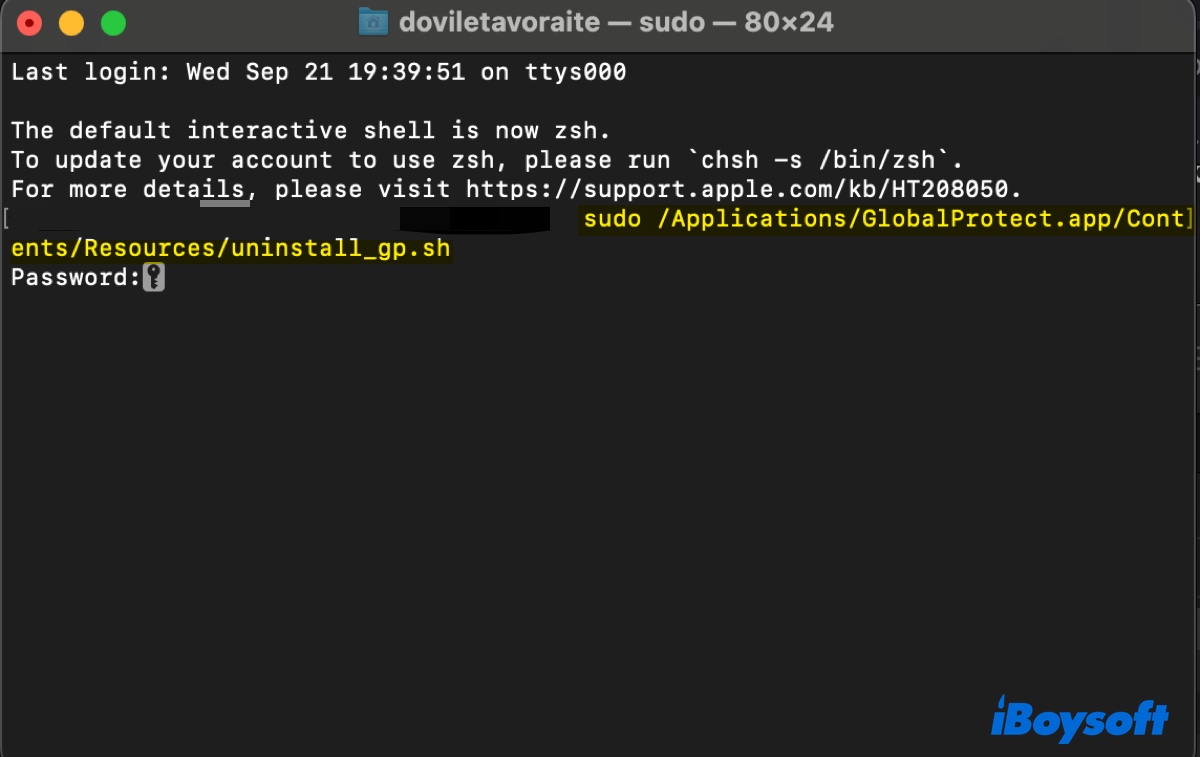
- Comme la commande utilise
sudo, macOS vous demandera le mot de passe administrateur. Celui-ci ne s'affichera pas à l'écran pendant la saisie. Ce comportement est normal dans le Terminal. - Attendez la fin de la désinstallation.
Le script de désinstallation supprime l'application GlobalProtect. Si votre installation comprend des composants qui nécessitent une suppression supplémentaire ou si votre Mac est géré par une organisation, vous devrez peut-être suivre les instructions de votre administrateur informatique.
Méthode 3 : désinstaller automatiquement GlobalProtect avec iBoysoft Cleaner
Idéal pour : les utilisateurs qui préfèrent une interface graphique et ne souhaitent pas gérer des programmes d'installation, des commandes Terminal ou la recherche manuelle des fichiers de l'application.
GlobalProtect est plus complexe qu'une application Mac classique, car il peut inclure des extensions système et des composants gérés par une organisation. Pour une application tierce standard, un outil de désinstallation automatique peut simplifier considérablement le processus en localisant l'application et les fichiers associés présents dans votre compte utilisateur.
iBoysoft Cleaner inclut un outil de désinstallation d'applications qui analyse les applications tierces et les fichiers qui leur sont associés. Il peut également détecter les fichiers résiduels d'applications déjà supprimées.
Pour supprimer GlobalProtect de votre Mac :
Étape 1 : ouvrez iBoysoft Cleaner sur votre Mac.
Étape 2 : sélectionnez désinstallation d'applications, puis cliquez sur Analyser pour rechercher les applications installées.
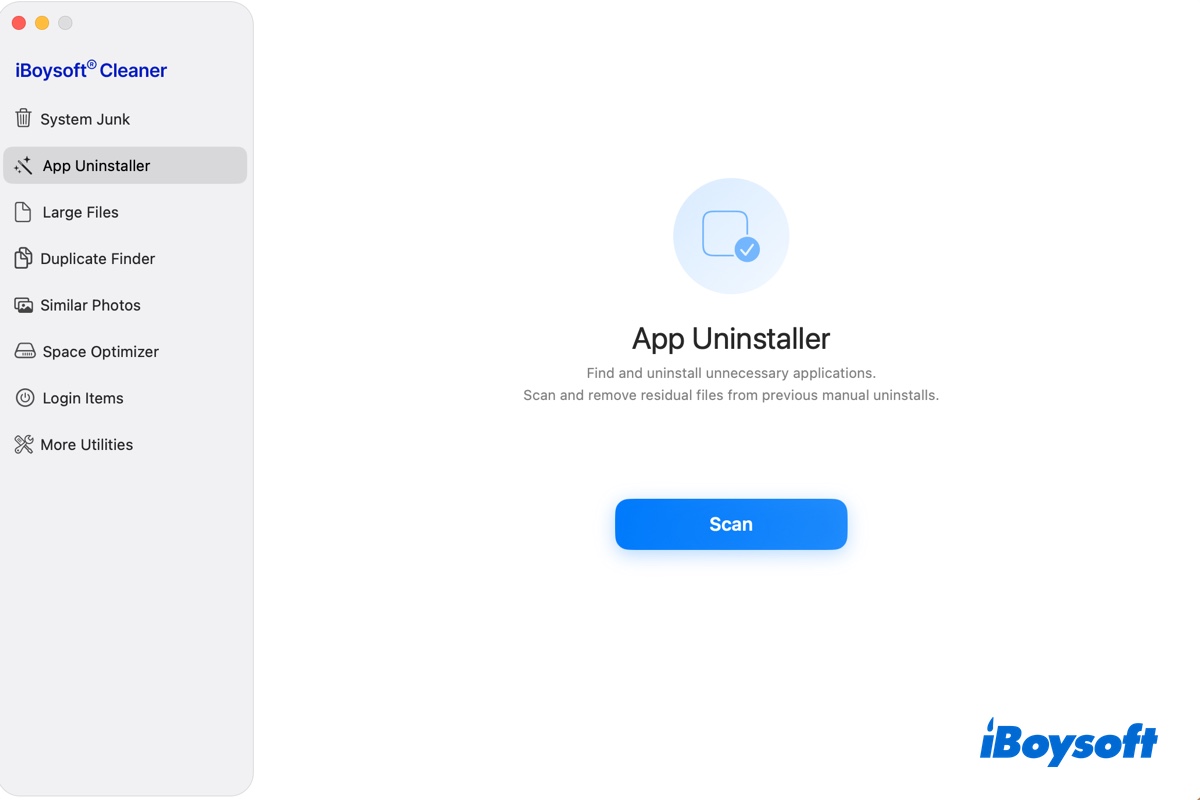
Étape 3 : repérez GlobalProtect dans les résultats de l'analyse.
Étape 4 : développez l'entrée de l'application si vous souhaitez examiner les fichiers associés avant de les supprimer.
Étape 5 : sélectionnez GlobalProtect, puis cliquez sur Supprimer.
Cette méthode vous évite de parcourir manuellement plusieurs emplacements de la bibliothèque pour rechercher les fichiers liés à l'application.
Remarque : Un logiciel de nettoyage des applications ne doit pas être considéré comme un substitut à la politique de gestion des VPN de votre organisation. Si GlobalProtect a été installé ou imposé par votre employeur ou votre établissement scolaire, vous devrez peut-être obtenir l'autorisation d'un administrateur ou du service informatique pour le supprimer.
Pourquoi ne puis-je pas désinstaller GlobalProtect sur mon Mac ?
Si GlobalProtect refuse de se désinstaller, ne commencez pas immédiatement à supprimer des fichiers dans les dossiers système. Le problème est souvent lié aux autorisations d'administrateur, à la manière dont GlobalProtect a été installé ou à la gestion de l'appareil.
Cause 1 : vous ne disposez pas des privilèges d'administrateur
La désinstallation de GlobalProtect sur macOS nécessite des privilèges d'administrateur. Si vous utilisez un compte utilisateur standard, le processus de désinstallation peut vous demander des identifiants auxquels vous n'avez pas accès ou ne pas aboutir.
Solution : Connectez-vous avec un compte administrateur ou demandez à l'administrateur du Mac d'effectuer la désinstallation.
Si ce Mac est géré par votre entreprise ou votre établissement scolaire, contactez le service informatique au lieu d'essayer de contourner les paramètres de gestion.
Cause 2 : vous n'avez plus le programme d'installation de GlobalProtect
C'est une raison fréquente pour laquelle les utilisateurs se mettent à rechercher des commandes Terminal. La méthode classique fondée sur le programme d'installation nécessite le package GlobalProtect, mais Palo Alto Networks propose une autre solution lorsque celui-ci n'est plus disponible :
sudo /Applications/GlobalProtect.app/Contents/Resources/uninstall_gp.sh
Cause 3 : GlobalProtect a été installé avec des extensions système
Certaines configurations de GlobalProtect utilisent des extensions système de macOS. Celles-ci sont différentes des fichiers ordinaires stockés dans votre bibliothèque utilisateur. Supprimer manuellement GlobalProtect.app n'est donc pas nécessairement la bonne méthode pour retirer le logiciel.
Solution : Utilisez le package ou le script de désinstallation officiel de GlobalProtect plutôt que de supprimer manuellement les composants système.
Cause 4 : votre Mac est géré par votre organisation
Si GlobalProtect a été installé par votre employeur ou votre établissement scolaire, vous ne disposez peut-être pas d'un contrôle total sur son installation.
Solution : Contactez l'administrateur informatique de votre organisation. Il devra peut-être supprimer GlobalProtect ou son profil de gestion à votre place.
Que se passe-t-il après la désinstallation de GlobalProtect ?
Une fois GlobalProtect supprimé, vous ne pourrez plus utiliser cette installation pour vous connecter au VPN de votre organisation. La désinstallation de l'application supprime l'accès VPN au réseau de l'entreprise et signifie que le terminal n'est plus protégé par les politiques de sécurité GlobalProtect de l'organisation.
Si vous désinstallez GlobalProtect parce que le VPN ne fonctionne pas correctement et que vous prévoyez de le réinstaller, vérifiez que vous avez accès au portail GlobalProtect de votre organisation ainsi qu'au package d'installation avant de le supprimer.
FAQ
- QFaut-il simplement déplacer GlobalProtect dans la Corbeille ?
-
A
Non, ce ne devrait pas être votre premier choix.
Déplacer une application Mac classique dans la Corbeille peut suffire dans certains cas, mais GlobalProtect est un client VPN et de sécurité susceptible d’installer des extensions système ou d’autres composants. C’est pourquoi Palo Alto Networks fournit une procédure de désinstallation dédiée.
Si vous déplacez simplement GlobalProtect.app dans la Corbeille, vous risquez de supprimer l’application visible sans suivre la procédure de désinstallation prévue par l’éditeur.
Pour GlobalProtect, utilisez d’abord l’installateur GlobalProtect ou son script de désinstallation. Vous pouvez utiliser un outil de nettoyage tiers pour supprimer plus facilement les fichiers liés à l’application, mais ne l’utilisez pas pour contourner les mesures de gestion ou de sécurité imposées par votre organisation.
- QPuis-je désinstaller GlobalProtect sans l’installateur ?
-
A
Oui. Si GlobalProtect.app est toujours installé, vous pouvez exécuter la commande suivante : sudo /Applications/GlobalProtect.app/Contents/Resources/uninstall_gp.sh
- QPourquoi GlobalProtect revient-il après sa désinstallation ?
-
A
Si GlobalProtect est installé ou géré par votre organisation, il peut être réinstallé par un logiciel de gestion des appareils. Dans ce cas, supprimer l’application localement peut ne pas suffire. Contactez votre administrateur informatique.
- QLa désinstallation de GlobalProtect supprime-t-elle mon compte VPN ?
-
A
Non. La désinstallation de l’application Mac supprime le logiciel de ce Mac. Elle ne supprime pas le compte VPN de votre organisation et ne modifie pas sa configuration GlobalProtect.
- QPuis-je réinstaller GlobalProtect après l’avoir désinstallé ?
-
A
Oui. Si vous avez toujours besoin du VPN, vous pouvez télécharger l’installateur approprié depuis le portail GlobalProtect de votre organisation, puis l’installer à nouveau. Palo Alto Networks indique que le package de l’application approprié est généralement fourni via le portail de l’organisation.
Comment désinstaller GlobalProtect sur Mac ?
Réponse rapide :
La méthode la plus simple pour désinstaller GlobalProtect dépend de la présence ou non de son programme d’installation :
Vous avez le programme d’installation de GlobalProtect ? Ouvrez-le, puis sélectionnez Désinstaller GlobalProtect.
Vous n’avez pas le programme d’installation ? Ouvrez Terminal et exécutez sudo /Applications/GlobalProtect.app/Contents/Resources/uninstall_gp.sh.
Vous préférez utiliser un désinstalleur graphique ? Utilisez iBoysoft Cleaner pour rechercher GlobalProtect et les fichiers qui lui sont associés.
Vous devez disposer de droits d’administrateur pour désinstaller GlobalProtect. Si le Mac est géré par votre entreprise ou votre établissement scolaire, il est possible que vous ne puissiez pas le supprimer vous-même.