Se você não precisa mais do GlobalProtect, está trocando de cliente VPN ou precisa reinstalá-lo para corrigir um problema de conexão, há várias maneiras de removê-lo do Mac. O método recomendado é usar o instalador do GlobalProtect ou o script de desinstalação integrado, pois o GlobalProtect pode instalar extensões do sistema e outros componentes que não são necessariamente removidos ao arrastar o app para o Lixo. A Palo Alto Networks também informa que a desinstalação do GlobalProtect remove seu acesso VPN à rede da organização.
Se você não tiver o instalador ou preferir não usar comandos do Terminal, o iBoysoft Cleaner oferece uma maneira gráfica mais simples de desinstalar apps de terceiros e remover os arquivos associados a eles.
Antes de desinstalar o GlobalProtect
O GlobalProtect não é apenas um aplicativo comum do Mac. Trata-se de um cliente de VPN e segurança que pode usar extensões do sistema do macOS, dependendo da configuração definida pela sua organização. Ao removê-lo, você não poderá mais usar o GlobalProtect para se conectar à rede da organização, e algumas organizações podem exigir o uso do GlobalProtect por meio de políticas de gerenciamento de dispositivos.
Por isso, antes de começar, confirme se você realmente quer remover a VPN corporativa deste Mac. Se o GlobalProtect foi instalado pela sua empresa ou instituição de ensino, consulte primeiro o administrador de TI.
Método 1: desinstalar o GlobalProtect usando o instalador
Ideal para: quem ainda tem o pacote de instalação do GlobalProtect e quer usar o processo gráfico de desinstalação compatível com o método recomendado pela Palo Alto Networks.
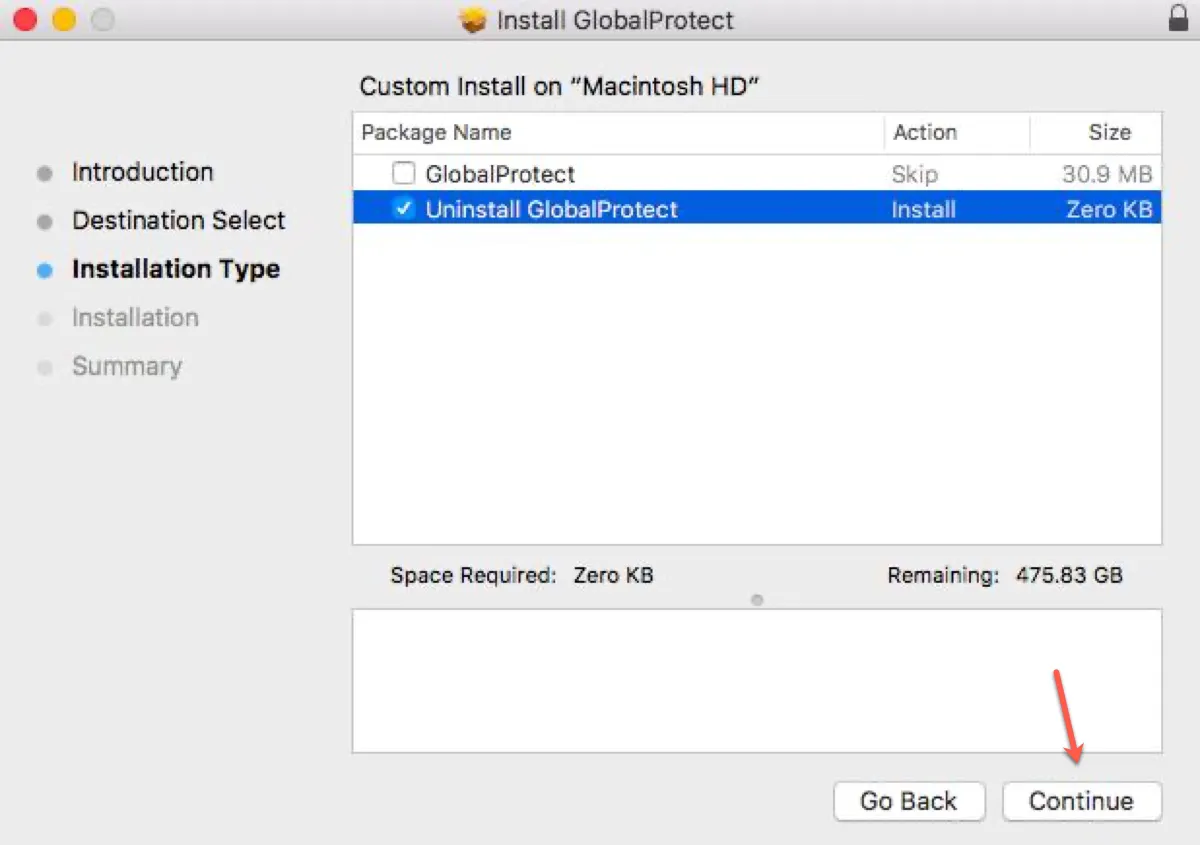
O instalador do GlobalProtect inclui a opção Uninstall GlobalProtect. Essa opção é preferível a arrastar o GlobalProtect.app para o Lixo, pois o instalador também pode remover as extensões do sistema do GlobalProtect, caso elas tenham sido instaladas no Mac.
Etapa 1. Obtenha o instalador do GlobalProtect
Se você ainda tiver o instalador .pkg original, localize-o na pasta Downloads e abra-o.
Se não tiver mais o instalador, baixe o pacote adequado do GlobalProtect pelo portal do GlobalProtect da sua organização. Normalmente, as organizações disponibilizam o instalador para Mac em seu próprio portal do GlobalProtect, e não por meio de um link público de download.
Etapa 2. Selecione a opção de desinstalação
Depois de abrir o instalador:
- Clique em Continue.
- Na tela Destination Select, clique em Continue.
- Na tela Installation Type, selecione Uninstall GlobalProtect.
- Clique em Continue.
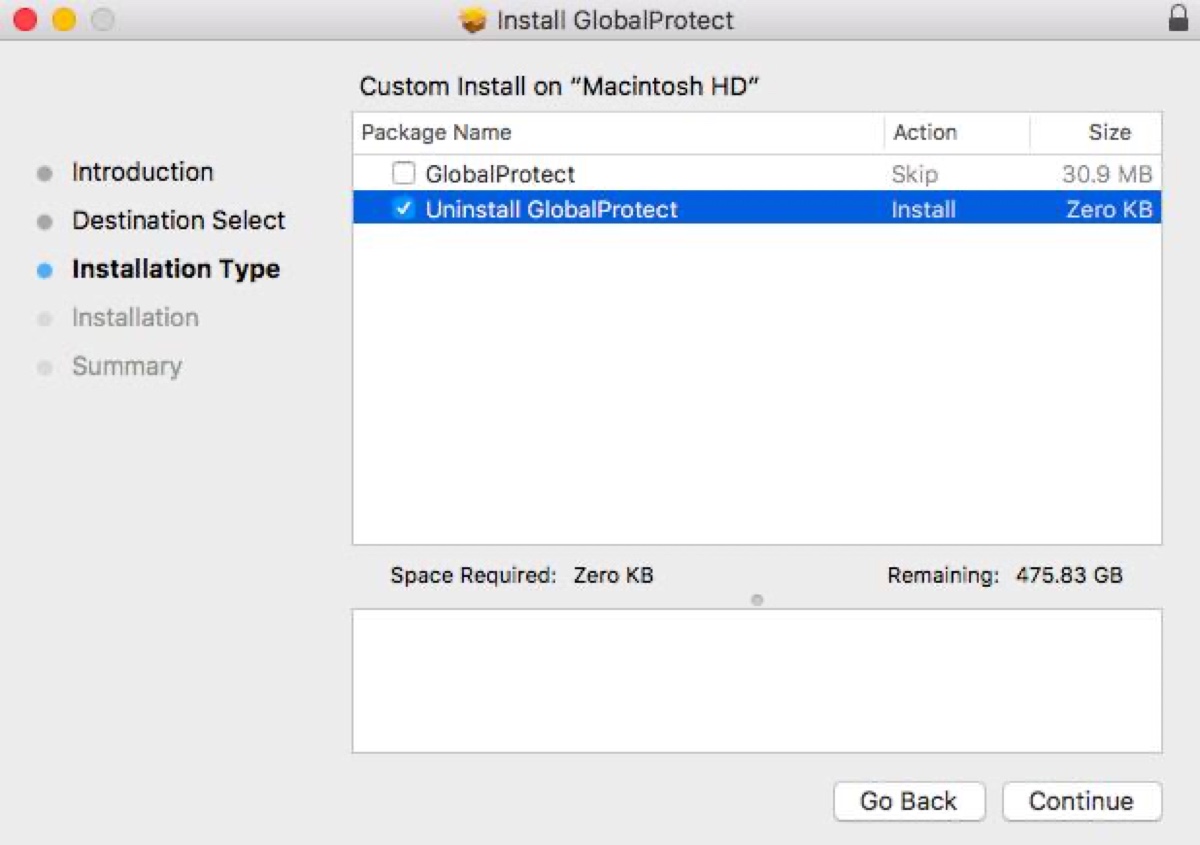
- Clique em Install para confirmar a remoção.
- Quando solicitado, informe o nome de usuário e a senha de administrador do Mac.
Se as extensões do sistema estiverem ativadas na instalação do GlobalProtect, o macOS também poderá solicitar sua autenticação antes de removê-las.
Etapa 3. Confirme a remoção do GlobalProtect
Quando o pacote de desinstalação for concluído com sucesso, o instalador deverá exibir uma confirmação.
Em seguida, verifique a pasta Aplicativos e a barra de menus do Mac para confirmar que o GlobalProtect não está mais em execução.
Método 2: desinstalar o GlobalProtect no Mac usando o Terminal
Ideal para: usuários que querem desinstalar o GlobalProtect no Mac sem usar o instalador e que não têm mais o instalador, mas ainda têm o GlobalProtect.app instalado.
Você não precisa necessariamente baixar o instalador novamente. No macOS, a Palo Alto inclui o script de instalação e o script de desinstalação no mesmo pacote de instalação (GlobalProtect.pkg). Quando você executa o arquivo do instalador, a tela Installation Type permite selecionar "Uninstall GlobalProtect" em vez de instalar o aplicativo.
Como desinstalar o GlobalProtect no Mac sem o instalador:
- Abra o Terminal em Finder > Aplicativos > Utilitários > Terminal.
- Copie e cole este comando no Terminal:sudo /Applications/GlobalProtect.app/Contents/Resources/uninstall_gp.sh
- Pressione Return.
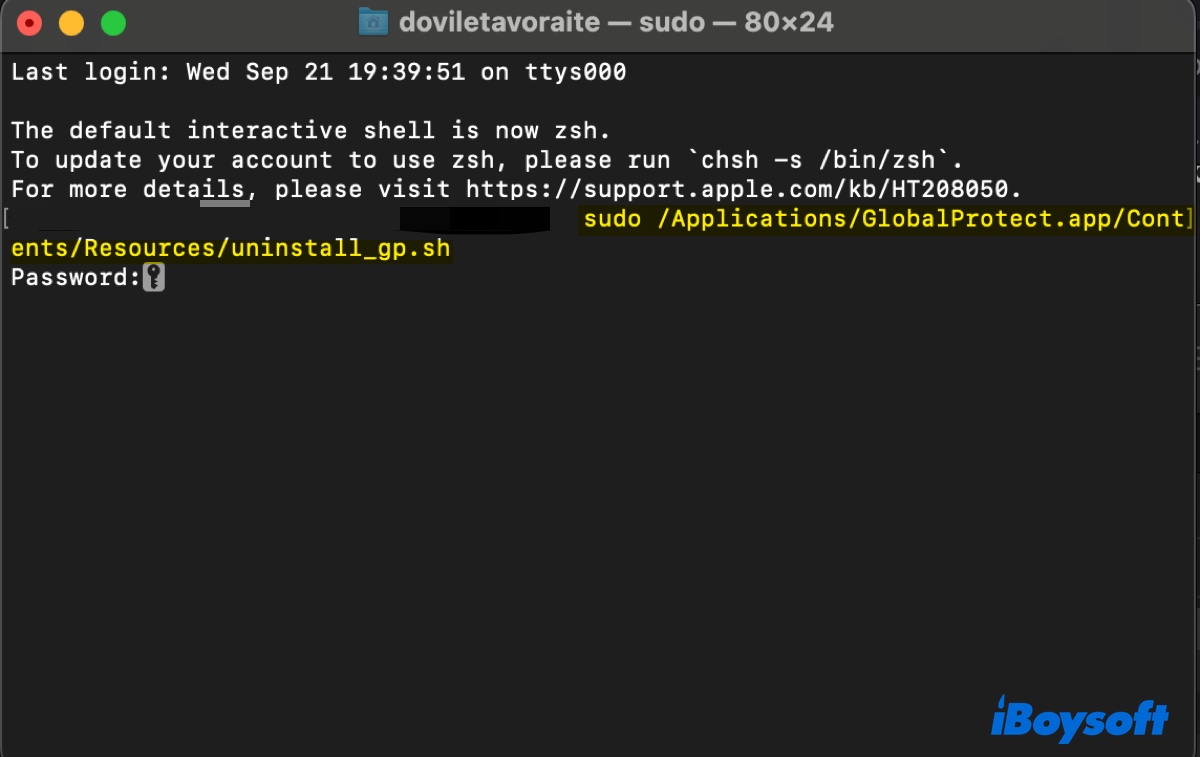
- Como o comando usa
sudo, o macOS solicitará a senha de administrador. A senha não aparecerá na tela enquanto você a digita. Esse comportamento é normal no Terminal. - Aguarde a conclusão da desinstalação.
O script de desinstalação remove o aplicativo GlobalProtect. Se a sua instalação incluir componentes que exigem uma remoção adicional ou se o Mac for gerenciado por uma organização, talvez seja necessário seguir instruções complementares do administrador de TI.
Método 3: desinstale o GlobalProtect automaticamente com o iBoysoft Cleaner
Ideal para: quem prefere uma interface gráfica e não quer lidar com instaladores, comandos do Terminal ou a localização manual dos arquivos do aplicativo.
O GlobalProtect é mais complexo do que um aplicativo comum para Mac, pois pode incluir extensões do sistema e componentes gerenciados pela organização. No caso de um aplicativo de terceiros comum, um desinstalador automático pode facilitar bastante o processo ao localizar o aplicativo e os arquivos associados do usuário.
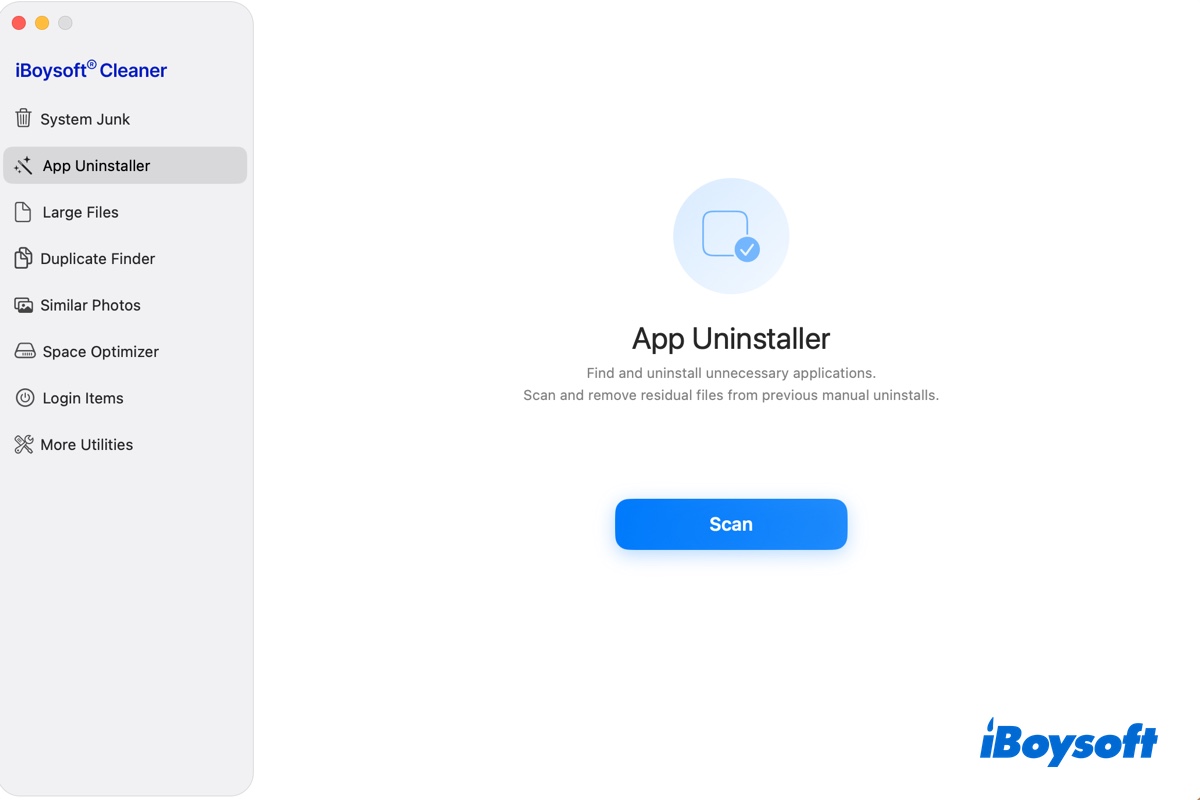
O iBoysoft Cleaner inclui o recurso App Uninstaller, que verifica aplicativos de terceiros e os arquivos associados a eles. Ele também pode identificar arquivos remanescentes de aplicativos que já foram removidos.
Veja como remover o GlobalProtect do Mac:
Etapa 1: abra o iBoysoft Cleaner no Mac.
Etapa 2: selecione App Uninstaller e clique em Scan para verificar os aplicativos instalados.
Etapa 3: localize o GlobalProtect nos resultados da verificação.
Etapa 4: expanda a entrada do aplicativo se quiser revisar os arquivos associados antes de removê-lo.
Etapa 5: selecione o GlobalProtect e clique em Remove.
Com esse método, você não precisa navegar manualmente por vários locais da pasta Library para procurar arquivos relacionados ao aplicativo.
Observação: Um limpador de aplicativos não deve ser considerado um substituto para a política de gerenciamento de VPN da organização. Se o GlobalProtect foi instalado ou exigido pela sua empresa ou instituição de ensino, talvez seja necessário obter a aprovação do administrador ou da equipe de TI para removê-lo.
Por que não consigo desinstalar o GlobalProtect no Mac?
Se o GlobalProtect não puder ser desinstalado, não comece excluindo arquivos das pastas do sistema. A causa geralmente está relacionada às permissões de administrador, à forma como o GlobalProtect foi instalado ou ao gerenciamento do dispositivo.
Causa 1: você não tem privilégios de administrador
O GlobalProtect exige privilégios de administrador para ser desinstalado no macOS. Se você estiver usando uma conta de usuário padrão, o processo de desinstalação poderá solicitar credenciais às quais você não tem acesso ou não ser concluído.
Solução: Inicie sessão com uma conta de administrador ou peça ao administrador do Mac para realizar a desinstalação.
Se este for um Mac gerenciado pela empresa ou pela instituição de ensino, entre em contato com o departamento de TI em vez de tentar contornar as configurações de gerenciamento.
Causa 2: você não tem mais o instalador do GlobalProtect
Esse é um motivo comum para os usuários começarem a procurar comandos do Terminal. O método normal, baseado no instalador, exige o pacote do GlobalProtect, mas a Palo Alto Networks oferece uma alternativa quando o instalador não está mais disponível:
sudo /Applications/GlobalProtect.app/Contents/Resources/uninstall_gp.sh
Causa 3: o GlobalProtect foi instalado com extensões do sistema
Algumas configurações do GlobalProtect usam extensões do sistema do macOS. Elas são diferentes dos arquivos comuns armazenados na Biblioteca do usuário. Por isso, excluir manualmente o GlobalProtect.app não é necessariamente a forma correta de remover o software.
Solução: Use o pacote oficial de desinstalação do GlobalProtect ou o script de desinstalação, em vez de excluir manualmente os componentes do sistema.
Causa 4: seu Mac é gerenciado pela organização
Se o GlobalProtect foi instalado pela sua empresa ou instituição de ensino, talvez você não tenha controle total sobre a instalação.
Solução: Entre em contato com o administrador de TI da sua organização. Talvez seja necessário que ele remova o GlobalProtect ou o perfil de gerenciamento.
O que acontece depois de desinstalar o GlobalProtect?
Depois que o GlobalProtect for removido, você não poderá mais usar essa instalação para se conectar à VPN da sua organização. A desinstalação do aplicativo remove o acesso VPN à rede corporativa e faz com que o dispositivo deixe de estar protegido pelas políticas de segurança do GlobalProtect da organização.
Se você está desinstalando o GlobalProtect porque a VPN não está funcionando corretamente e pretende reinstalá-lo, confirme se tem acesso ao portal do GlobalProtect da sua organização e ao pacote de instalação antes de removê-lo.
Perguntas frequentes
- QBasta arrastar o GlobalProtect para o Lixo?
-
A
Não. Essa não deve ser sua primeira opção.
Arrastar um aplicativo comum do Mac para o Lixo pode ser suficiente em alguns casos, mas o GlobalProtect é um cliente de VPN e segurança que pode instalar extensões do sistema ou outros componentes. Por isso, a Palo Alto Networks fornece um processo específico de desinstalação.
Se você simplesmente arrastar o GlobalProtect.app para o Lixo, poderá remover apenas o aplicativo visível, sem seguir o procedimento de desinstalação recomendado pelo fornecedor.
No caso do GlobalProtect, use primeiro o instalador do GlobalProtect ou o script de desinstalação. Para facilitar a remoção de arquivos relacionados ao aplicativo, você pode usar um limpador de terceiros, mas não o utilize para contornar controles de gerenciamento ou segurança impostos pela organização.
- QPosso desinstalar o GlobalProtect sem o instalador?
-
A
Sim. Se o GlobalProtect.app ainda estiver instalado, você poderá executar: sudo /Applications/GlobalProtect.app/Contents/Resources/uninstall_gp.sh
- QPor que o GlobalProtect volta depois de ser desinstalado?
-
A
Se o GlobalProtect estiver instalado ou for gerenciado pela sua organização, ele poderá ser reinstalado automaticamente por um software de gerenciamento de dispositivos. Nesse caso, excluir o aplicativo localmente pode não ser suficiente. Entre em contato com o administrador de TI.
- QA desinstalação do GlobalProtect remove minha conta de VPN?
-
A
Não. Desinstalar o aplicativo do Mac remove o software desse Mac, mas não exclui a conta de VPN da sua organização nem altera a configuração do GlobalProtect definida por ela.
- QPosso reinstalar o GlobalProtect depois de desinstalá-lo?
-
A
Sim. Se você ainda precisar da VPN, poderá obter o instalador adequado no portal do GlobalProtect da sua organização e instalá-lo novamente. A Palo Alto Networks informa que o pacote correto do aplicativo normalmente é disponibilizado por meio desse portal.