Merhaba, 2018 MacBook Pro'dayım ve Catalina'dan Big Sur'a yükseltmeli miyim merak ediyorum. Bu noktada Big Sur'a yükseltmek faydalı mı olur? Nasıl yapabilirim? - Apple Tartışma Topluluğu
Mevcut sisteminiz Catalina veya daha eski bir sürüm ise ve cihazınız Monterey, Ventura veya Sequoia gibi daha yeni macOS sürümlerine yükseltmeyi desteklemiyorsa, o zaman bir Catalina'dan Big Sur'a yükseltme yapmak mantıklı olacaktır. Bu, Mac'inize daha modern bir deneyim ve artırılmış güvenlik sağlayacaktır.
Önemli bir nokta olan Catalina'dan Big Sur'a yükseltme için en az 35GB kullanılabilir depolama alanına ihtiyacınız vardır. Eğer depolama alanınız yetersizse, iBoysoft DiskGeeker for Mac size gereksiz dosyaları temizlemekte yardımcı olabilir, böylece sorunsuz bir kurulum sağlayabilir.
Catalina'dan Big Sur'a Nasıl Yükseltilir?
Adım 1. Uyumluluğu kontrol edin
Yukarıda belirtilen depolama alanı gereksiniminin yanı sıra, bir Catalina'dan Big Sur'a yükseltme öncesinde Mac modelinizin macOS Big Sur ile uyumlu olup olmadığını kontrol etmelisiniz. Minimum desteklenen modeller şunları içerir.
- MacBook (2015 ve sonrası)
- MacBook Air (2013 ve sonrası)
- MacBook Pro (Son 2013 ve sonrası)
- iMac (2014 ve sonrası)
- iMac Pro (2017 ve sonrası)
- Mac Mini (2014 ve sonrası)
- Mac Pro (2013 ve sonrası)
Adım 2. Verilerinizi yedekleyin
Yükseltmeye başlamadan önce, kurulum sırasında bir şeyler yanlış giderse ve verileriniz kaybolursa korkusuyla Time Machine (macOS'un yerleşik yedekleme aracı) veya diğer araçlar kullanarak verilerinizi yedeklemeyi unutmayın.
Adım 3. Mevcut sisteminizi güncelleyin
Yükseltmeden önce macOS Catalina'nın güncel olduğundan emin olun. Catalina sisteminizin en son sürümde olması, Big Sur'a yükseltirken muhtemel uyumluluk sorunlarını azaltmaya yardımcı olabilir.
Eski Catalina sürümlerinde bilinen bazı hatalar veya güvenlik açıkları olabilir, bu da daha yeni sürümlerde düzeltilmiştir. Bu nedenle, Apple Menüsü > Sistem Tercihleri > Yazılım Güncelleştirmesi yolunu izleyin. Güncellemeler varsa önce bunları yükleyin.
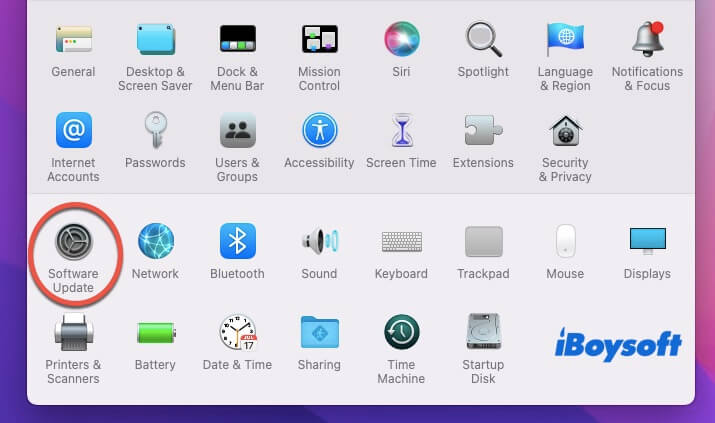
Adım 4. Catalina'dan Big Sur'a yükseltme
- Sistem Tercihleri'ni açın ve Yazılım Güncelleştirmesi'ne tıklayın.
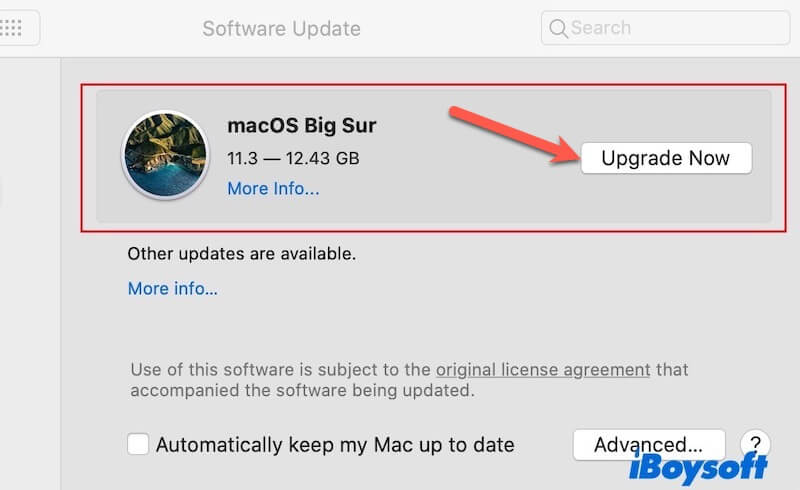
- Sistem, mevcut güncellemeleri kontrol edecektir. Eğer Big Sur mevcutsa burada gözükecektir.
- Big Sur yüklemesini başlatmak için Şimdi Yükselt'e tıklayın.
- İndirme tamamlandığında, macOS Big Sur yükleyicisi otomatik olarak başlatılacaktır. Yükleme işlemini başlatmak için ekrandaki talimatları izleyebilirsiniz.
- Big Sur'u yüklemek istediğiniz diski seçin (genellikle Mac'in ana sabit diski). Yükle'ye tıklayın ve sistem yeni macOS'ı yüklemesine izin verin.
- Yükleme biraz zaman alabilir, sabırlı olun. Mac'iniz birkaç kez yeniden başlatılacak ve bir ilerleme çubuğu göreceksiniz.
Yükleme tamamlandığında, Mac'inizi ayarlamak için yönlendirileceksiniz. Bu, Apple Kimliği'ne giriş yapmayı, sistem tercihlerini ayarlamayı ve bazı ayarları yeniden yapılandırmayı içerebilir. Bu adımların ardından Mac'iniz başarılı bir şekilde Catalina'dan Big Sur'a bir yükseltme gerçekleştirmiş olacak.
Daha fazla kişinin Catalina'dan Big Sur'a yükseltme sürecine yardımcı olması için bu kısmı paylaşın!
Neden Mac'im Catalina'dan Big Sur'a yükseltemiyorum?
Eğer Catalina'dan Big Sur'a yükseltemiyorsanız, öncelikle Mac'inizin Big Sur ile uyumlu olup olmadığını öğrenmelisiniz. Değilse, Catalina'dan Big Sur'a yükseltme başka bir şekilde gerçekleştirilebilir. Okuyabilirsiniz: Desteklenmeyen bir Mac üzerine macOS Big Sur nasıl yüklenir.
Catalina'dan Big Sur'a yükseltememenizin ikinci nedeni ise, daha önce bahsedildiği gibi, Mac'inizin yeterli depolama alanına sahip olmamasıdır. Big Sur yükleme programı yaklaşık 12GB gerektirir, ancak yükleme sırasında ek geçici depolama alanına ihtiyaç duyulur, toplam en az 35GB boş disk alanı gereklidir.
Eğer sabit diskiniz neredeyse dolu ise, sistem kurulumunun devam edemeyeceğini belirtecektir. Bu nedenle, Mac'inizi temizlemek için bir disk yönetim aracı indirmeniz gerekmektedir - iBoysoft DiskGeeker for Mac - böylece Mac'iniz macOS Big Sur'u indirmek ve yüklemek için yeterli alanı elde eder.
Tüm güncellemeler için Sistem Tercihleri > Yazılım Güncellemelerinde otomatik kontrolü kapatırsanız veya güncellemeleri zamanında kontrol etmezseniz, Big Sur için mevcut güncellemeler hakkında uyarı almayabilirsiniz. Bu nedenle, Sistem Tercihleri > Yazılım Güncellemeleri'ni açın ve manuel olarak Güncellemeleri Kontrol Et düğmesine tıklayın. Eğer Big Sur görüntülenmiyorsa, App Store üzerinden doğrudan "macOS Big Sur" arayabilirsiniz.
Faydalı bulduysanız, lütfen arkadaşlarınızla paylaşın!
Catalina'dan Sequoia'ya yükseltebilir miyim?
Catalina'dan macOS Sequoia'ya doğrudan yükseltebilirsiniz, ancak hala cihaz uyumluluğunu düşünmeniz gerekmektedir ve macOS Sequoia genellikle aşağıdaki cihazları destekler.
- MacBook (2017 ve sonrası)
- MacBook Air (2018 ve sonrası)
- MacBook Pro (2018 ve sonrası)
- iMac (2019 ve sonrası)
- iMac Pro (2017)
- Mac Mini (2018 ve sonrası)
- Mac Pro (2019 ve sonrası)
- Mac Studio (2022 ve sonrası)
Bunu yaparak, ekranın sol üst köşesindeki Apple Menüsü > Bu Mac Hakkında'yı tıklayarak yapabilirsiniz. Mac modelinizin ve üretim yılınızın yukarıdakiler arasında olup olmadığını kontrol edin. Mac'iniz macOS Sequoia'yı indiremiyorsa, şu adrese göz atabilirsiniz: Desteklenmeyen bir Mac'te macOS Sequoia'yı nasıl yüklerim.
Okumaya Devam Edin:
Big Sur'dan Sequoia'ya nasıl yükseltilir?
Catalina'dan Sequoia'ya nasıl yükseltilir?
Eğer bilgilendirici bulduysanız, bu makaleyi paylaşın!