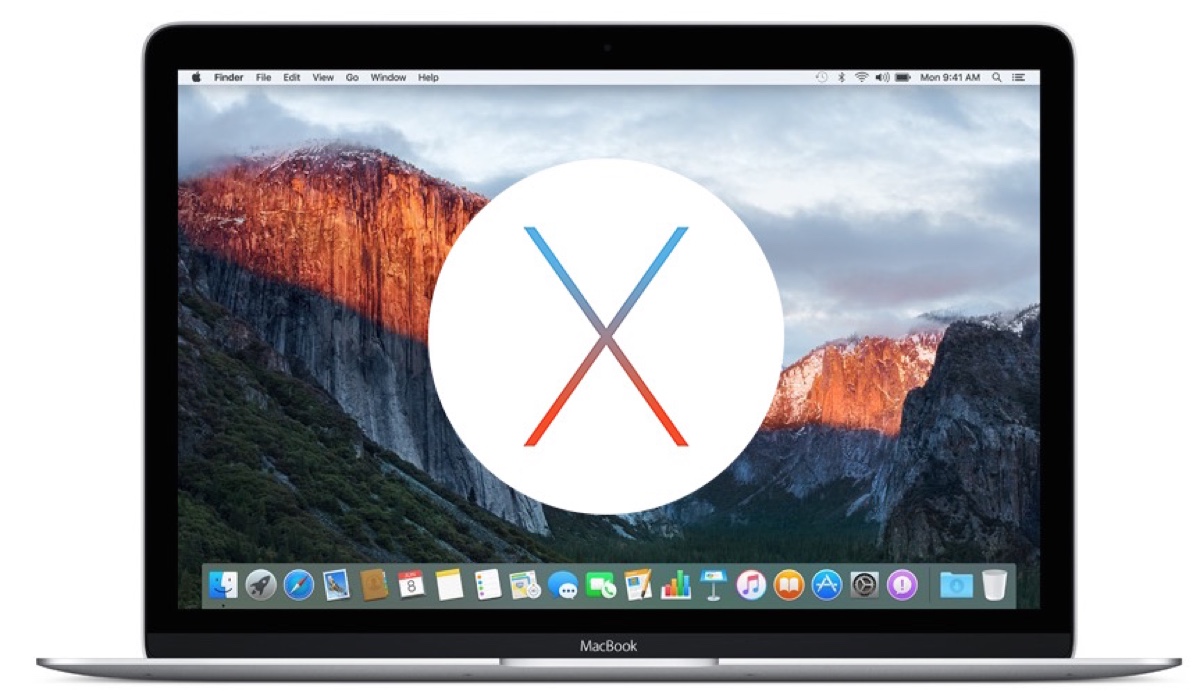
Mac’imde OS X El Capitan 10.11.6 yüklü. En az macOS 10.13’e yükseltmem gerekiyor ancak kullanılabilir bir güncelleme görünmüyor. Mac’imi OS X 10.11.6’dan 10.13’e nasıl güncelleyebilirim? - discussions.apple.com üzerinden
Şu anda OS X 10.11 El Capitan veya daha eski bir sürümü kullanan eski bir Mac’iniz varsa Mac OS X 10.11.6’yı daha yeni bir sürüme yükseltmek ya da Mac’inizi El Capitan’a güncellemek isteyebilirsiniz. Bu makalede her iki işlem de açıklanmaktadır.
Mac’iniz OS X El Capitan 10.11 ve sonraki sürümleri çalıştırabilir mi?
10 yıllık bir Mac güncellenebilir mi?
Çoğu durumda yanıt EVET’tir; Mac’inizin desteklediği sistem, modeline ve piyasaya çıkış tarihine bağlıdır. Mac modelinizi ve mevcut sisteminizi kontrol etmek için Apple menüsü > Bu Mac Hakkında yolunu izleyin.

Ardından Mac modelinizle uyumlu en yeni sürümü kontrol etmek için bu Google E-Tablosunu açın.
Mac’inizin hangi macOS sürümlerini çalıştırabileceğini şu makaleden de kontrol edebilirsiniz: Mac’im hangi macOS/OS X sürümlerini çalıştırabilir?
Mac'iniz OS X 10.11 El Capitan'a veya daha yeni bir sürüme güncellenebiliyorsa güncellemeyi yüklemek için aşağıdaki adımları izleyin. Güncellenemiyorsa, desteklenmeyen Mac'lere Mac OS yüklemek için OpenCore Patcher'ı edinebilirsiniz.
Mac, OS X 10.11.6 El Capitan'a nasıl güncellenir?
Mac'inizde hâlâ OS X 10.10 Yosemite veya daha eski bir sürüm yüklüyse OS X 10.11.6 El Capitan'a yükseltmek için aşağıdaki adımları uygulayın. (Örneğin, Mac OS X Yosemite 10.10.5'i 10.11'e güncellemek için.)
OS El Capitan 10.11.6'ya nasıl yükseltilir:
Diğer macOS güncellemelerinde olduğu gibi OS X 10.11.6'ya da Yazılım Güncelleme, App Store veya doğrudan bir yükleyici kullanarak güncelleme yapabilirsiniz.
① Yazılım Güncelleme ile OS X 10.11'e güncelleme
Sistem Tercihleri > Yazılım Güncellemeleri'ni açın ve OS X El Capitan'a yönelik güncellemenin sunulup sunulmadığını kontrol edin. Sunuluyorsa yükleyiciyi indirmek için Şimdi Güncelle'ye tıklayın. OS X 10.11 güncellemesi indirildikten sonra Mac'iniz güncellemeyi otomatik olarak yükler.
10.11 yerine daha yeni bir macOS sürümü sunuluyorsa güncellemeyi seçmek için Daha Fazla Bilgi…'ye tıklayın.

② Mac App Store'dan OS X 10.11'e yükseltme
Mac App Store'u açın ve Mac App Store'da “El Capitan” ifadesini aratmayı deneyin. Ardından indirmek için Görüntüle > İndir'e tıklayın. İndirme tamamlandığında yükleyiciyi çalıştırmak ve Mac'inizi OS X 10.11'e güncellemek için Uygulamalar klasörünü açın.
③ Doğrudan El Capitan yükleyicisiyle Mac'i OS X 10.11'e güncelleme
Yükleyiciyi önceki yöntemlerle bulamıyorsanız OS X El Capitan 10.11.6 yükleyicisini aşağıdaki bağlantıdan indirin.
OS X 10.11 El Capitan DMG ve ISO tam yükleyicisini indirin
Ardından DMG dosyasına çift tıklayarak PKG dosyasını görüntüleyin. Daha sonra PKG dosyasını açın ve yükleyiciyi Uygulamalar klasörüne eklemek için yükleme yardımcısındaki talimatları izleyin. Bu işlemden sonra yükleyiciyi çalıştırmak için dosyaya çift tıklayın ve OS X 10.11 yükseltmesini yüklemek üzere ekrandaki talimatları izleyin.
Başkalarının Mac'lerini OS X 10.11 El Capitan'a güncellemesine yardımcı olmak için paylaşın!
OS X 10.11 El Capitan nasıl güncellenir?
Mac'iniz macOS 10.12 Sierra'yı veya daha yeni sürümleri destekliyorsa OS X 10.11.6'yı tam macOS yükleyicisini kullanarak 10.12, 10.13, 10.14, 10.15 ya da mevcut en yeni sürüme güncelleyebilirsiniz. Yüklemek istediğiniz macOS yükleyicisini indirmek için aşağıdaki bağlantıya tıklayın.
Mac OS'u ücretsiz indirin: tam sürüm
Alternatif olarak, aşağıdaki adımları izleyerek istediğiniz yükleyiciyi iBoysoft DiskGeeker üzerinden indirebilirsiniz:
1. Adım: iBoysoft DiskGeeker'ı ücretsiz olarak indirin ve açın.
2. Adım: Macintosh HD gibi bir dahili birim seçin ve Görüntüyü İndir seçeneğine tıklayın.
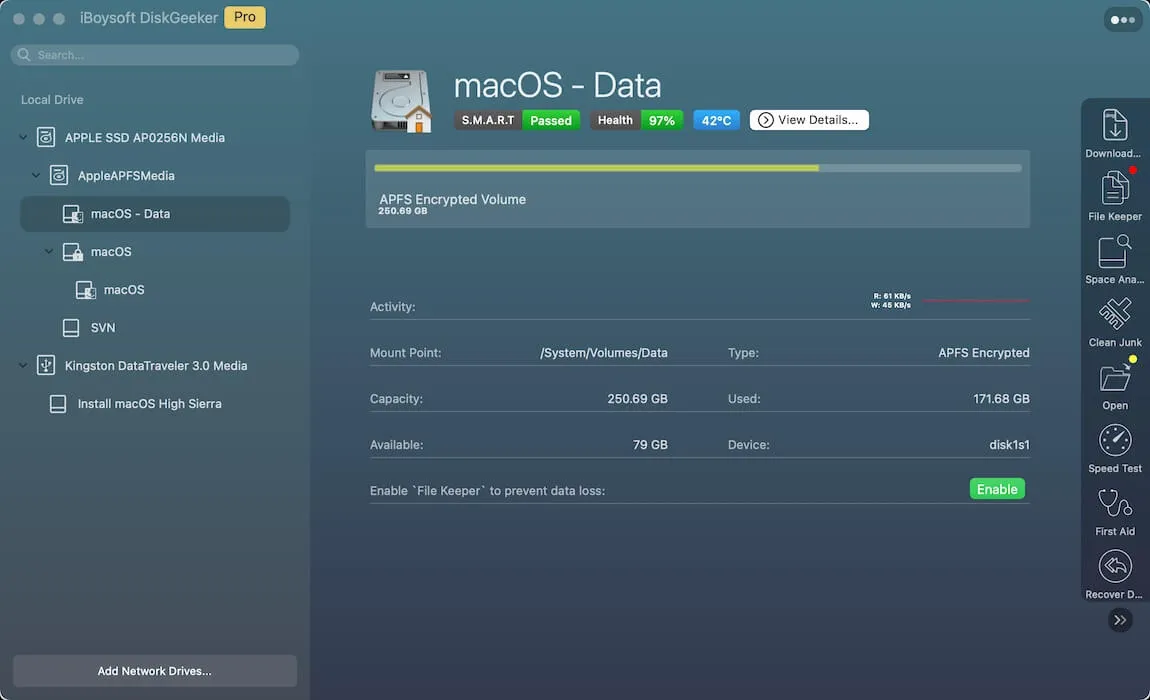
3. Adım: Bir macOS sürümü seçin ve indirmek için Al seçeneğine tıklayın.
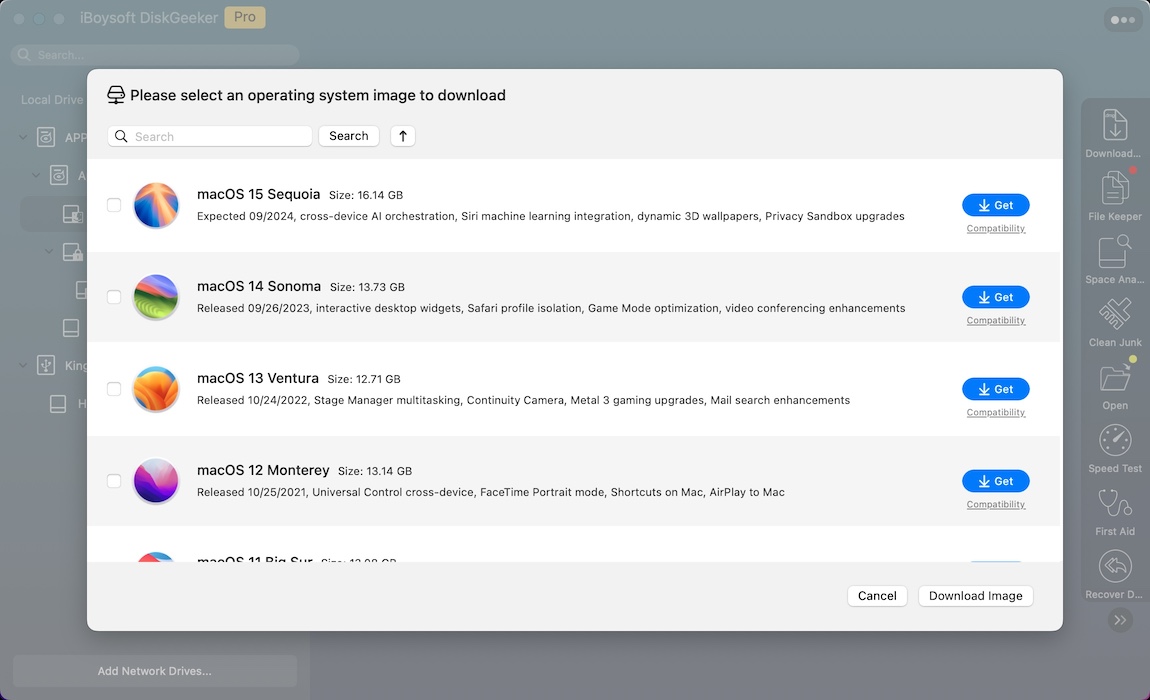
Yükleyici indirildikten sonra güncellemeyi gerçekleştirmek için yükleyiciyi açın.
Ancak OS X 10.11 El Capitan'a doğrudan yükseltme yapamıyorsanız veya Mac'iniz masaüstüne açılmıyorsa bunun yerine aşağıdaki adımları izleyerek önyüklenebilir bir yükleyici kullanın:
1. Adım: iBoysoft DiskGeeker'ı indirin ve yükleyin.
2. Adım: En az 20 GB depolama alanına sahip bir harici sürücüyü Mac'inize bağlayın. (Sürücüdeki önemli verilerin yedeklendiğinden emin olun.)
3. Adım: Yazılımı açın, harici diski seçin ve Önyükleme diski oluştur seçeneğine tıklayın.
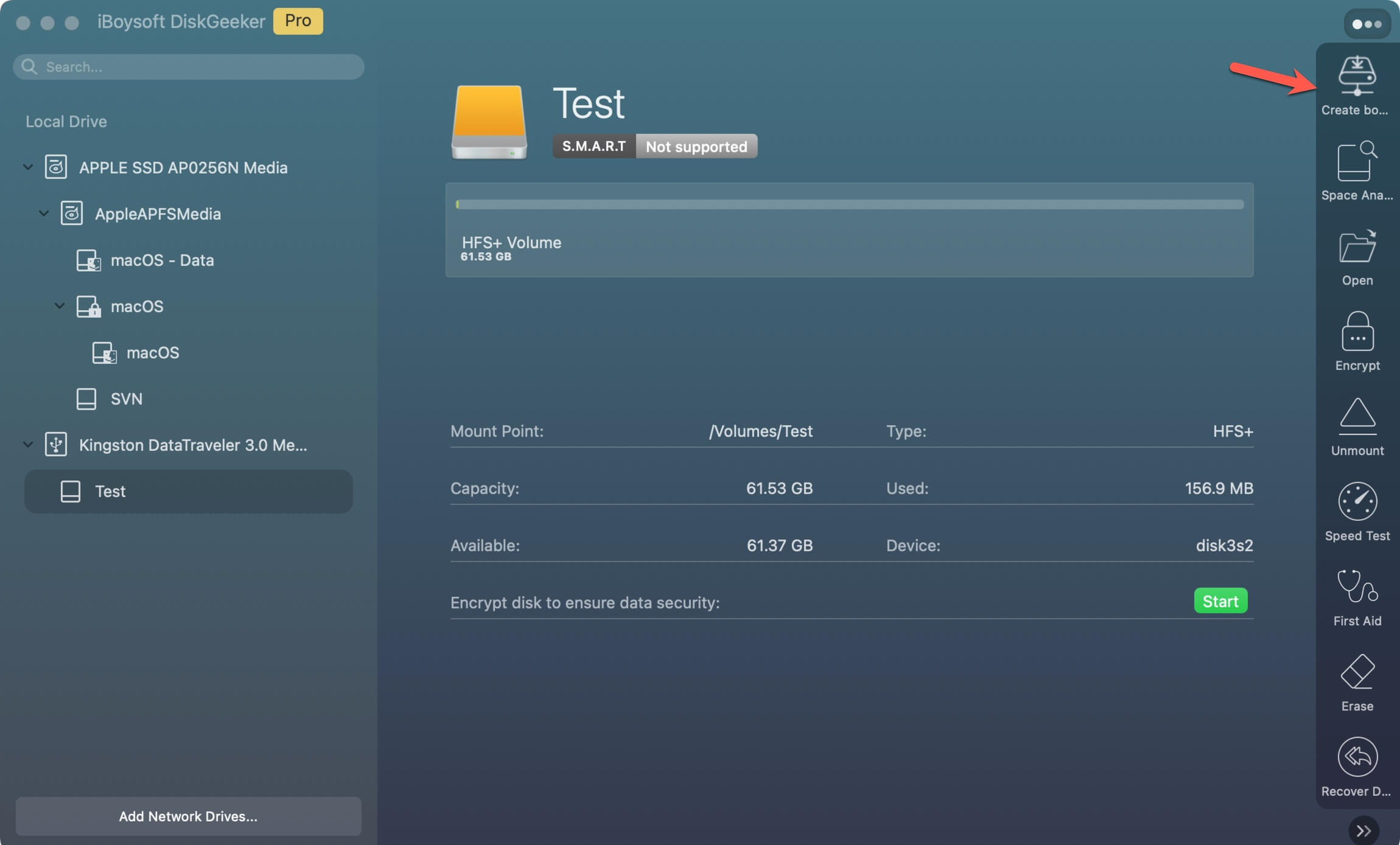
4. Adım: Bir macOS sürümü seçin ve Önyükleme diski oluştur seçeneğine tıklayın.
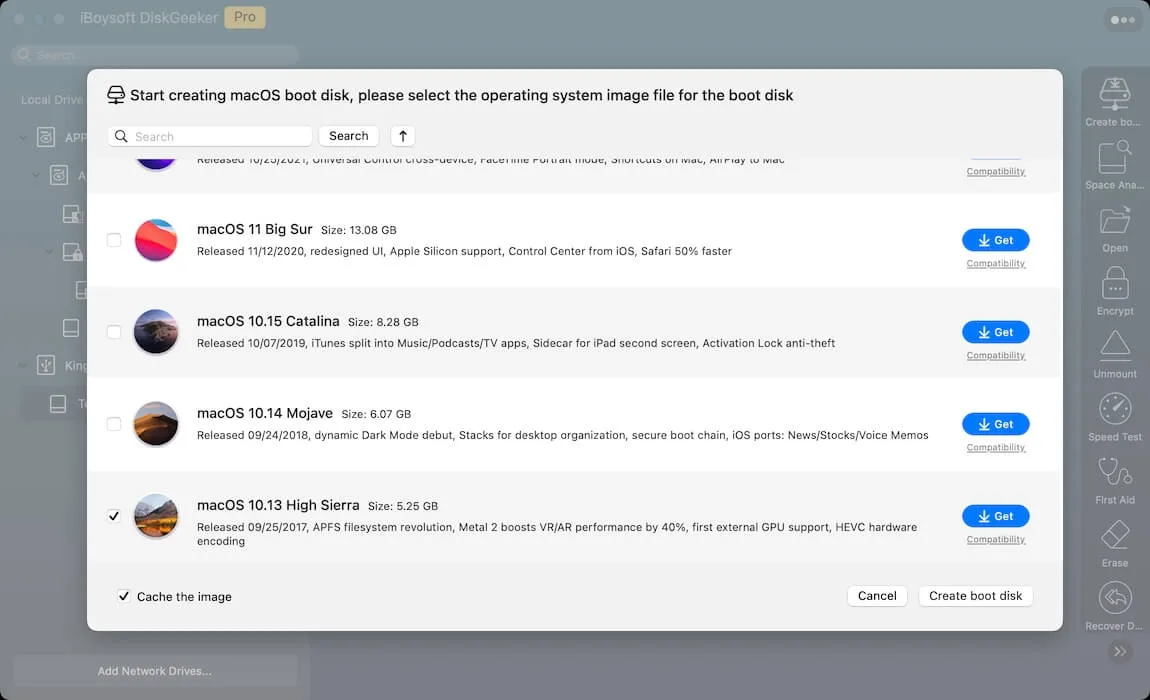
5. Adım: Önyüklenebilir USB'nin oluşturulmasını bekleyin.
6. Adım: Güncellemeyi yüklemek için Mac'inizi harici sürücüden başlatın .
Mac OS X El Capitan 10.11.6'yı 10.12, 10.13, 10.14, 10.15 veya sonraki bir sürüme nasıl güncelleyeceğinizi başkalarıyla paylaşın!