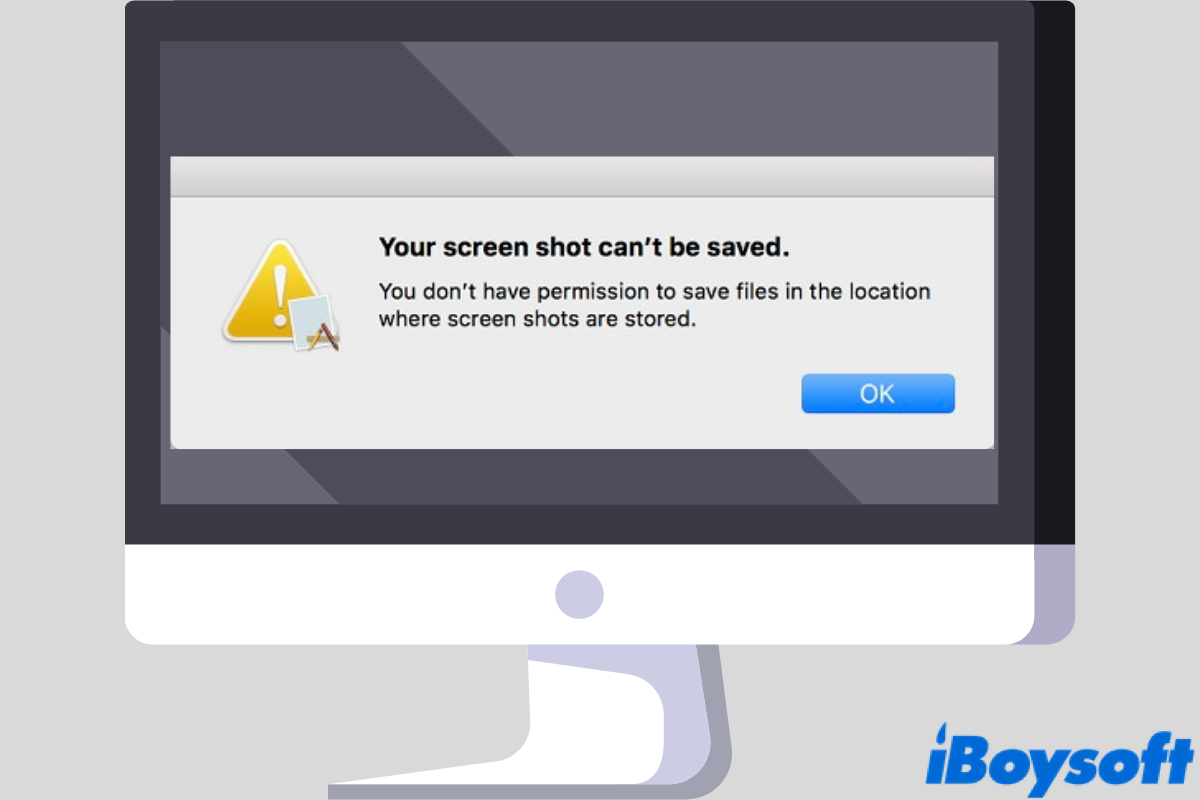
Mac kullanıcıları genellikle Command + Shift + 3 veya Command + Shift + 4 tuş bileşimlerine basarak Mac'te ekran görüntüsü alır. Ekran görüntüsünü aldıktan sonra görüntüye sağ tıklayarak çeşitli işlemler uygulayabilirsiniz. Ancak bazı kullanıcılar, ekranda bir hata mesajı belirdiği için ekran görüntüsünü kaydedemediklerini bildiriyor.
Ekran görüntünüz kaydedilemiyor. Ekran görüntülerinin saklandığı konuma dosya kaydetme izniniz yok.
Ekran görüntüsü kaydedilemiyor sorunu nasıl çözülür? Bu soruna neden olan duruma bağlı olarak, bu yazıda deneyebileceğiniz çeşitli çözümler sunuluyor. Şimdi bu çözümlere göz atalım.
Not: macOS Sequoia ile Apple, ekran kaydı ve ekran görüntüleri için haftalık izin ekledi. İstediğiniz uygulamanın her hafta ve her yeniden başlatmanın ardından ekran görüntüsü veya kayıt almasına izin vermeniz gerekir.
Sistem aksaklığını gidermek için Mac'i yeniden başlatın
Yapabileceğiniz ilk işlem, Mac'inizi yeniden başlatmaktır. Bu işlem bazı sistem aksaklıklarını giderebilir ve macOS'un düzgün çalışmaya hazır duruma gelmesini sağlayabilir. Apple simgesine tıklamanız ve Yeniden Başlat'ı seçmeniz yeterlidir.

Ekran görüntüsü almak için Ekran Görüntüsü uygulamasını kullanın
Klavye kısayolları çalışmıyorsa veya ekran görüntünüz kaydedilemiyorsa, Mac'te ekran görüntüsü almak için Ekran Görüntüsü uygulamasını da kullanabilirsiniz. Ekran görüntülerini Mac'in panosuna veya seçtiğiniz konumlara kaydedebilirsiniz. Bunun için şu adımları izleyin:
- 1. Finder'daki arama işlevine Ekran Görüntüsü yazın ve Enter tuşuna basın.
(Alternatif olarak Finder > Uygulamalar > İzlenceler > Ekran Görüntüsü yolunu izleyebilirsiniz.) - Uygulamayı açın.
- Görüntü ayarlarını yapın, Seçenekler'e tıklayın ve kaydetme konumunun Masaüstü/Belgeler/… olarak ayarlandığından emin olun.
- Yakala'ya tıklayın.
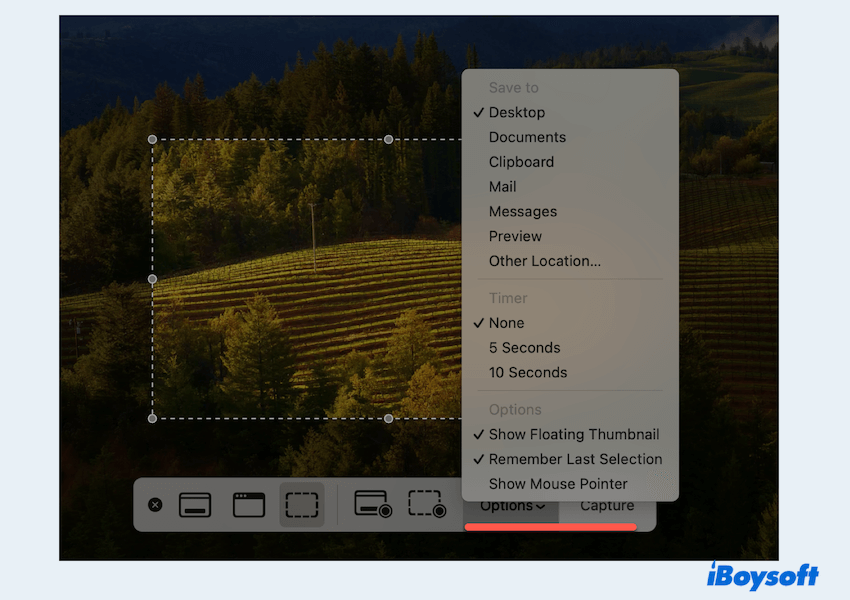
Klavye kısayollarını kullanmadan, ekran görüntülerinin kaydedilememesi sorununu çözebilirsiniz. Seçenekler bölümünden farklı dosya yolları da seçebilirsiniz.
Terminal ile ekran görüntüsü klasörünü kontrol edin ve sıfırlayın
Çoğu durumda ekran görüntüsü kaydedilemiyor hatasının nedeni, ekran görüntülerinin kaydedildiği varsayılan klasördeki izin sorunudur. Öncelikle ekran görüntülerinizin otomatik olarak nereye kaydedildiğini bulmanız gerekir. Bunun için Terminal uygulamasını kullanabilirsiniz.
Ekran görüntülerinin kaydedildiği konumu kontrol edin
- Finder > Uygulamalar > İzlenceler yolunu izleyerek Terminal'i açın.
- Aşağıdaki komutu girip Return tuşuna basın.
defaults read com.apple.screencapture location - Ekran görüntülerinin kaydedildiği varsayılan klasörün yolunu görmeniz gerekir. Çoğu durumda bu yol /Users/default/Desktop. şeklindedir.
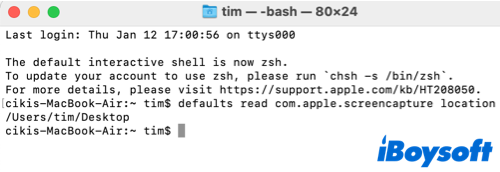
Not: Şu mesajı görüyorsanız: defaults delete com.apple.ScreenCapture, ekran görüntüsü klasörüne erişim veya bu klasör için gerekli izinlerle ilgili bir sorun var demektir.
Mac'te ekran görüntüsü kaydedilemiyor sorununu çözmek için iki seçeneğiniz vardır. Bunlardan biri ekran görüntülerinin kaydedildiği konumu sıfırlamak, diğeri ise tüm ekran görüntüsü alma işlemini varsayılan ayarlarına döndürmektir.
1. seçenek: Varsayılan ekran görüntüsü klasörünü sıfırlama
Varsayılan ekran görüntüsü klasörünü sıfırlayıp sistem kullanıcı arayüzünü yeniden başlatarak ekran görüntülerinin kaydedilememesi sorununu çözmeyi deneyebilirsiniz. Bunun için yine Terminal'i kullanmanız gerekir.
- Terminal'i açın ve defaults write com.apple.screencapture location ~/Pictures. komutunu girin.
(Pictures yerine ekran görüntülerini kaydetmek istediğiniz başka bir konumu, örneğin Documents, Downloads veya Desktop klasörünü yazabilirsiniz.) - killall SystemUIServer komutunu girerek sistem kullanıcı arayüzünü yeniden başlatın. Ardından Enter tuşuna basın.

Bu işlem macOS menü çubuğunu yeniden başlatır ve yaptığınız değişiklikleri kaydeder. Şimdi bir ekran görüntüsü alın. Mac'te ekran görüntülerinin kaydedilememesi sorunu çözüldü mü?
2. seçenek: macOS ekran görüntüsü alma ayarlarını varsayılana döndürme
Ekran görüntüsü kaydedilemiyor hatasını çözmenin başka bir yolu da macOS ekran görüntüsü alma yapılandırmalarını silip ayarları varsayılana döndürmektir. Böylece Mac'te ekran görüntüsü almak için ayarları yeniden başlatabilirsiniz. Bunun için Terminal'e aşağıdaki komutu girip Enter tuşuna basmanız yeterlidir.
defaults delete com.apple.ScreenCapture
Ardından Mac'inizi yeniden başlatın ve sorunun çözülüp çözülmediğini kontrol edin.
Bu yazı işinize yaradı mı? Daha fazla kişiyle paylaşın!
Ekran görüntüsü klasörünün kilidini kaldırın ve tüm izinleri etkinleştirin
Bir klasör sistem tarafından kilitlenmişse kilidi açılana kadar klasöre dosya ekleyemezsiniz. Bu nedenle varsayılan ekran görüntüsü klasörü kilitlenmiş olabilir ve Mac'te ekran görüntülerinin alınamamasının nedeni bu olabilir. Mac'te bir klasörün kilidini açmak için:
1. adım: Yukarıdaki yöntemde belirtilen varsayılan ekran görüntüsü klasörüne gidin.
2. adım: Klasöre sağ tıklayın ve bağlam menüsünden Bilgi Ver'i seçin.
3. adım: Genel bölümünde Kilitli seçeneğini göreceksiniz. Kutunun işaretli olmadığından emin olun.

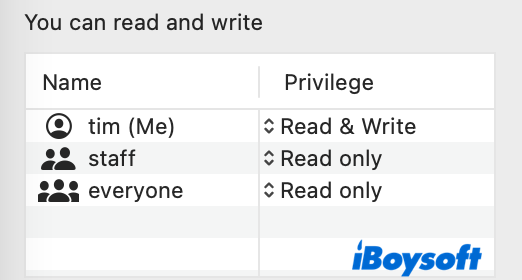
Alternatif olarak, klasör için okuma ve yazma izniniz olmayabilir. Bilgi Ver listesini aşağı kaydırarak Paylaşma ve İzinler bölümünü bulun. Ayrıcalık altında klasöre okuma ve yazma erişimi verildiğinden emin olun.
Ekran görüntülerini hızlıca almak için pratik bir araç kullanın
Yukarıda ele aldığımız çözümler zor veya uğraştırıcı geliyorsa, ekran görüntüleriniz Mac'e kaydedilemiyorsa bu sorunu aşmanıza yardımcı olacak hızlı ve pratik bir yöntem sunuyoruz.
iBoysoft MagicMenu ile uygulamayı açmadan veya karmaşık komutlar yazmadan yalnızca sağ tıklayarak ekran görüntüsü alabilirsiniz. Ayrıca yeni dosyalar oluşturabilir, istemediğiniz uygulamaları kaldırabilir, yinelenen fotoğrafları temizleyebilir ve daha fazlasını yapabilirsiniz.
Ekran görüntüsü almak için:
- iBoysoft MagicMenu'yu ücretsiz olarak indirin, yükleyin ve açın.
- Masaüstünde veya açık bir klasörün içinde herhangi bir yere sağ tıklayın ve Screen Capture seçeneğini belirleyin.
(Ardından Screenshot & Save to… gibi dosya yollarını seçebilirsiniz.)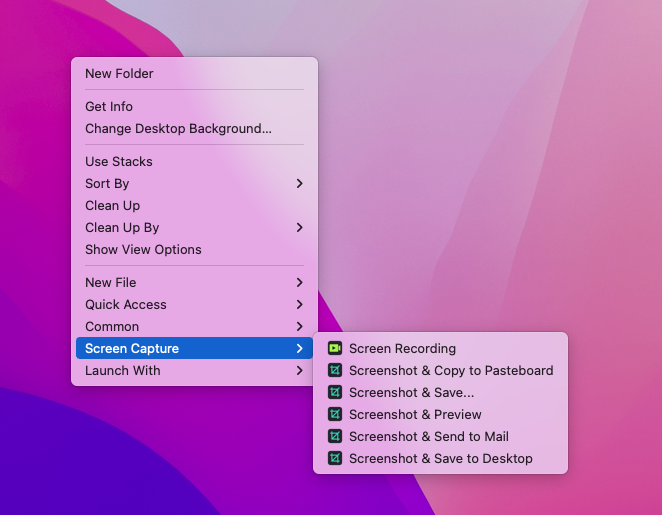
- Ekran görüntüsünü düzenleyin; ardından görüntü, seçtiğiniz konuma kaydedilir.
Bu kadar kolay. iBoysoft MagicMenu'yu indirin ve deneyin.
Üçüncü taraf tarayıcılarda veya yazılımlarda tercihleri ayarlayın
Forum kullanıcılarının bildirdiğine göre Mozilla Firefox'ta ekran görüntülerinizin Mac'e kaydedilememesine yol açan bir ekran görüntüsü uyumluluk sorunu bulunabiliyor. Neyse ki kullanıcılar ekran görüntüsü alabilmek için Firefox'u belirli sürümlere yükselterek veya düşürerek sorunu çözebiliyor; örneğin Firefox 91 ya da 93 sürümlerine. Alternatif olarak Chrome veya Safari gibi farklı bir web tarayıcısı kullanabilirsiniz.

Safari ve Chrome: Hangisi daha iyi?
Bazı Mac kullanıcıları Safari ile Chrome arasında kararsız kalıyor ve hangi web tarayıcısının daha iyi olduğunu merak ediyor. Bu yazıda iki web tarayıcısını inceleyerek aralarındaki farkları ele alıyoruz. Devamını okuyun >>
Bir başka olasılık da özellikle bankacılık veya muhasebe yazılımlarıyla ilgili bazı üçüncü taraf yazılımların; siber dolandırıcılık, çevrim içi hırsızlık ve benzeri tehditleri önlemek için ekran görüntüsü almayı engellemesidir. Örneğin Trusteer Endpoint Protection (Rapport) yüklüyse, ekran görüntüsünün kaydedilememesi sorununu gidermek için Console > Security Policy > Block Screen Capturing yolunu izleyin ve Never seçeneğini belirleyin.
Bu çözümler işinize yaradı mı? Bu yazıyı daha fazla kişiyle paylaşın!
Sonuç
Bu yazıyı okuduktan sonra, ekran görüntülerinin kaydedilememesi sorununu çözmek için dört etkili yöntemi öğrenmiş olmalısınız. Bu çözümler sizin için işe yaradı mı? Aşağıya yorum bırakın! Umarız ekran görüntülerinizi artık normal şekilde kaydedebilirsiniz.
- QEkran görüntüm neden kaydedilmiyor?
-
A
Bir sistem hatası, sınırlı okuma ve yazma erişimi, kilitli ekran görüntüsü klasörü ve üçüncü taraf yazılımlardaki ekran görüntüsünü engelleme özelliği, Mac'te ekran görüntülerinin kaydedilememesine neden olabilir.
- QMac'te ekran görüntüsü kaydetme izni nasıl alınır?
-
A
Right-click on the default screenshot folder and choose Get Info. First, you should uncheck the Locked option. Then you should go to Sharing & Permissions and make sure the folder is read-write allowed.