Enquanto investigava outro problema no Monitor de Atividade, notei que o processo "TGOnDeviceInferenceProviderService.appex" estava liderando a coluna de uso de %CPU. Busquei informações na internet, mas não encontrei nada esclarecedor sobre esse processo. Alguém sabe do que se trata?
Assim como no relato acima, há diversos relatos de usuários que encontram um processo chamado TGOnDeviceInferenceProviderService.appex ou TGOnDeviceInferenceProviderService ocupando quase toda a CPU do Mac. Vários fóruns online seguem discutindo esse comportamento inesperado.
Fique tranquilo: neste guia, explicamos o que é o processo TGOnDeviceInferenceProviderService.appex, para que serve, e mostramos formas profissionais de liberar o uso da CPU quando ele compromete o desempenho do seu Mac.

TGOnDeviceInferenceProviderService.appex no Mac: o que é
Se você se assustou com esse nome longo e desconhecido, aqui vai um contexto: a Apple lançou o Apple Intelligence, um sistema de inteligência pessoal integrado ao macOS Sequoia 15, iPadOS 18 e iOS 18.
O TGOnDeviceInferenceProviderService.appex, também identificado como TGOnDeviceInferenceProviderService, é um processo vinculado ao Apple Intelligence, responsável por executar tarefas de inteligência artificial em segundo plano no Mac para oferecer serviços inteligentes em diversos momentos.
Em situações em que recursos como o Apple Intelligence entram em ação – por exemplo, ao utilizar Mail, Mensagens, Siri ou Fotos silenciosamente, ou se preparando para gravar áudio e vídeo – o processo TGOnDeviceInferenceProviderService.appex pode passar a consumir uma quantidade excessiva de CPU, se destacando na lista do Monitor de Atividade.
Quando esse processo ocupa praticamente 100% da CPU, seu Mac pode superaquecer, aumentar a rotação dos ventiladores, fazer barulho e sofrer lentidão nas tarefas comuns. Para voltar ao uso normal, é essencial descobrir como liberar a CPU e reduzir o impacto do TGOnDeviceInferenceProviderService.
Se este conteúdo foi útil, compartilhe com familiares e amigos nas redes sociais!
Como resolver o uso excessivo da CPU pelo TGOnDeviceInferenceProviderService no Mac?
O processo TGOnDeviceInferenceProviderService pode consumir muita CPU devido à atuação contínua do Apple Intelligence em nível de sistema no macOS.
Para controlar esse consumo, você pode considerar duas alternativas: encerrar o TGOnDeviceInferenceProviderService pelo Monitor de Atividade ou desativar manualmente o recurso Apple Intelligence.
Opção 1: Encerre o TGOnDeviceInferenceProviderService no Monitor de Atividade
Esta alternativa é indicada para quem precisa manter o Apple Intelligence ativado no Mac, mas quer liberar temporariamente a CPU encerrando o processo manualmente pelo Monitor de Atividade.
- Abra o Monitor de Atividade usando o atalho do Spotlight ou pelo Finder > Ir > Aplicativos > Utilitários > Monitor de Atividade.
- Acesse a aba CPU e localize o processo TGOnDeviceInferenceProviderService na lista, geralmente exibido no topo devido ao alto consumo.
- Selecione o processo TGOnDeviceInferenceProviderService e clique no botão X na barra superior do Monitor de Atividade.
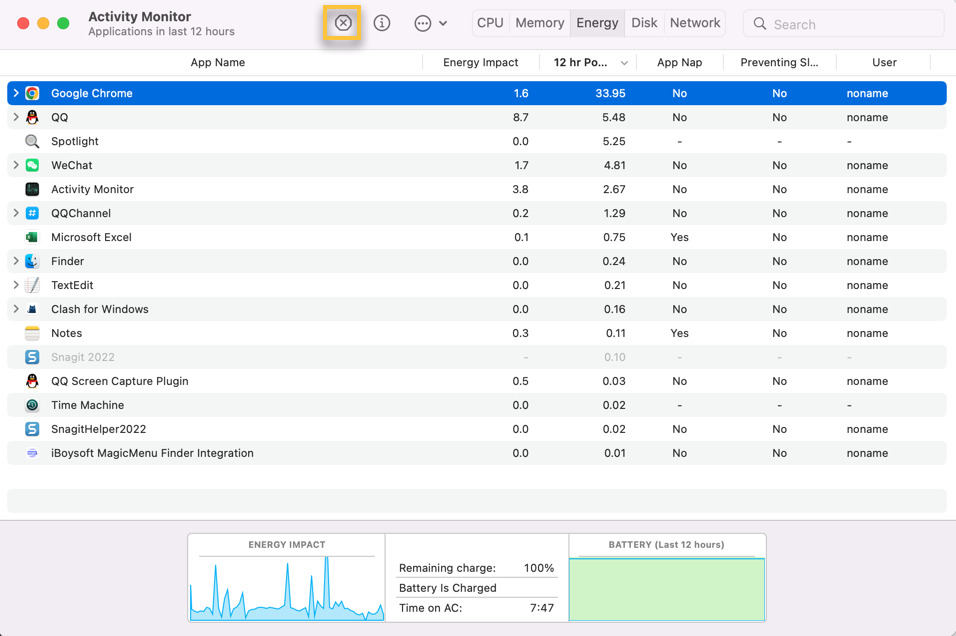
- O processo será encerrado e você poderá verificar se o uso da CPU retornou ao normal.
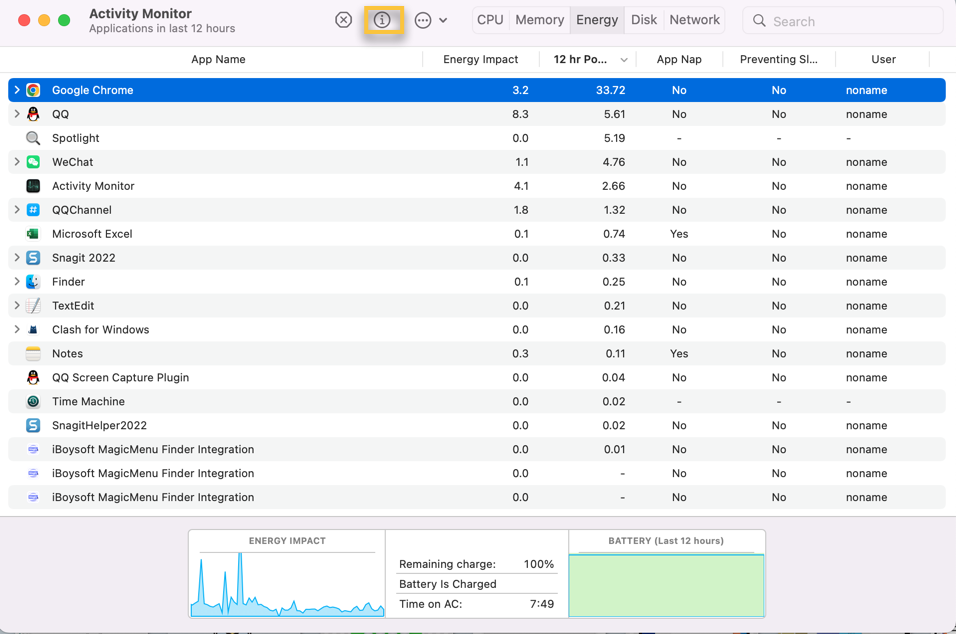
Se preferir, também é possível selecionar o TGOnDeviceInferenceProviderService no Monitor de Atividade e clicar no botão i para analisar o processo pai e o grupo do processo, identificando algum possível causador do consumo elevado para uma solução mais aprofundada.
Opção 2: Desative o Apple Intelligence no seu Mac
Se não pretende utilizar os recursos de inteligência artificial do sistema, desative o Apple Intelligence para evitar que o processo TGOnDeviceInferenceProviderService ocupe a CPU e cause lentidão em outros programas.
Veja como desabilitar o Apple Intelligence no Mac:
- Clique no menu Apple no canto superior esquerdo da tela.
- Escolha Ajustes do Sistema no menu, depois selecione Apple Intelligence & Siri.
- Clique no interruptor ao lado de Apple Intelligence para desativar o recurso.
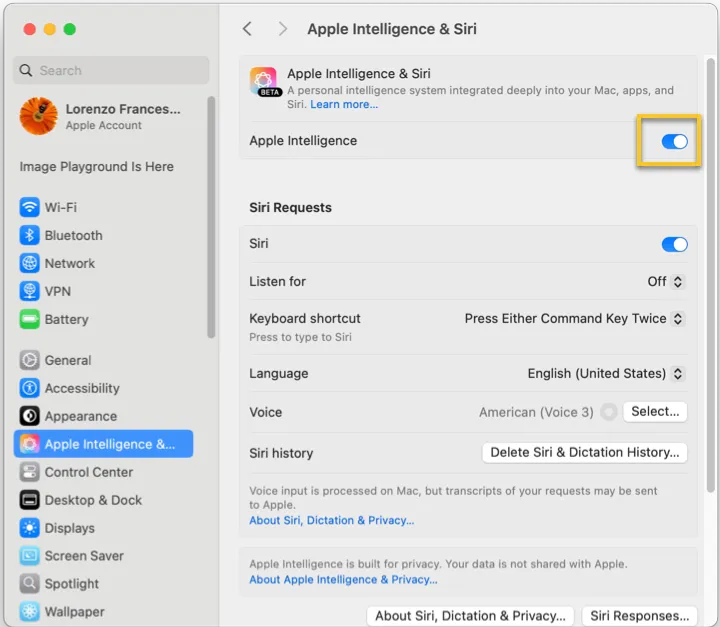
Após desativar a função Apple Intelligence, o serviço TGOnDeviceInferenceProviderService deixa de consumir intensamente o processador.
Considerações finais
Novos recursos sempre trazem vantagens, mas também podem gerar contratempos. O Apple Intelligence oferece diversas funcionalidades para o Mac, como redigir e aprimorar textos, gerar imagens, automatizar ações em aplicativos para facilitar o uso, entre outras formas de auxiliar o usuário.
No entanto, o processo TGOnDeviceInferenceProviderService, vinculado ao Apple Intelligence, pode sobrecarregar a CPU e prejudicar o desempenho do Mac — uma situação nada agradável. Caso passe por esse problema, tente encerrar o processo pelo Monitor de Atividade ou desative o Apple Intelligence nas configurações.