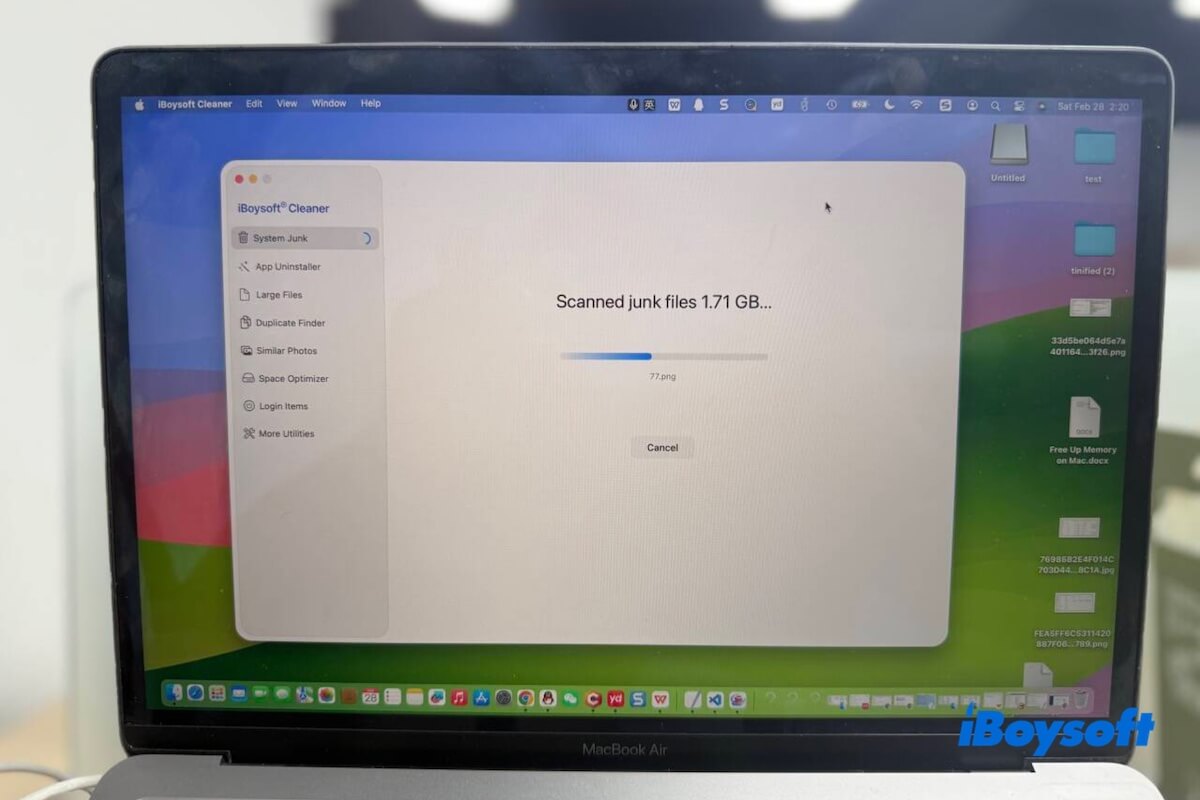
Seu Mac está mostrando "Disco Quase Cheio" ou o gráfico de armazenamento exibe dezenas de gigabytes sob "Dados do Sistema." Você explora as soluções e descobre que deve limpar os arquivos de lixo, e começa a se perguntar:
- O que exatamente são arquivos de lixo?
- É seguro excluí-los?
- Excluí-los realmente libera espaço?
- Posso danificar meu sistema ao limpar a coisa errada?
Este guia responde a essas perguntas com contexto do mundo real e limites seguros, não apenas definições.
O que são arquivos de lixo?
"Arquivos de lixo" não é um termo técnico do macOS. É um rótulo amplo que as pessoas usam para arquivos que:
- Foram criados automaticamente pelo sistema ou aplicativos
- Serviram a um propósito temporário
- Não são mais necessários para as tarefas atuais
Exemplos incluem arquivos de cache, arquivos de log, pacotes de instalação (DMG/PKG), dados temporários do navegador, itens na Lixeira, arquivos restantes de aplicativos excluídos, etc.
Nota: Nem todos os arquivos de lixo são prejudiciais. A maioria existe para melhorar o desempenho ou conveniência.
Tipos comuns de arquivos de lixo
Os arquivos de lixo são de diferentes tipos. Você usa seu computador para realizar diferentes tarefas e executar diversos programas no seu dispositivo, criando diferentes tipos de arquivos de lixo.
Então, como identificar os dados de lixo em um PC ou Mac? Aqui nós resumimos os tipos comuns de arquivos de lixo e fornecemos exemplos correspondentes.
Arquivos de cache do sistema e do usuário
Também chamados de arquivos temporários do sistema. Caches do sistema são usados para carregar as extensões principais do seu sistema operacional para uma inicialização estável e rápida, identificar a precisão das informações do usuário ou garantir que as funções essenciais dos aplicativos funcionem. Eles estão desatualizados assim que seu trabalho termina.
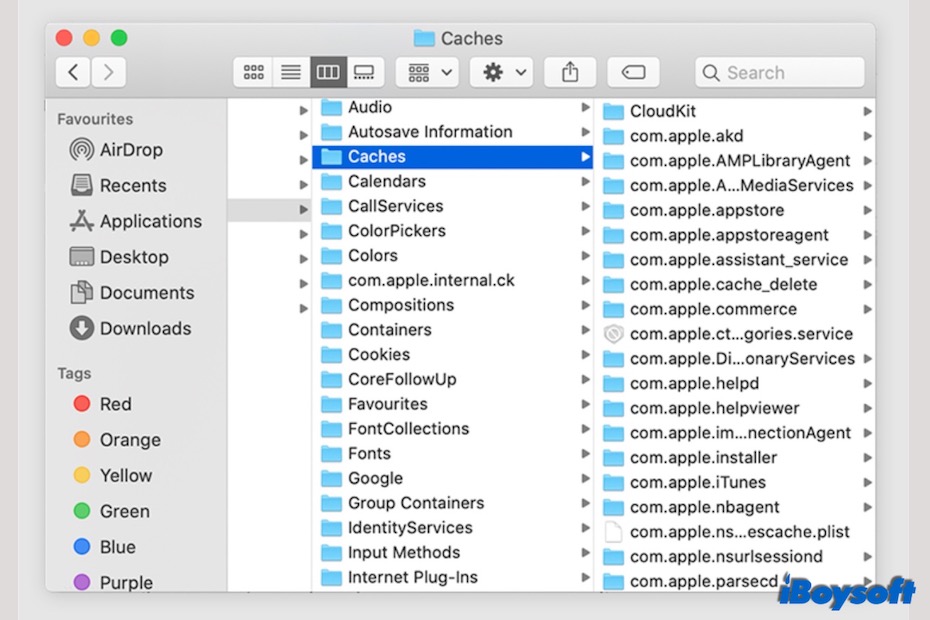
Localização (cache do usuário): ~/Library/Caches
Purpose:
- Otimizar apps
- Armazenar dados temporários de renderização
- Reduzir os tempos de carregamento
Regra de segurança: Você pode excluir arquivos dentro de ~/Library/Caches. O macOS e os apps reconstruirão os arquivos de cache necessários automaticamente.
NÃO exclua: /System/Library
Instaladores de apps inúteis
Geralmente, após a instalação de um app, o instalador do app baixado (o arquivo DMG ou arquivo PKG) não é mais útil, e o sistema sempre o lembrará para excluí-lo. Se você ignorar isso, os antigos instaladores de apps acumularão no seu Mac.
Localização: Pasta de downloads
Seguro excluir: Arquivos DMG antigos, PKG
Dados do navegador
O histórico de navegação, cookies e outros dados do site são deixados mesmo se você fechar a aba do navegador. Eles são salvos na pasta do seu navegador para acelerar sua próxima visita na mesma página. Além disso, eles são inúteis mas podem afetar o seu navegador, como Safari do Mac não está funcionando.
Localização:
- Safari → Configurações → Privacidade
- Chrome → Configurações → Privacidade & Segurança
Limpando dados do navegador:
- Liberar pequenas quantidades de espaço
- Deslogar de sites
- Remover sessões salvas
Seguro, mas entenda a compensação - melhore o navegador, mas perca o histórico das páginas da web que visitou recentemente.
Arquivos na Lixeira
Os arquivos movidos para a Lixeira são irrelevantes para você. Eles ainda ocupam espaço de armazenamento até serem excluídos permanentemente, já que na verdade são armazenados na pasta Lixeira do seu computador.

Localização: ~/.Trash
Esvaziar a Lixeira é completamente seguro — desde que você tenha certeza de que não precisa mais desses arquivos.
Arquivos duplicados
Você pode salvar acidentalmente alguns arquivos duplicados no seu computador. Eles são apenas uma cópia do arquivo original e são redundantes.
Resquícios de apps excluídos
Cada app tem uma pasta para armazenar os dados de configurações e outros arquivos. Às vezes, a pasta de preferências de um programa excluído ainda permanece no seu computador e ocupa espaço em disco.
Localização:
- ~/Library/Application Support
- ~/Library/Preferences
Além dos tipos mencionados, muitos outros arquivos podem ser classificados na categoria de arquivos inúteis. Aos olhos de alguns usuários, uma vez que os dados são inúteis mas ocupam espaço de armazenamento em seus computadores, é um arquivo inútil.
Quando os arquivos inúteis realmente se tornam um problema?
Os arquivos inúteis se tornam dignos de limpeza quando:
- O seu disco de inicialização está quase cheio
- O macOS mostra um uso "Dados do Sistema" incomumente grande
- As aplicações não conseguem atualizar devido a espaço insuficiente
- Você não limpou instaladores antigos ou Lixeira durante meses
Em geral, isso não causa automaticamente falhas ou instabilidade séria no sistema. Na maioria dos casos, eles simplesmente consomem armazenamento.
É seguro apagar arquivos inúteis?
Sim, é seguro apagar arquivos inúteis.
Não há preocupação em relação a arquivos de cache, restos de aplicações deletadas, arquivos duplicados, etc. Eles não terão um papel em seu trabalho posterior.
Mas para alguns arquivos específicos, eles podem ser considerados como arquivos inúteis no momento atual, mas podem ser úteis para você no futuro. Por exemplo, o histórico de navegação de uma página da web pode ajudar em uma segunda visita se você esqueceu a URL.
Seguro apagar:
- Arquivos de cache do usuário
- Itens da Lixeira
- Instaladores antigos
- Arquivos duplicados
- Cache do navegador
A evitar apagar:
- Arquivos dentro de /Sistema
- Arquivos desconhecidos em /Biblioteca
- Pastas de suporte de aplicações ativas
Se estiver inseguro, não os apague manualmente.
Onde estão os seus arquivos inúteis?
Os arquivos inúteis estão espalhados pelo seu dispositivo e são de tipos diferentes. Como encontrá-los? Você pode descobrir os arquivos em cada categoria e julgar se são inúteis.
Para encontrar os arquivos inúteis, você precisa:
- Abrir a sua pasta de downloads para verificar se há arquivos de download inúteis e instaladores de aplicações inúteis.
- Abrir a pasta do sistema ou a pasta de biblioteca (~/Biblioteca/) para verificar a pasta de caches, restos de aplicações deletadas, e configurações quebradas de aplicações.
- Iniciar a Lixeira ou Reciclagem do seu computador para verificar os arquivos deletados.
- Acessar todos os navegadores no seu dispositivo para verificar o histórico e cookies que eles salvaram.

Como limpar arquivos inúteis no seu computador Mac?
Encontrar arquivos inúteis no seu Mac não é uma tarefa fácil, quanto mais limpá-los um por um.
Limpar arquivos inúteis manualmente em um Mac
Mas se quiser remover arquivos inúteis você mesmo, pode apagá-los por categoria.
• Como deletar arquivos duplicados no Mac?
• Como deletar downloads no Mac?
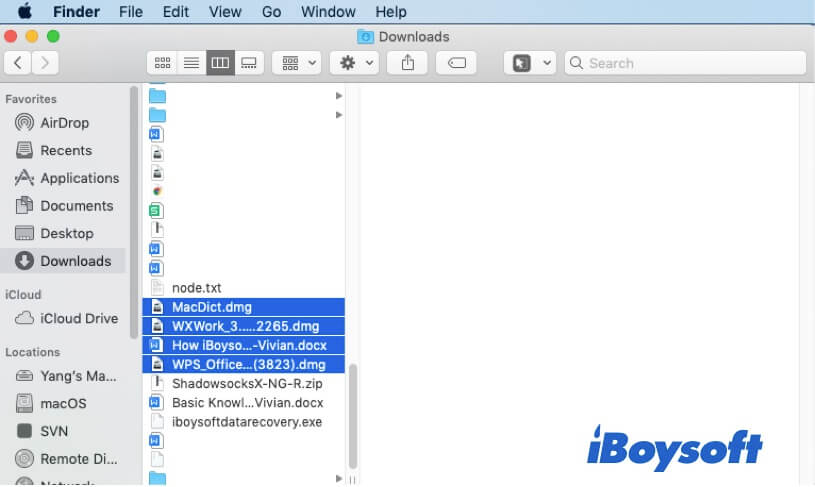
Relevante notar que limpar arquivos inúteis manualmente pode resultar em erros e levar à perda de dados. Portanto, tenha cuidado ao remover arquivos inúteis.
Limpar arquivos inúteis no Mac com uma ferramenta profissional de limpeza para Mac
Como alternativa, você pode escolher um limpador de arquivos inúteis para ajudar a fazer esse trabalho complicado.
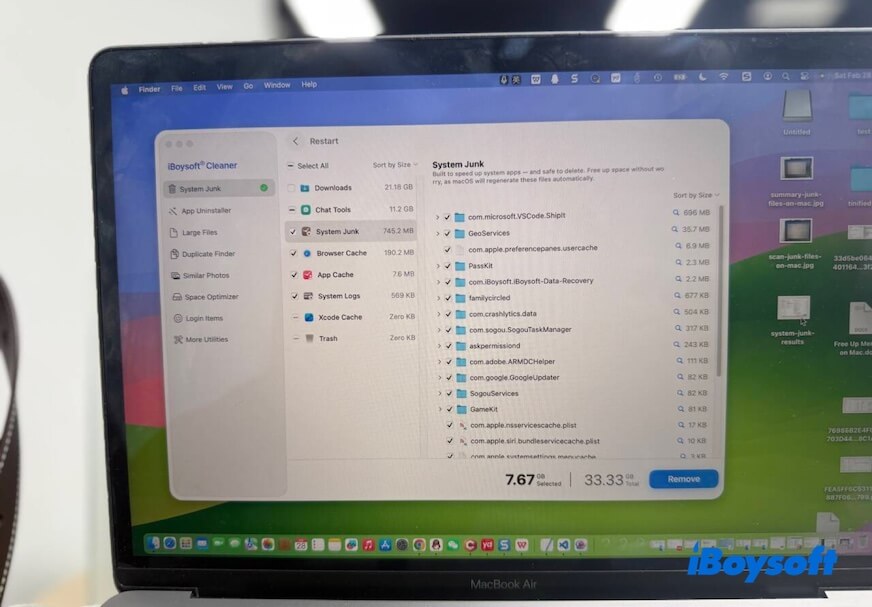
iBoysoft Cleaner é uma ferramenta assim. Ele utiliza o recurso de verificação com IA auto-projetado para identificar rapidamente diferentes tipos de arquivos inúteis em um Mac e listá-los por categorias.
Com ele, você pode excluir o cache do aplicativo, log do usuário, cache do navegador, downloads antigos, arquivos inúteis do sistema e outros arquivos inúteis com apenas um clique.
Aqui está como fazer:
- Instale e abra o iBoysoft Cleaner no Mac de destino.
- Selecione "Arquivos Inúteis do Sistema" > "Verificação Inteligente."
- Aguarde o processo de verificação ser concluído.
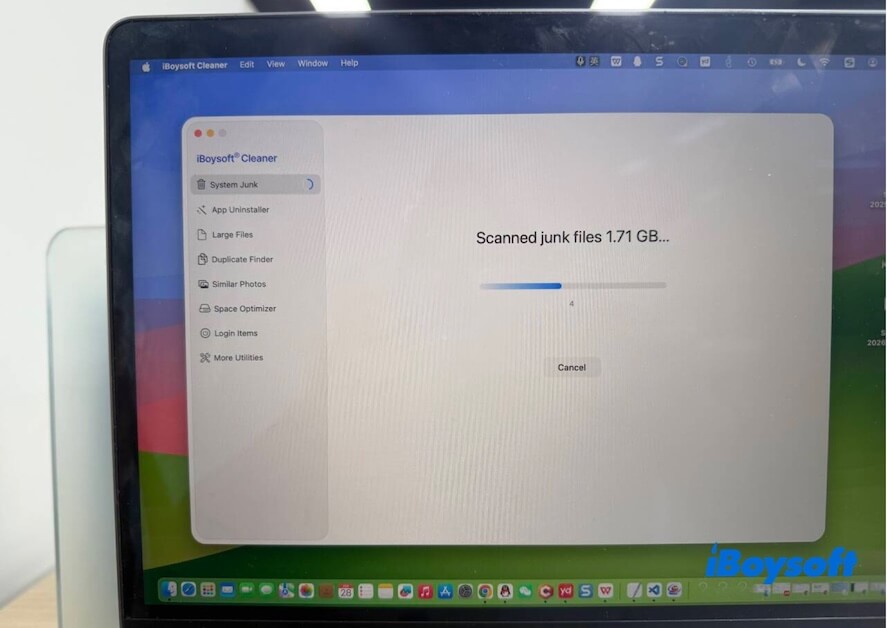
- Selecione os arquivos que deseja excluir e clique em "Remover."
Perguntas Frequentes
- QQuanto espaço os arquivos de lixo podem realmente liberar?
-
A
Em uso doméstico típico:
Arquivos de cache: 1–5GB
Instaladores antigos: 1–10GB (dependendo dos hábitos)
Lixeira: varia
Arquivos duplicados: às vezes significativos
Entretanto, a limpeza de lixo não é uma solução mágica de 100GB. Se os Dados do Sistema forem extremamente grandes, pode ser necessário um diagnóstico mais aprofundado.
- QPosso evitar que os arquivos de lixo voltem?
-
A
Não, os arquivos de lixo são inevitáveis. Eles são produzidos automaticamente quando você usa seu computador ou telefone. Mas os arquivos de lixo não são tão terríveis como vírus. Eles apenas ocupam espaço de armazenamento e, em certa medida, retardam a máquina.