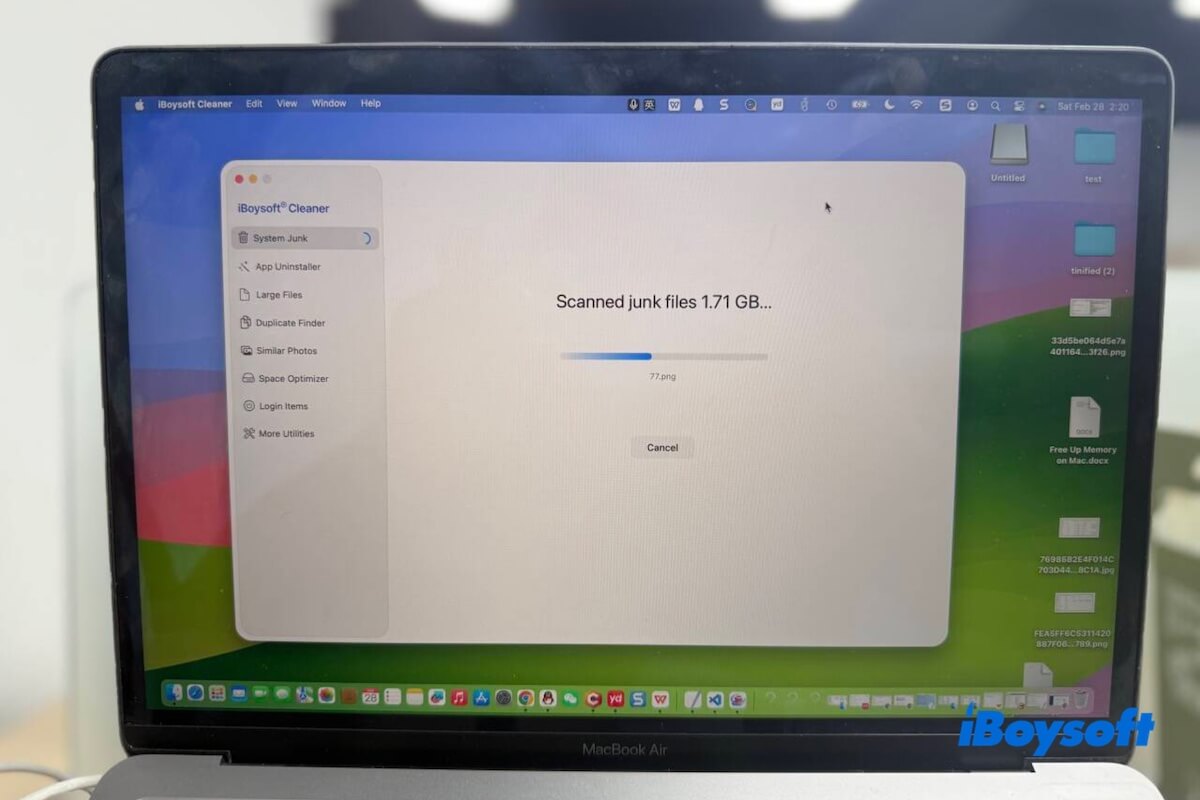
Mac が「ディスクがほぼ一杯です」と表示したり、ストレージのグラフで「システムデータ」の下に数十ギガバイト表示されたりした場合、解決策を探り、ジャンクファイルをクリーンアップする必要があると知り、次のような疑問を抱いています:
- ジャンクファイルとは具体的に何ですか?
- 削除しても安全ですか?
- それらを削除すると本当にスペースが空きますか?
- 間違ったものをクリーニングすることでシステムを壊す可能性がありますか?
このガイドでは、単なる定義ではなく、実世界のコンテクストと安全な枠組みでこれらの疑問に回答します。
ジャンクファイルとは何ですか?
「ジャンクファイル」という用語は、技術的な macOS の用語ではありません。これは、以下のようなファイルに人々が広く使用している広範なラベルです:
- システムやアプリによって自動的に作成されました
- 一時的な目的で使用されました
- 現在のタスクにはもはや必要ありません
例には、キャッシュファイル、ログファイル、インストーラーパッケージ(DMG/PKG)、一時的なブラウザデータ、ゴミ箱に入っているアイテム、削除されたアプリからの残留ファイルなどがあります。
注意: すべてのジャンクファイルが有害というわけではありません。ほとんどはパフォーマンスや便益を向上させるために存在します。
コンピュータ上のジャンクファイルの一般的な種類
ジャンクファイルにはさまざまな種類があります。コンピュータを使用してさまざまなタスクを行い、デバイスでさまざまなプログラムを実行することで、さまざまな種類のジャンクファイルが作成されます。
では、PC や Mac のジャンクデータを特定するにはどうすればよいでしょうか?ここでは、一般的なジャンクファイルの種類を要約し、対応する例を紹介します。
システム&ユーザーキャッシュファイル
これらは一時システムファイルとも呼ばれます。システムキャッシュは、OSのコア拡張機能を安定して迅速に起動させたり、ユーザー情報の正確性を確認したり、アプリの重要な機能を確保したりするために使用されます。彼らの仕事が終わると古いものとなります。
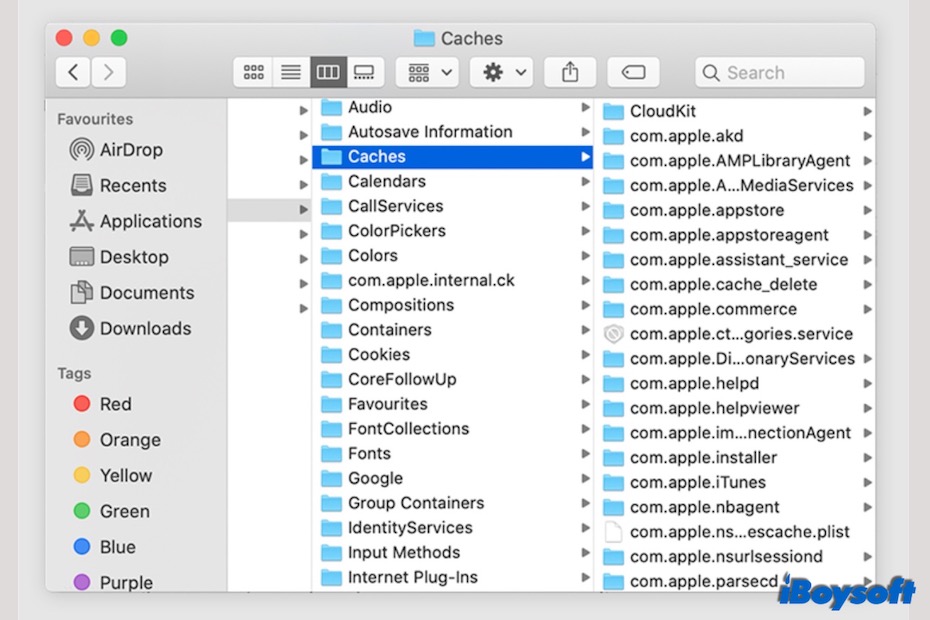
場所(ユーザーキャッシュ): ~/Library/Caches
目的:
- アプリのスピードを向上させる
- 一時的なレンダリングデータを保存する
- 読み込み時間を短縮する
安全ルール:~/Library/Caches 内のファイルを削除できます。macOS およびアプリは必要なキャッシュファイルを自動的に再構築します。
削除しないでください:/System/Library
不要なアプリインストーラー
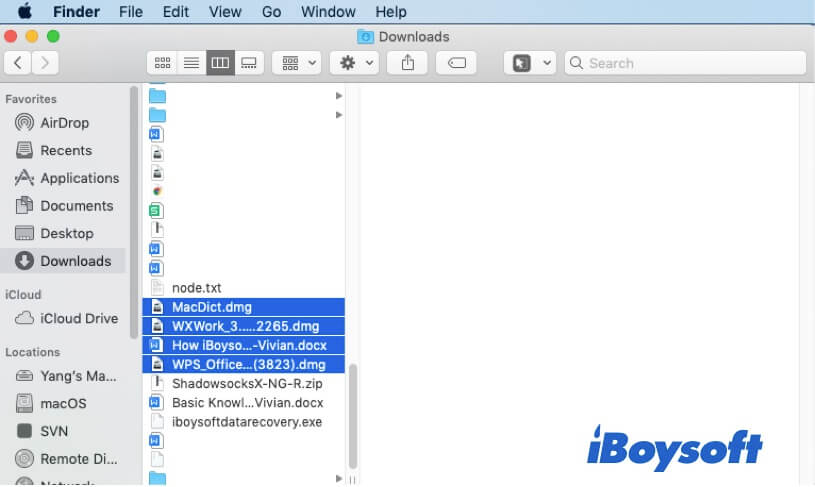
通常、アプリをインストールした後、ダウンロードしたアプリインストーラー(DMG ファイルまたはPKG ファイル)はもはや役に立たず、システムは常に削除を促します。それを無視すると、古いアプリインストーラーがMacに蓄積されます。
場所:ダウンロードフォルダ
削除しても安全:古いDMG、PKGファイル
ブラウザデータ
閲覧履歴、クッキー、その他のサイトデータは、ブラウザのタブを閉じても残ります。次回の訪問時に同じページで迅速に開くために、これらはブラウザフォルダに保存されます。その他に、これらは無用ですが、Mac Safari が動作しないなどの問題を引き起こす可能性があります。
場所:
- Safari → 設定 → プライバシー
- Chrome → 設定 → プライバシーとセキュリティ
ブラウザデータの削除:
- 少量のストレージを開放します
- ウェブサイトからログアウトします
- 保存されたセッションを削除します
安全ですが、トレードオフを理解してください - ブラウザのパフォーマンスを向上させる代わりに、最近訪れたウェブページの履歴が消えます。
ごみ箱内のファイル
ゴミ箱に移動されたファイルはあなたにとって意味がありません。完全に削除するまで、実際にはコンピューターのゴミ箱フォルダに保存されているため、ストレージスペースを占有します。
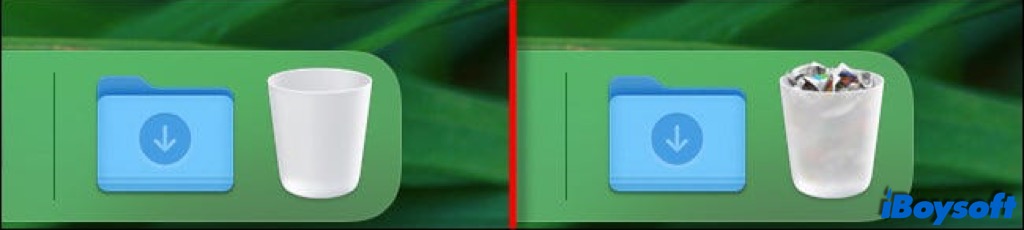
場所:~/.Trash
ゴミ箱を空にすることは完全に安全です — それらのファイルがもはや必要ないことを確信している限り。
重複ファイル
コンピューターには誤って重複したファイルを保存することがあります。それらは元ファイルのコピーであり、冗長です。
削除されたアプリの残り物
すべてのアプリには設定データやその他のファイルを保存するフォルダがあります。削除されたプログラムの設定フォルダが時々コンピューターに残っていてディスク容量を占有します。
場所:
- ~/Library/Application Support
- ~/Library/Preferences
上記に挙げたタイプ以外にも、多くのファイルがごみファイルのカテゴリーに分類される可能性があります。データが無用でありながらコンピューターのストレージスペースを占有している場合、それはユーザーにとってはごみファイルと見なされるかもしれません。
いつごみファイルが実際に問題となるのか?
ごみファイルのクリーニングが必要になるタイミング:
- スタートアップディスクの空き容量がほとんどありません
- macOSが異常に大きな「システムデータ」の使用量を表示しています
- アプリが更新できない:スペースが不足しています
- 数ヶ月間、古いインストーラやゴミ箱を片付けていない
これらは自動的にクラッシュや深刻なシステムの不安定さを引き起こすことはありません。ほとんどの場合、単にストレージを消費します。
ジャンクファイルを削除しても安全ですか?
はい、ジャンクファイルを削除しても安全です。
キャッシュファイルや削除されたアプリの残り、重複ファイルなどについての心配はありません。それらは後の作業に役立つことはありません。
ただし、一部の特定のファイルについては、現在の時点でジャンクファイルと見なすことができますが、将来的には役立つかもしれません。たとえば、ウェブページの閲覧履歴は、URLを忘れた場合に次回の訪問に役立つかもしれません。
削除しても安全なもの:
- ユーザーキャッシュファイル
- ごみ箱のアイテム
- 古いインストーラ
- 重複ファイル
- ブラウザのキャッシュ
削除を避けるべきもの:
- /System 内のファイル
- /Library 内の不明なファイル
- アクティブなアプリケーションサポートフォルダ
不安な場合は手動で削除しないでください。
ジャンクファイルはどこにありますか?
ジャンクファイルはデバイス上に散在しており、さまざまな種類があります。それらを見つける方法は?各カテゴリのファイルを調べ、それがジャンクファイルかどうかを判断します。
ジャンクファイルを見つけるためには:
- ダウンロードフォルダを開いて、無駄なダウンロードファイルや無駄なアプリのインストーラがあるかどうかをチェックします。
- システムフォルダまたはライブラリフォルダ(~/Library/)を開いて、キャッシュフォルダ、削除されたアプリの残り、壊れたアプリ設定をチェックします。
- コンピュータのゴミ箱を開いて、削除されたファイルをチェックします。
- デバイス上の全てのブラウザに移動して、保存された履歴やクッキーをチェックします。

Macコンピューターでジャンクファイルをどのようにクリーンアップしますか?
Macでジャンクファイルを見つけることは簡単な仕事ではありませんし、一つ一つクリーンアップすることも容易ではありません。
Macでジャンクファイルを手動でクリーンアップする
しかし、自分でジャンクファイルを削除したい場合は、カテゴリごとに削除できます。
特に、手作業でジャンクファイルをクリーンアップすることがミスを引き起こし、データ損失につながる可能性があります。したがって、ジャンクファイルを削除する際は注意してください。
MacにプロフェッショナルなMacクリーナーツールでジャンクファイルをクリアする
選択肢として、この複雑な作業を手助けするためにジャンクファイルクリーナーを選択することもできます。
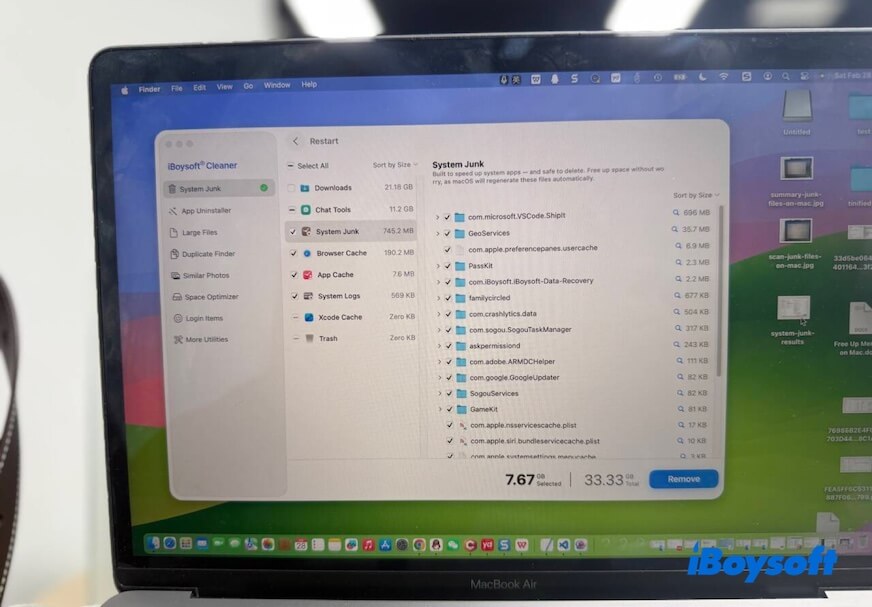
iBoysoft Cleanerというツールがあります。これは独自設計のAI駆動スキャン機能を利用して、Mac上のさまざまなタイプのジャンクファイルを迅速に特定し、カテゴリ別にリストアップします。
これにより、アプリケーションキャッシュ、ユーザーログ、ブラウザキャッシュ、古いダウンロード、システムジャンク、その他のジャンクファイルを1クリックで削除できます。
手順は以下の通りです:
- 対象のMacにiBoysoft Cleanerをインストールして開きます。
- 「システムジャンク」>「スマートスキャン」を選択します。
- スキャンプロセスの完了を待ちます。
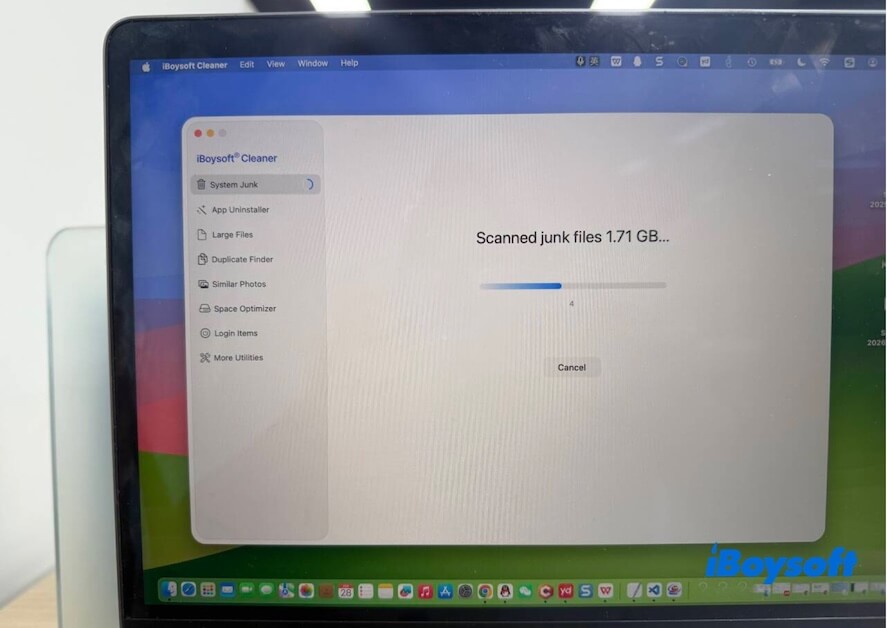
- 削除したいファイルを選択し、「削除」をクリックします。
よくある質問
- QHow much space can junk files actually free?
-
A
In typical home usage:
Cache files: 1–5GB
Old installers: 1–10GB (depending on habits)
Trash: varies
Duplicate files: sometimes significant
However, junk cleaning is not a magical 100GB solution. If System Data is extremely large, a deeper diagnosis may be required.
- QCan I stop junk files from coming back?
-
A
No, junk files are inevitable. They are automatically produced when you run your computer or phone. But junk files are not as awful as viruses. They just take up your storage space and, to some extent, slow down your machine.