Sistemas operacionais e aplicativos precisam ser atualizados o tempo todo para uma experiência melhor e uma segurança mais alta. Ao mesmo tempo, os fabricantes de computadores sempre melhoram o desempenho do dispositivo e a segurança por meio de lançamentos de atualizações. Isso torna o canal de atualização de software e sistema operacional crucial para o sistema operacional.
Todos os desenvolvedores, desde o sistema operacional até o aplicativo, têm uma maneira proprietária de atualizar os itens que lançam, tornando o canal de atualização incompatível com o programa ou sistema operacional emitido por outros desenvolvedores.
Esta postagem guia você a conhecer a Atualização de Software no Mac em seu pleno escopo, incluindo o que é a Atualização de Software no Mac, como usá-la para atualizar o macOS e aplicativos, por que você não consegue encontrar as Atualizações de Software no seu Mac, etc.
Quer atualizar o Windows? Download da Atualização do Windows 11 | Download da Atualização do Windows 10
O que é a Atualização de Software no Mac?
Atualização de Software no Mac OS é um canal de atualização incluído acessível apenas para os produtos Mac, incluindo MacBook Air, MacBook Pro, iMac, Mac mini, Mac Studio, Mac Pro, etc. Ela está localizada no Menu da Apple > Preferências do Sistema > Atualização de Software no macOS Monterey e versões anteriores e no Menu da Apple > Configurações do Sistema > Geral > Atualização de Software no macOS Ventura e versões posteriores.
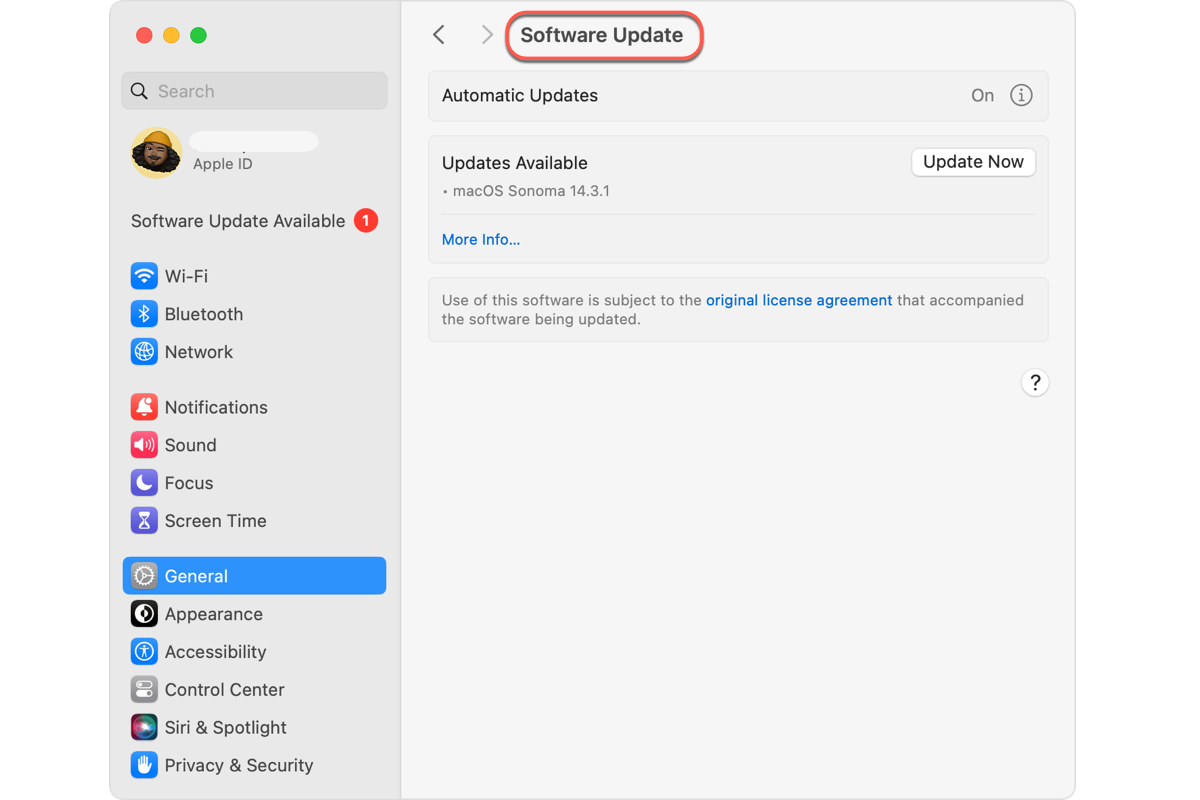
Este recurso incluído notifica você quando alguma atualização está disponível no seu Mac, não se limitando apenas à grande atualização do sistema operacional, mas também cobrindo melhorias menores no macOS, correções de bugs, atualizações de aplicativos, etc. Ao mesmo tempo, a Atualização de Software no Mac fornece os registros de atualização dos aplicativos ou sistema operacional verificados pela Apple.
Se você deseja acessar o registro, pode acessar a Atualização de Software no Mac pelo caminho mencionado acima e buscar o registro do item desejado.
Por que não compartilhar esta postagem em sua plataforma social favorita para que mais pessoas saibam sobre a Atualização de Software no Mac?
Como usar a Atualização de Software no Mac?
Localizado no menu Apple, você sempre pode clicar em Atualização de Software para verificar se houve alguma melhoria se estiver insatisfeito com o sistema operacional ou o aplicativo.
Além de visitar a Atualização de Software do Mac pelo menu Apple > Preferências do Sistema > Geral > Atualização de Software (macOS Ventura ou posterior), você também pode usar a Pesquisa Spotlight para acessar esse recurso de atualização de software do Mac OS.
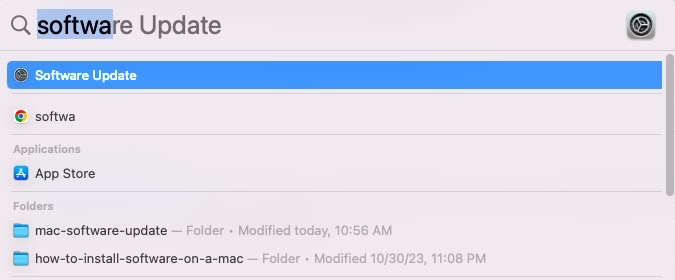
Ao ser aberta, a Atualização de Software no Mac começa a verificar automaticamente se há atualizações disponíveis. Se houver uma nova atualização de software disponível, você pode clicar em Atualizar ou Atualizar para aceitar essa melhoria. Uma atualização refere-se a uma nova versão do macOS atualmente instalado, como uma atualização do macOS Sequoia 15.1 para macOS Sequoia 15.2. Um upgrade é uma nova versão principal do macOS com um novo nome e outras mudanças significativas, como um upgrade do macOS Sonoma para macOS Sequoia.
A Atualização de Software apenas notifica quando a atualização é compatível com o sistema operacional, algumas atualizações incompatíveis, como se o dispositivo não suportar executar o OS mais recente, não receberão uma notificação de atualização da Atualização de Software.
Deixar todas as coisas não atualizadas é permitido, mas é recomendável atualizar o OS ou software de forma oportuna para melhor desempenho e segurança aprimorada.
Muito obrigado se você deseja compartilhar este post com mais pessoas em suas redes sociais!
Por que não consigo encontrar a Atualização de Software do Mac no meu Mac?
A Apple configurou o Mac com a Atualização de Software do Mac há muitos anos, então é raro ter um dispositivo sem o recurso de Atualização de Software. Nesse caso, você pode reiniciar seu Mac para verificar se está tudo bem.
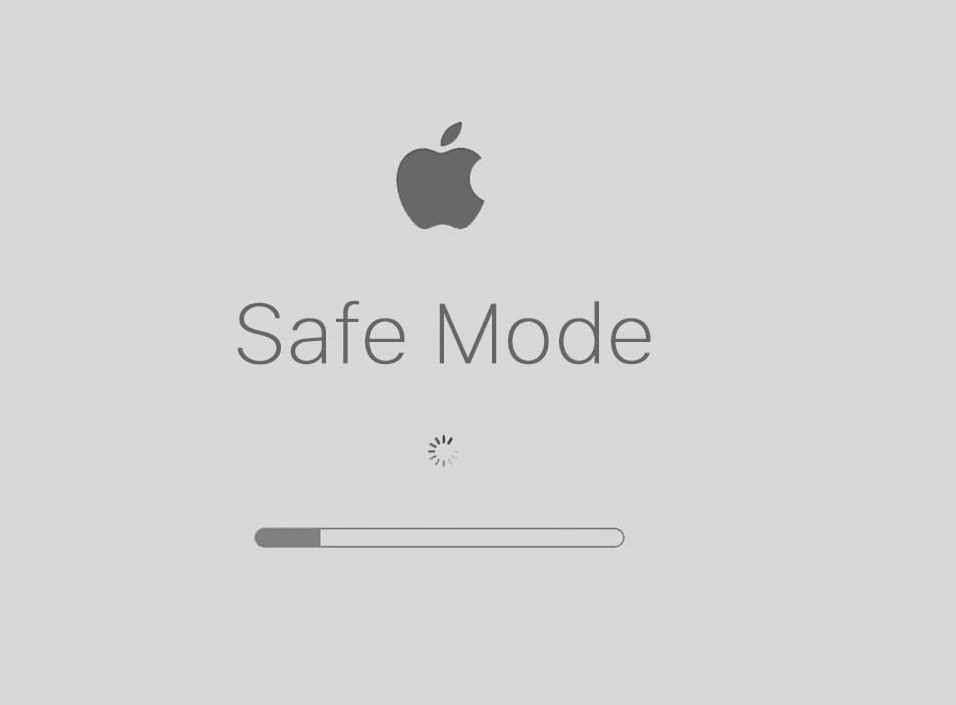
Se não estiver, tente o Modo de Segurança do macOS e verifique se a Atualização de Software do Mac retorna ao dispositivo. Os passos para inicializar no Modo de Segurança do macOS variam de acordo com o modelo do seu Mac, certifique-se de seguir os passos corretos.
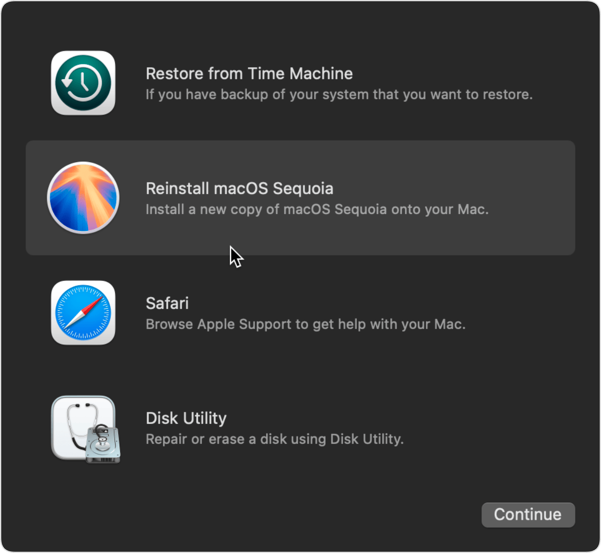
Se o Modo de Segurança do macOS não resolver esse problema, a reinstalação do macOS é a opção final na qual você pode contar. Antes da reinstalação, faça backup do disco rígido com uma estratégia de backup 3-2-1, no caso de qualquer acidente. Entre no Modo de Recuperação do macOS > vá para a janela de Utilitários do macOS > selecione Reinstalar macOS > siga o assistente na tela para concluir o processo de reinstalação.
Enquanto isso, envie um relatório para a Apple e solicite uma solução profissional da equipe da Apple. Seu relatório não apenas torna esse problema especial, mas instiga a equipe da Apple a resolver esse problema se houver relatos suficientes do mesmo problema de outros usuários.
Palavras finais
Este post guia você a explorar a função de atualização de software do Mac no Mac com uma introdução detalhada. Se você tiver alguma ideia ou pensamento a dizer, compartilhe conosco!