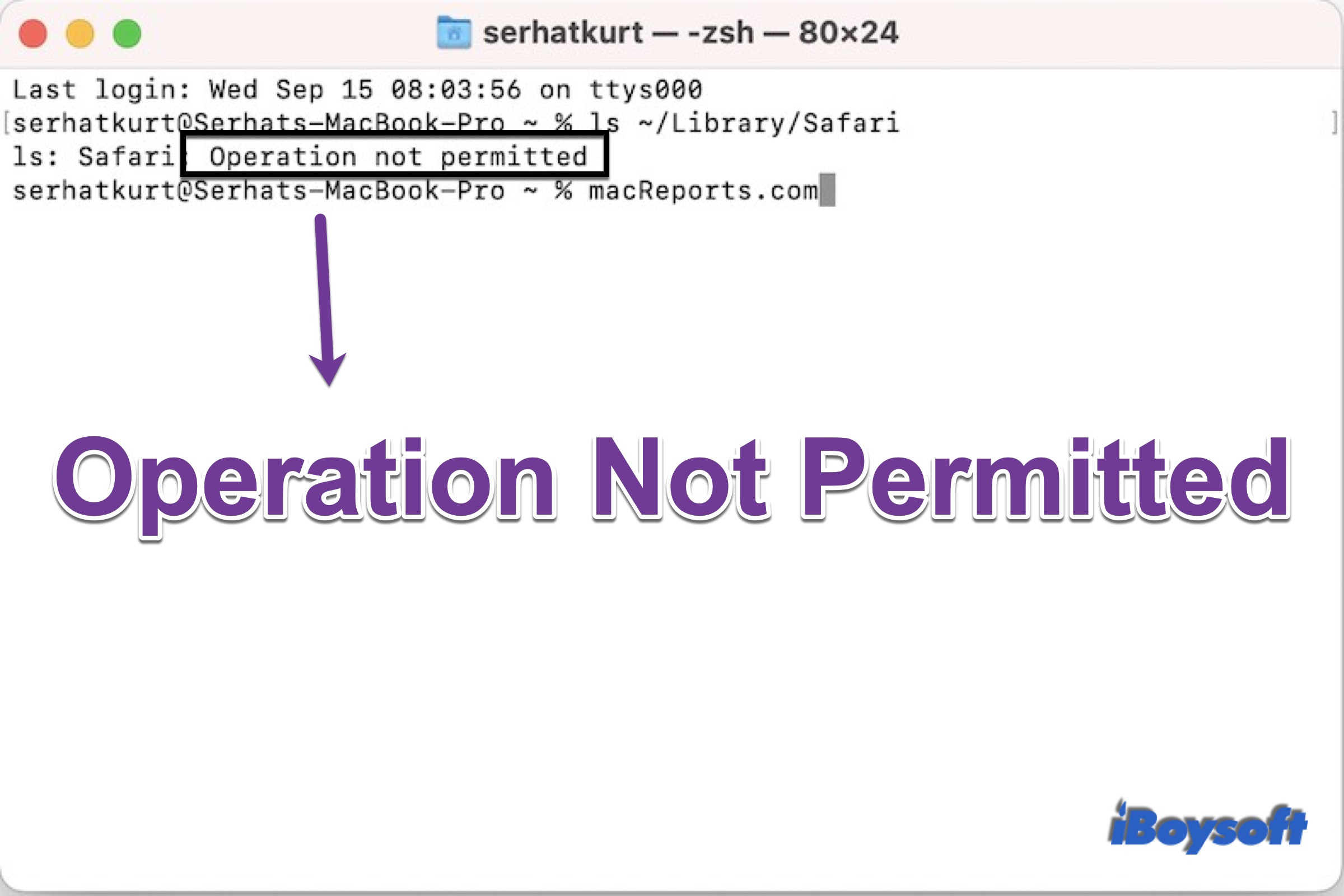
Ao usar linhas de comando no Terminal, você pode facilmente visualizar os diretórios da conta de usuário, gerenciar processos, apagar o disco de inicialização, etc.
No entanto, ao inserir o comando, o Terminal pode exibir "Operação não permitida" ou "zsh: comando não encontrado", como ls e matar processo. O que isso significa? Leia para saber por que a operação não é permitida e como corrigi-la.
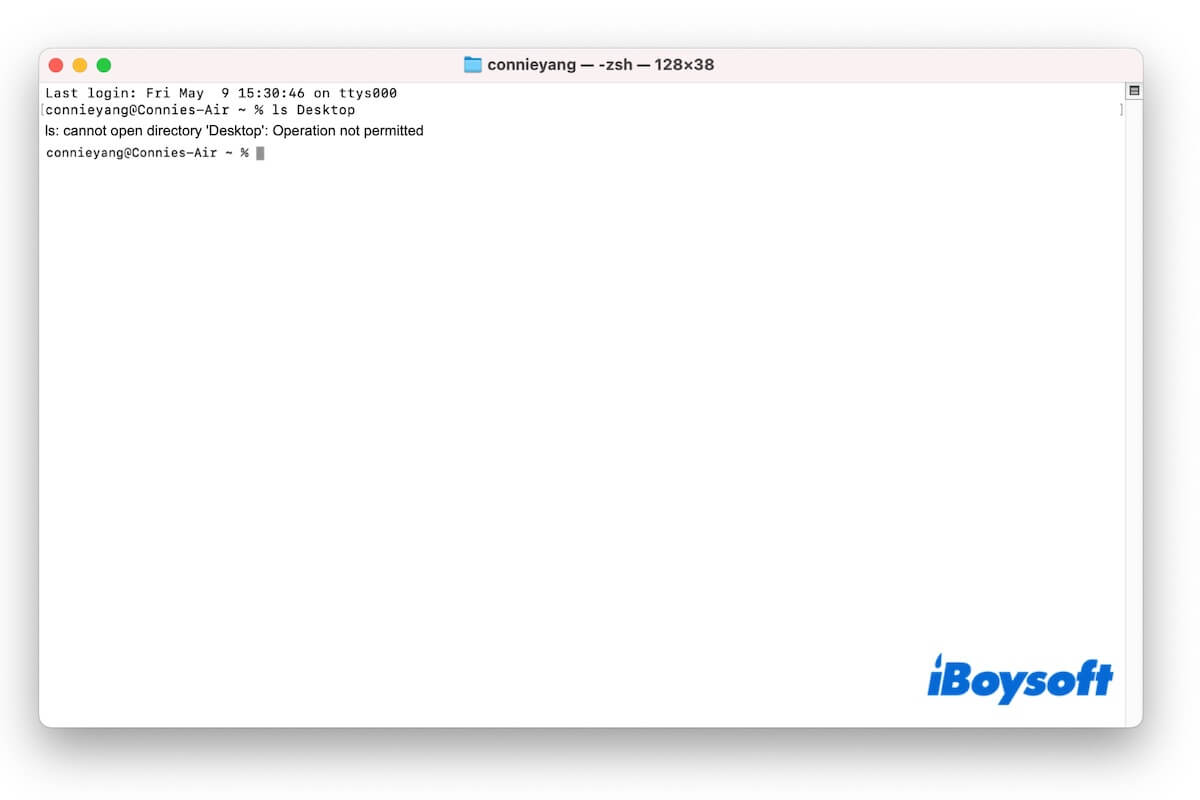
Se você receber o erro 'ls: Operação não permitida' ao fazer SSH para um Mac, siga as soluções viáveis neste post para corrigi-lo.
Compartilhe para que mais pessoas aprendam sobre o erro de Operação não permitida!
Como corrigir o erro do Terminal: Operação não permitida
Como sabemos, o "Operação não permitida" pode ser devido à permissão de Acesso Total ao Disco ou à Proteção da Integridade do Sistema, então podemos corrigir esse erro do Terminal a partir desses aspectos. Você pode seguir os guias detalhados abaixo para remover a notificação de Operação não permitida do Terminal em seu computador Mac.
Ativar Acesso Total ao Disco para o Terminal
- Clique no logotipo da Apple e escolha Preferências do Sistema.
- Na nova janela, encontre e abra Segurança e Privacidade.
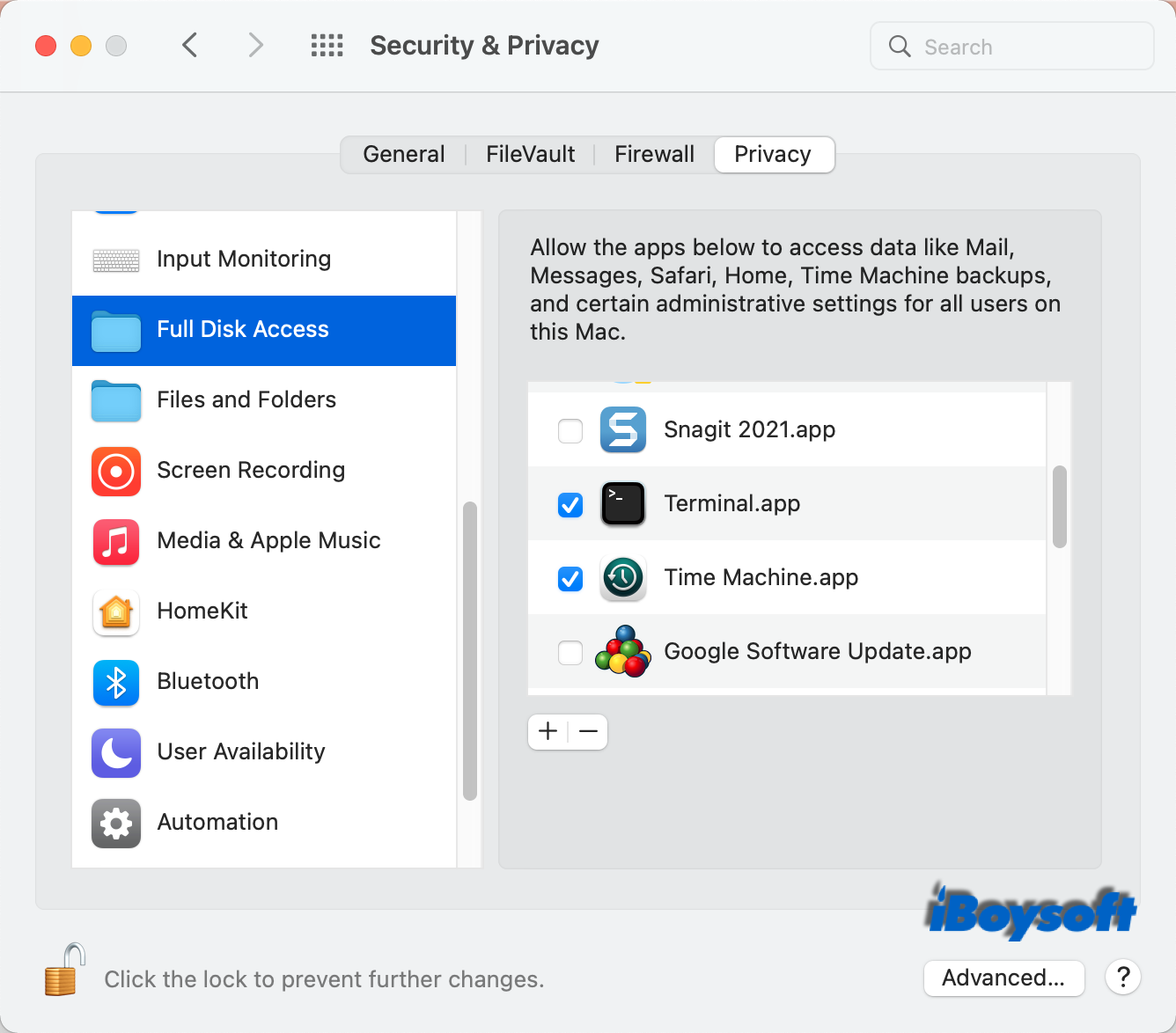
- Escolha a aba Privacidade e depois encontre Acesso Total ao Disco no menu lateral esquerdo.
- Clique no cadeado no canto esquerdo e utilize o Touch ID ou a senha para desbloqueá-lo.
- Se o Terminal estiver exibido no painel esquerdo mas estiver desmarcado, então marque a caixa para ele. Escolha Sair e Reabrir para conceder ao Terminal acesso total ao disco.
- Se não, clique no ícone + no painel direito, e encontre o Terminal em Aplicativos, clique em Abrir.
- Então o Terminal será listado na lista de aplicativos permitidos com a caixa marcada.
- Inicie o Terminal e insira o mesmo comando que aciona o erro de operação não permitida para ver se agora funciona.
Desativar a Proteção da Integridade do Sistema Temporariamente
A mensagem "Operação não permitida" ainda aparece após habilitar a Permissão Total ao Disco para o Terminal? Então, você pode desativar temporariamente a Proteção da Integridade do Sistema em seu Mac usando o csrutil.
Os desenvolvedores devem desativar o SIP para testar código, depurar aplicativos e instalar extensões do sistema em um Mac. Após realizar as tarefas necessárias, é melhor reativar o SIP o mais rápido possível para proteger seu Mac de ataques de vírus e infecções por malware.
- Desligue o seu Mac e reinicie-o no modo de recuperação do macOS.
- Clique em Utilitários na barra de menu superior e inicie o Terminal.
- Digite o comando csrutil disable no Terminal.
- Pressione Return ou Enter no teclado.
- Então clique no menu Apple e escolha Reiniciar.
- Abra o aplicativo Terminal e execute o comando anterior.
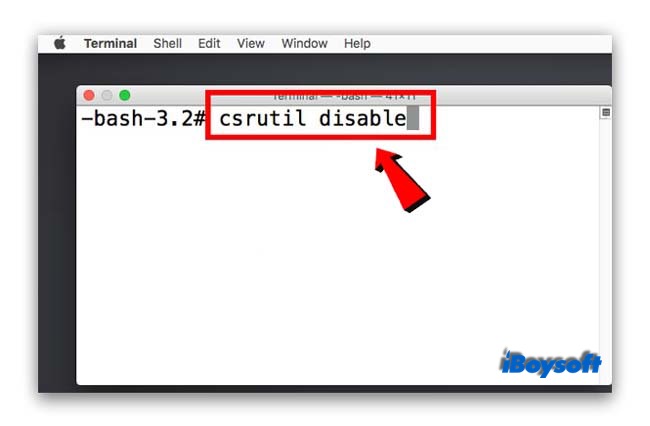
Desativar a Proteção da Integridade do Sistema deixa o seu Mac vulnerável. Portanto, depois de concluir as tarefas no Terminal, você deve reativar a Proteção da Integridade do Sistema. Apenas repita os passos acima e execute o comando csrutil enable em vez disso no Terminal.
Seu problema foi resolvido? Clique no ícone abaixo para compartilhar com mais pessoas!
Por que o Terminal exibe a mensagem Operação não permitida ou zsh: comando não encontrado
Alguns usuários de Mac relatam que o Terminal funciona bem no Mac, mas recebem a mensagem de erro "Operação não permitida" depois de atualizar o macOS para Mojave, Catalina, Big Sur, Monterey, Ventura, Sonoma e Sequoia. Isso ocorre devido ao novo recurso de segurança - Acesso Total ao Disco.
Acesso Total ao Disco exige que os aplicativos obtenham permissões completas para acessar arquivos protegidos do usuário; para aplicativos sem Acesso Total ao Disco, alguns dados no Mac não estarão acessíveis. E no macOS Sequoia e anteriores, a permissão de Acesso Total ao Disco é concedida automaticamente durante a instalação dos apps.
Além do Acesso Total ao Disco, o erro "Operação não permitida" pode ser causado por outro recurso do macOS - SIP (Proteção da Integridade do Sistema). Esse mecanismo foi introduzido no OS X 10.11 e trabalha para proteger arquivos e diretórios pertencentes ao sistema contra modificações indesejadas. Se você tentar editar os conteúdos protegidos no Terminal, a mensagem "Operação não permitida" será exibida.
Quando o erro do Terminal é "zsh: comando não encontrado.", significa que o sistema não reconhece o comando porque está mal escrito, não está instalado ou não está no PATH do sistema. Para corrigir isso, verifique a ortografia, instale a ferramenta ausente ou atualize sua configuração de shell (como .zshrc) para incluir o caminho correto.
A conclusão
Quando o Terminal diz "Operação não permitida", significa que você não tem privilégios para acessar os arquivos e diretórios protegidos no seu Mac. Mas este post oferece duas soluções. Depois de habilitar a permissão de Acesso Total ao Disco para o Terminal ou desativar o SIP no modo de Recuperação, a mensagem de erro desaparecerá, e não se esqueça de reativar o SIP após usar o Terminal.
Se você encontrar o problema de funcionamento do Terminal, leia: Terminal não iniciando, respondendo ou executando comandos, como corrigir?
Corrija rapidamente seus problemas no Terminal! Compartilhe este guia útil com seus amigos!
Perguntas frequentes sobre Operação não permitida
- QComo corrigir Operação não permitida no Mac?
-
A
Quando você se deparar com a mensagem de erro Operação não permitida no Terminal do Mac, você pode habilitar o Acesso Total ao Disco no Terminal em Preferências do Sistema como primeiro passo. Se isso ainda não ajudar, você pode desativar temporariamente a Proteção da Integridade do Sistema para remover o erro do Terminal.
- QComo conceder acesso total ao disco em um Mac?
-
A
Alguns softwares de terceiros usados para backup e recuperação de dados, como o iBoysoft Data Recovery, exigem acesso total ao disco. Você pode seguir para o menu Apple > Preferências do Sistema > Segurança & Privacidade > Privacidade, então encontrar o Acesso Total ao Disco no painel esquerdo, em seguida, clicar no botão + para adicionar quaisquer aplicativos confiáveis que precisam da permissão de Acesso Total ao Disco.