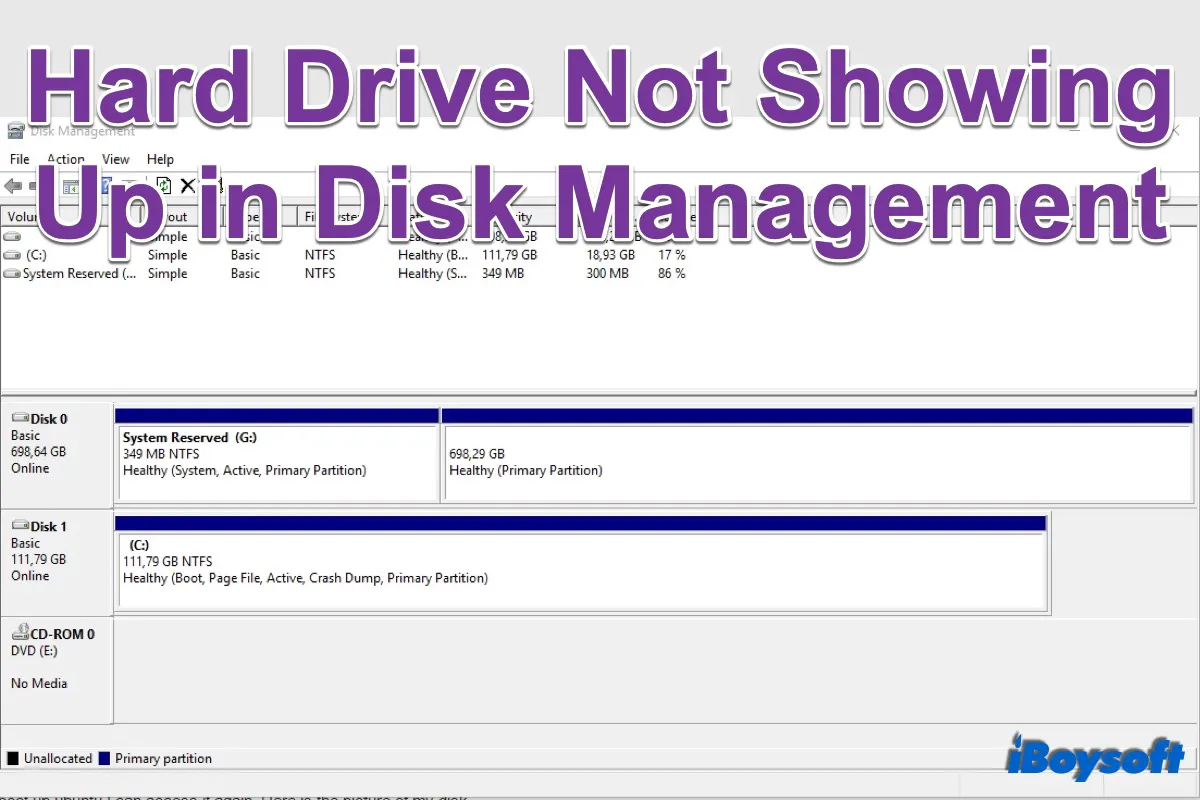
É frustrante conectar um HD ou SSD externo ao PC com Windows e não obter resposta. O disco rígido não aparece, impedindo o acesso aos arquivos armazenados. Esse problema pode ocorrer no Windows 7, Windows 8.1, Windows 10 e Windows 11.
Na maioria dos casos, quando o cartão SD ou a unidade USB não aparece no Explorador de Arquivos, ele pode aparecer no Gerenciamento de Disco, um utilitário do sistema usado para gerenciar as unidades reconhecidas. Infelizmente, às vezes o disco rígido também não aparece no Gerenciamento de Disco. Não se preocupe: você pode tentar resolver o problema com as soluções apresentadas neste artigo.
Causas de o disco rígido não aparecer no Gerenciamento de Disco
Quando o Windows 10/11 não consegue detectar e reconhecer o disco rígido externo, a unidade conectada não aparece no Gerenciamento de Disco. Então, o que pode fazer com que um disco rígido externo, como um disco rígido WD não seja reconhecido no Windows 10/11? Estas são algumas causas comuns:
Em geral, é possível formatar rapidamente um disco rígido interno ou externo com apenas alguns cliques no Explorador de Arquivos. No entanto, se aparecer a mensagem de que o Windows não conseguiu concluir a formatação do disco, isso indica que há erros impedindo a conclusão do processo. Esse erro pode ter várias causas. A seguir, reunimos as mais comuns:
- Problema de conexão: fonte de alimentação inadequada, cabo USB incompatível, portas USB e outros.
- Driver de disco inválido. O driver SATA não está instalado ou está corrompido.
- A unidade está desativada no BIOS devido a configurações incorretas.
- Acúmulo de setores defeituosos na unidade.
- A unidade conectada é identificada como um disco dinâmico estrangeiro.
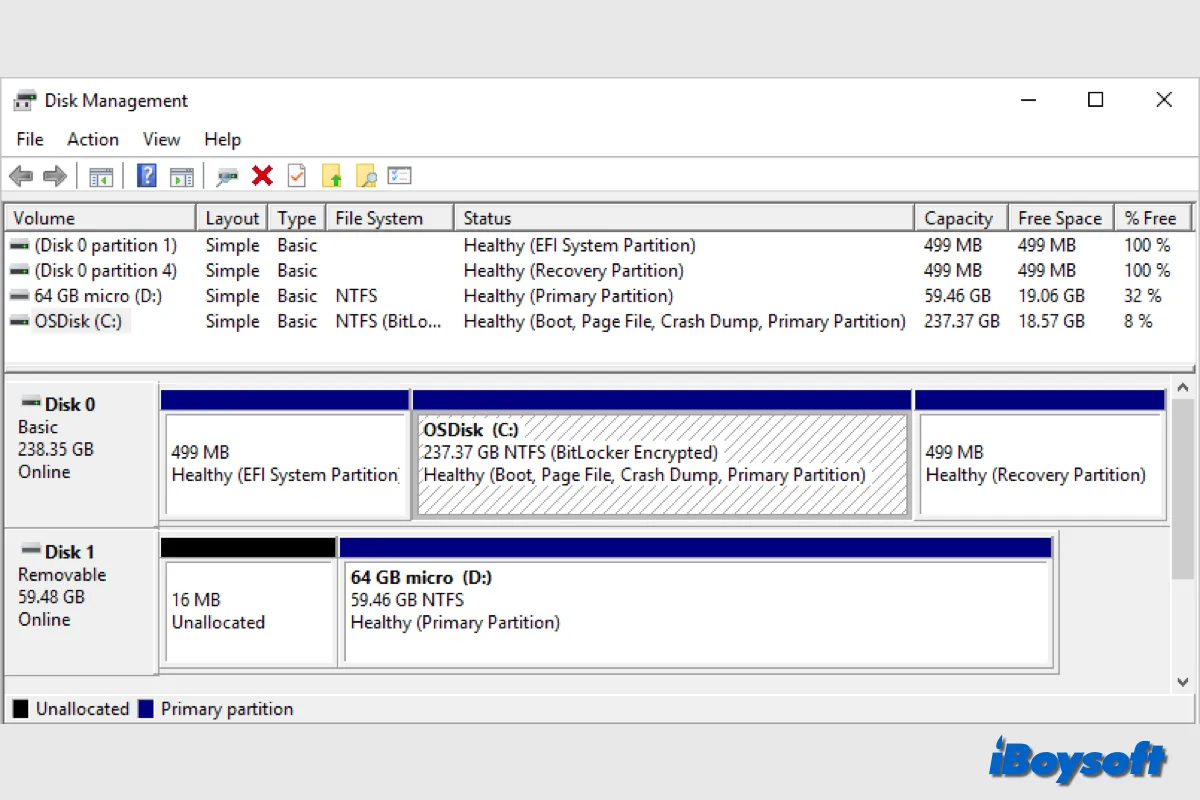
Se o Gerenciamento de Disco não carregar, não responder ou não funcionar no seu PC com Windows, você pode aplicar as soluções apresentadas nesta publicação. Se precisar gerenciar discos e partições rapidamente e não tiver tempo para corrigir o problema, considere uma alternativa ao Gerenciamento de Disco, como o iBoysoft DiskGeeker para Windows.
Como corrigir um disco rígido externo que não aparece no Gerenciamento de Disco
Nesta seção, apresentamos algumas soluções verificadas para solucionar o problema de um disco rígido que não aparece no Windows 10/11. Depois de aplicá-las, a unidade poderá voltar a ser exibida, permitindo o acesso aos arquivos importantes armazenados nela.
Como as causas podem ser diferentes, também há métodos distintos para resolver o erro “O Windows não conseguiu concluir a formatação”. Experimente as soluções a seguir, uma por uma, para corrigir o problema e formatar o dispositivo USB ou cartão SD no Windows 10/11.
1. Verifique as conexões básicas
Uma conexão adequada é essencial para que o computador reconheça o disco rígido externo. Se o cabo ou a porta SATA estiver com defeito, a unidade poderá não ser reconhecida e, consequentemente, não aparecer no Windows. Para descartar problemas de conexão, você pode:
- Ligar o disco rígido, caso ele tenha um interruptor próprio.
- Identificar as portas USB do computador.
- Trocar o cabo usado para conectar a unidade ao PC.
- Conectar o HDD/SSD a outro PC em bom funcionamento.
2. Verifique o disco rígido no BIOS
Se o disco rígido conectado não aparecer no Gerenciamento de Disco, verifique se ele é exibido no BIOS (sigla de Basic Input/Output System, ou Sistema Básico de Entrada/Saída), um chip da placa-mãe usado para identificar e configurar o hardware do computador.
- Reinicie o computador e pressione a tecla correspondente para entrar no BIOS, como F1, F2, F10, Del ou Esc (dependendo do fabricante e do modelo do computador).
- Abra a guia Boot/Boot Device Priority e verifique se o disco rígido aparece na lista.
Se a unidade aparecer no BIOS, substitua o cabo SATA e use outra porta para conectá-la ao PC. Depois disso, o disco rígido poderá voltar a aparecer normalmente no Gerenciamento de Disco.
Se o disco rígido não aparecer na BIOS, você poderá ativar a unidade na BIOS:
- Remova o disco rígido e conecte-o novamente ao computador.
- Reinicie o computador e pressione F2 para entrar na BIOS.
- Acesse Setup e consulte a documentação do sistema para verificar se a unidade está desativada no Setup do sistema.
- Se estiver desativada, ative-a.
3. Exclua todos os drivers de canal ATA
Segundo relatos de vários usuários, excluir todos os canais ATA no menu Controladores IDE ATA/ATAPI pode resolver o problema de o disco rígido não aparecer no Gerenciamento de Disco. Depois da exclusão, o Windows procurará todos os dispositivos ATA conectados e os configurará novamente na próxima inicialização.
- Clique no ícone Iniciar e digite gerenciador de dispositivos na caixa de pesquisa.
- Clique em Gerenciador de Dispositivos nos resultados para abri-lo.
- No Gerenciador de Dispositivos, expanda o menu suspenso Controladores IDE ATA/ATAPI.
- Clique com o botão direito do mouse no canal ATA e selecione Desinstalar dispositivo para excluir os canais ATA listados, um por um.
- Reinicie o computador com Windows e verifique a unidade no Gerenciamento de Disco.

4. Remova o disco rígido dos Espaços de Armazenamento
O recurso Espaços de Armazenamento do Windows é conceitualmente semelhante ao RAID e é implementado por software. Ele permite agrupar três ou mais unidades em um pool de armazenamento. Se você já tiver criado um espaço de armazenamento que inclua a unidade que não aparece no Gerenciamento de Disco, removê-la do pool poderá resolver o problema.
- Pressione Windows+X para abrir o menu de Acesso Rápido, localize o Painel de Controle e clique nele para abri-lo.
- Clique em Sistema e Segurança e, em seguida, clique em Espaços de Armazenamento.
- Expanda Pool de armazenamento e clique no botão Excluir associado ao espaço de armazenamento que inclui a sua unidade.
- Clique em Sim para confirmar e reinicie o computador para verificar a unidade.

5. Instale o driver SATA no site do fabricante da placa-mãe
Se houver algum problema com o driver SATA atual, isso também poderá fazer com que o disco rígido externo não apareça no Windows 10/11. Nesse caso, tente baixar o driver SATA mais recente no site do fabricante da placa-mãe e instalá-lo no computador.
Primeiro, identifique o fabricante e o modelo da placa-mãe. Quando a instalação terminar, reinicie o computador com Windows para verificar se a unidade aparece no Gerenciamento de Disco.
6. Importe o disco estrangeiro pelo Gerenciamento de Disco
Um disco estrangeiro pode aparecer quando você move um disco dinâmico de outro computador para o computador local. Nesse caso, ele será identificado como Estrangeiro no Gerenciamento de Disco. Para corrigir esse problema, é necessário adicionar o disco à configuração do sistema do computador para acessar os dados. Veja como fazer isso:
- Pressione as teclas Windows + R, digite diskmgmt.msc na caixa de diálogo e pressione Enter.
- No Gerenciamento de Disco, localize o outro disco abaixo do disco do sistema operacional. Geralmente, ele aparece com um ícone de exclamação.
- Clique com o botão direito do mouse no disco e selecione Importar discos estrangeiros.
- Depois de alguns minutos, o disco poderá aparecer no Explorador de Arquivos e no Gerenciamento de Disco.

Se você encontrar arquivos ausentes depois de corrigir o problema do disco rígido que não aparece no Gerenciamento de Disco, baixe e instale o iBoysoft Data Recovery para Windows para tentar recuperar os dados do disco o quanto antes.
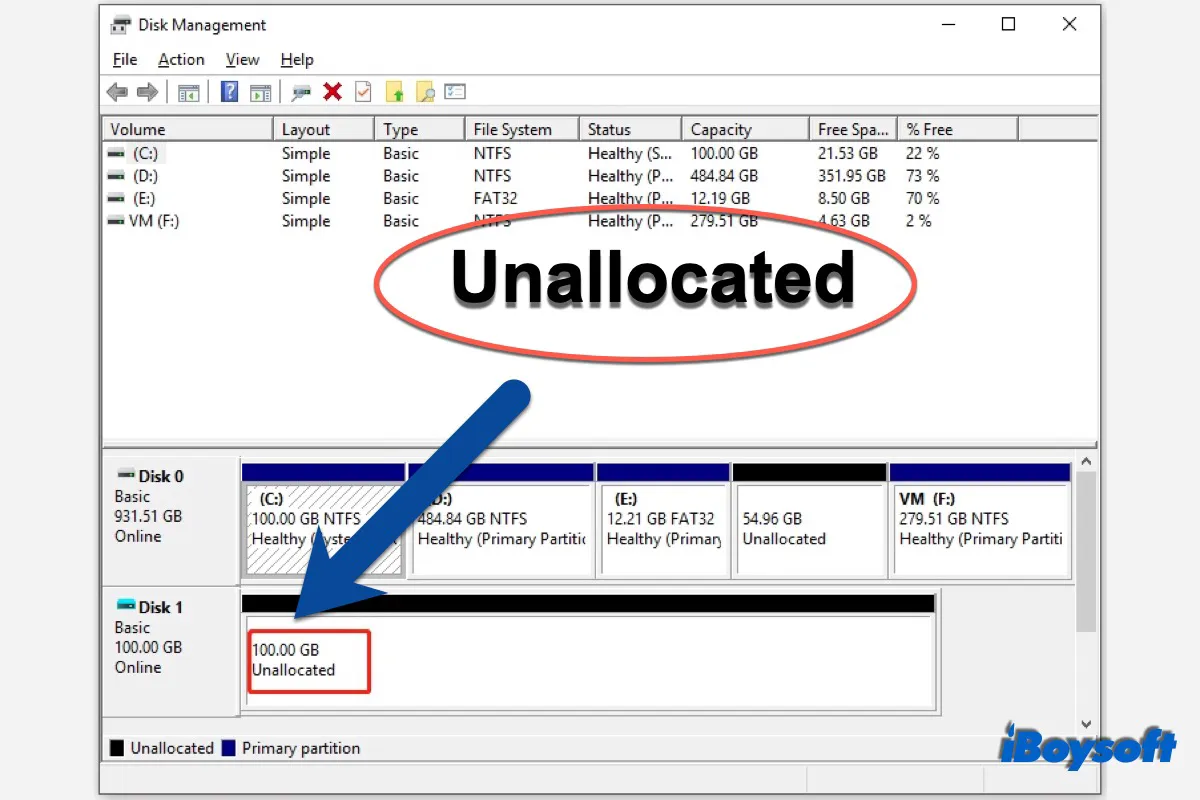
O que fazer se o disco rígido estiver não alocado no Windows 10
Você não consegue acessar o disco e o vê apenas como Não alocado no Gerenciamento de Disco. Veja as soluções para corrigir o problema e tornar o disco utilizável.
Leia mais >>
Conclusão
Com as soluções descritas acima, é possível resolver o problema de um disco rígido que não aparece no Gerenciamento de Disco. Se nenhuma delas fizer o disco voltar a aparecer, ele pode estar fisicamente danificado. Nesse caso, leve-o a uma assistência técnica local ou considere substituí-lo. Se ocorrer perda de dados no disco, o iBoysoft Data Recovery, uma ferramenta profissional de recuperação de dados, pode ajudar.
Perguntas frequentes
- QPor que meu HDD não aparece no Gerenciamento de Disco?
-
A
Um HDD pode não aparecer no Gerenciamento de Disco devido a uma conexão solta, alimentação insuficiente, um driver de armazenamento desatualizado, uma configuração incorreta do BIOS/UEFI ou uma falha física no disco.
Primeiro, reconecte o HDD e tente usar outra porta USB ou SATA. Em seguida, verifique se ele aparece no BIOS e no Gerenciador de Dispositivos. Se o Windows detectar o HDD no Gerenciador de Dispositivos, mas não no Gerenciamento de Disco, selecione Ação > Reexaminar discos no Gerenciamento de Disco.
Se o HDD continuar não sendo detectado, teste-o em outro computador para determinar se o problema está relacionado ao disco ou ao seu PC.
- QPor que meu HDD aparece no Gerenciador de Dispositivos, mas não no Gerenciamento de Disco?
-
A
Se o HDD aparecer em Unidades de disco no Gerenciador de Dispositivos, mas não estiver listado no Gerenciamento de Disco, o Windows pode reconhecer o hardware do dispositivo, mas não conseguir enumerar ou acessar corretamente a configuração do disco.
Tente estas etapas:
1. Abra o Gerenciamento de Disco como administrador.
2. Selecione Ação > Reexaminar discos.
3. Reinicie o computador.
4. No Gerenciador de Dispositivos, verifique se há problemas no controlador de armazenamento ou no driver do disco.
5. Desconecte os dispositivos de armazenamento USB desnecessários e reconecte o HDD.
Se a unidade ainda não aparecer, verifique seu estado e sua conexão. Evite inicializá-la ou formatá-la se ela contiver dados importantes.
- QÉ possível recuperar dados de um HDD que não aparece no Gerenciamento de Disco?
-
A
É possível, mas as opções de recuperação dependem do motivo pelo qual o HDD não aparece.
Se o disco tiver um problema de conexão ou driver, resolver essa questão pode tornar os arquivos existentes acessíveis novamente. Se o HDD apresentar erros lógicos ou uma tabela de partições danificada, um software especializado em recuperação de dados poderá conseguir recuperar alguns arquivos.
No entanto, se o HDD tiver danos físicos, emitir ruídos incomuns de cliques ou rangidos, ou se desconectar repetidamente, pare de usá-lo e considere procurar um serviço profissional de recuperação de dados.
Não inicialize, formate nem execute comandos como clean em uma unidade que contenha dados importantes antes da recuperação.