Mientras veía un vídeo en Google Chrome, noté un pequeño punto de "notificación" en la esquina superior derecha de la pantalla. Sentí curiosidad y al revisar vi que "AquaAppearanceHelper" había estado grabando la pantalla. No encontré mucha información sobre este proceso en Internet. ¿Es un software de Apple? Y si es así, ¿por qué está grabando o podría tratarse de un virus? Estoy usando macOS Sequoia 15.1 (24B83).
Varios usuarios han reportado que AquaAppearanceHelper aparece de forma inesperada en la pantalla del Mac, interrumpiendo su trabajo. Esta situación genera preocupación, ya que algunos lo asocian con malware, virus o software espía capaz de poner en riesgo la seguridad y datos personales.
No te preocupes, en este artículo analizamos en detalle qué es este proceso y recopilamos las posibles soluciones para evitar que vuelva a aparecer, permitiéndote trabajar sin interrupciones en tu Mac.
¿Qué es AquaAppearanceHelper en Mac?
¿Qué es AquaAppearanceHelper? ¿Se trata de un virus o malware que puede dañar el Mac? Estas son las preguntas más habituales que surgen cuando aparece por primera vez el proceso AquaAppearanceHelper en el sistema.
AquaAppearanceHelper es un proceso del sistema macOS encargado de gestionar la apariencia de la interfaz de usuario, y suele activarse al reproducir vídeos a pantalla completa. No está relacionado en absoluto con virus, malware ni ningún tipo de spyware, sino que se trata de un error en macOS Sequoia.
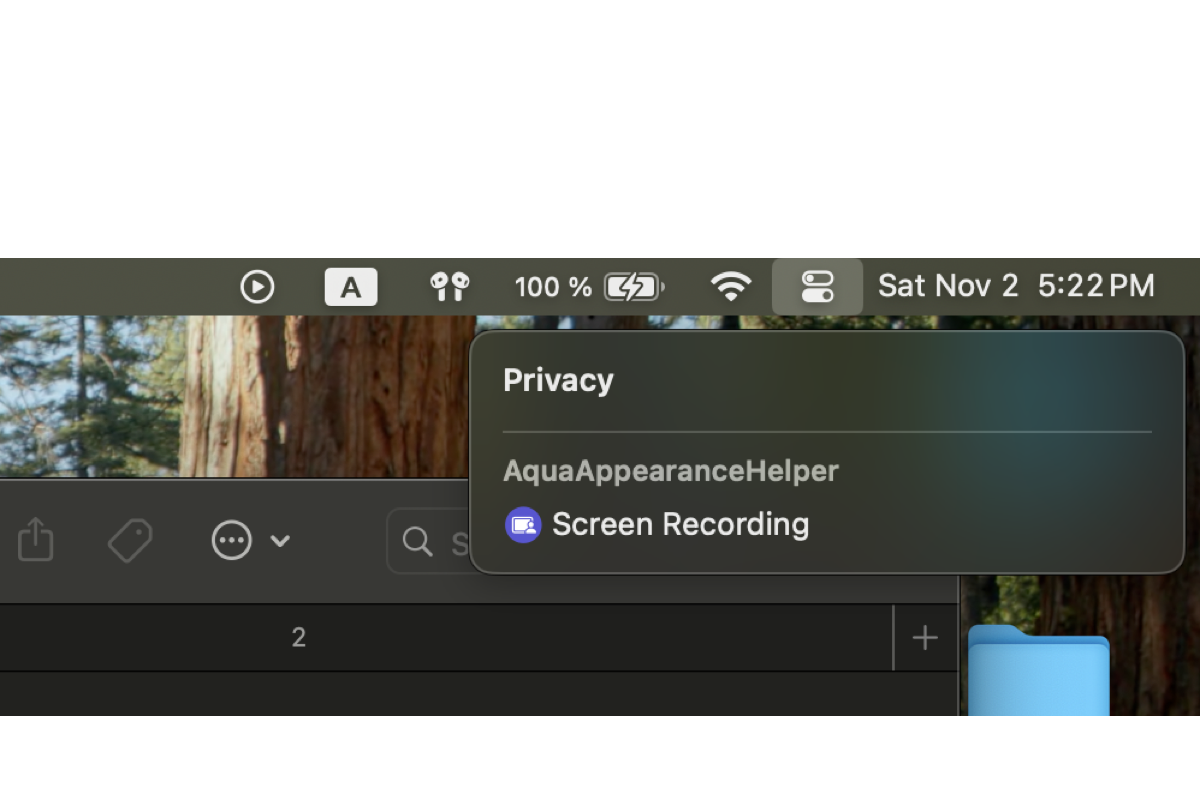
Es habitual que los sistemas operativos presenten procesos desconocidos o notificaciones extrañas de vez en cuando, sobre todo tras actualizaciones recientes. Si este aviso te resulta molesto, a continuación te explicamos distintas formas de desactivarlo o minimizar su aparición en Mac.
Si te ha resultado útil este artículo, compártelo para que otros usuarios también puedan conocer la respuesta.
¿Cómo solucionar el proceso AquaAppearanceHelper en Mac?
El proceso AquaAppearanceHelper no es tan grave como un fallo del sistema o una brecha de seguridad, por lo que es posible que veas esta notificación emergente y puedas solucionarlo con algunos métodos sencillos. Prueba la opción que prefieras y, si no funciona para eliminar el mensaje de AquaAppearanceHelper, pasa a la siguiente.
Solución 1: Reinicia tu Mac
Reiniciar el Mac suele ser una de las formas más efectivas para resolver procesos inusuales o notificaciones extrañas, ya que cierra todas las aplicaciones y programas en ejecución y refresca todos los componentes del sistema para el siguiente uso.
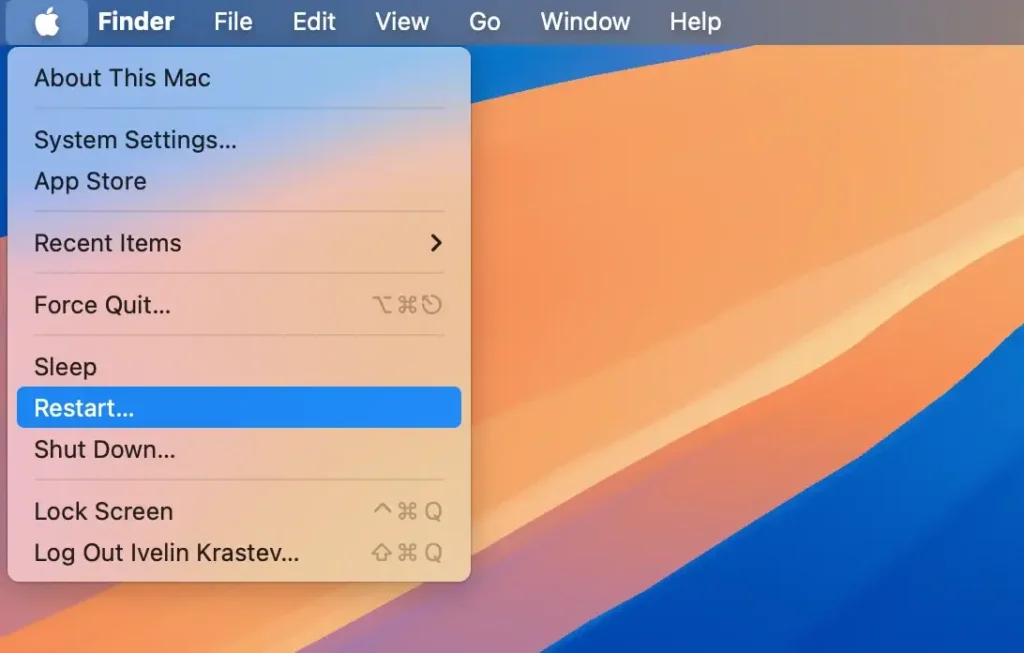
Si el mensaje AquaAppearanceHelper aparece con mucha frecuencia en tu equipo, reinicia tu Mac desde el menú Apple > Reiniciar y comprueba si vuelve a aparecer.
Solución 2: Cierra el reproductor de vídeo y vuelve a abrirlo
Sea cual sea el reproductor de vídeo que utilices, si ves que AquaAppearanceHelper está grabando la pantalla, puedes cerrar el reproductor y volver a abrirlo para intentar solucionar el problema.
Puedes forzar la salida del reproductor de vídeo de las siguientes maneras:
- Opción 1: Usa el atajo para forzar salida: Option + Command + Escape
- Opción 2: Haz clic en Forzar salida en el Monitor de Actividad
- Opción 3: Forzar la salida desde el Dock del Mac
- Opción 4: Forzar la salida mediante un comando en Terminal
- Opción 5: Forzar la salida desde el menú Apple
Cuando hayas cerrado el reproductor de vídeo, puedes volver a abrirlo usando Spotlight Search y reproducir un vídeo para comprobar si el problema persiste.
Solución 3: Finaliza AquaAppearanceHelper desde el Monitor de Actividad
También puedes detener el proceso AquaAppearanceHelper en el Monitor de Actividad para evitar que interrumpa la reproducción de tus vídeos. Hazlo así:
- Abre el Monitor de Actividad utilizando los atajos de Spotlight.
- Localiza el proceso AquaAppearanceHelper en la ventana de Monitor de Actividad. Puedes buscarlo escribiendo el nombre en el cuadro de búsqueda.
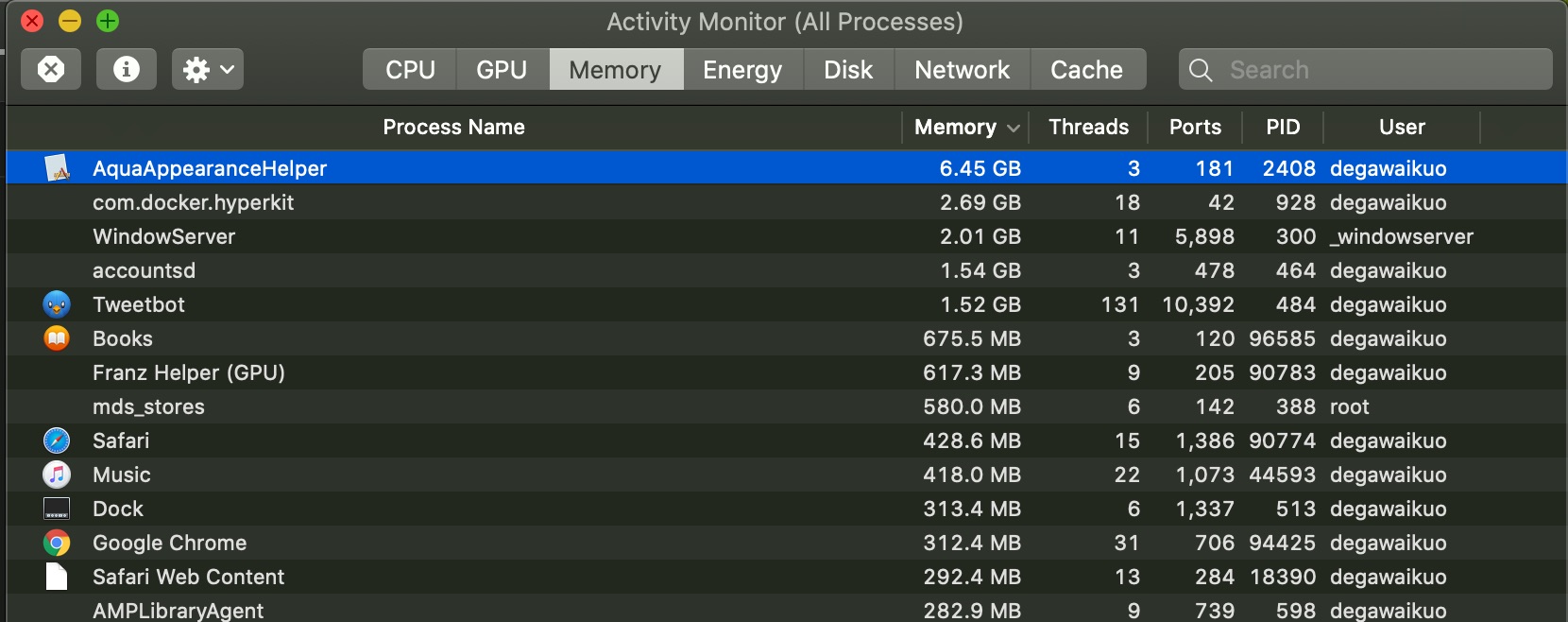
- Selecciona el proceso AquaAppearanceHelper y pulsa el botón X en la barra superior. El proceso se cerrará de inmediato.
Una vez cerrado desde el Monitor de Actividad, no debería volver a aparecer ni interrumpirte.
Solución 4: Actualiza tu Mac
Mantener todas las aplicaciones y el software del sistema actualizados ayuda a mejorar el funcionamiento y la seguridad de tu Mac. Si experimentas el proceso extraño de AquaAppearanceHelper, comprueba si tienes actualizaciones pendientes e instálalas si es necesario.
Menú Apple > Configuración del sistema (Preferencias del sistema) > General > Actualización de software > Actualizar ahora.
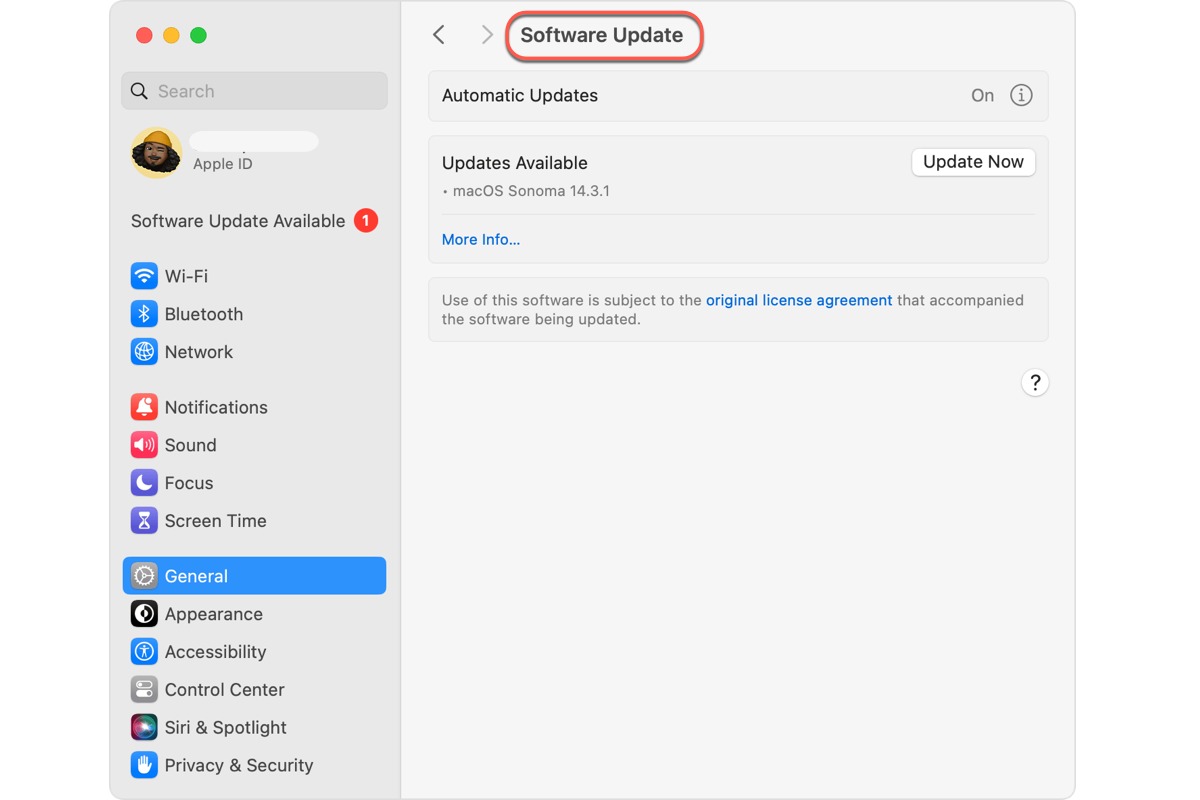
Una vez finalizadas todas las actualizaciones, también puede resolverse el problema de AquaAppearanceHelper.
Solución 5: Reinstalar macOS
Si ninguna de las soluciones anteriores logra finalizar el proceso AquaAppearanceHelper, como último recurso puedes intentar reinstalar macOS. Al reinstalar, se eliminan posibles causas del sistema y se restauran los componentes esenciales para que el Mac vuelva a funcionar correctamente. Con una reinstalación de macOS, es posible solucionar definitivamente el problema con AquaAppearanceHelper.
- Haz una copia de seguridad completa de tu Mac usando el disco externo para copias de seguridad de Time Machine más adecuado por si surge algún imprevisto.
- Inicia el Mac en modo recuperación de macOS.
- En la ventana de Utilidades de macOS, selecciona Reinstalar macOS en el menú principal.
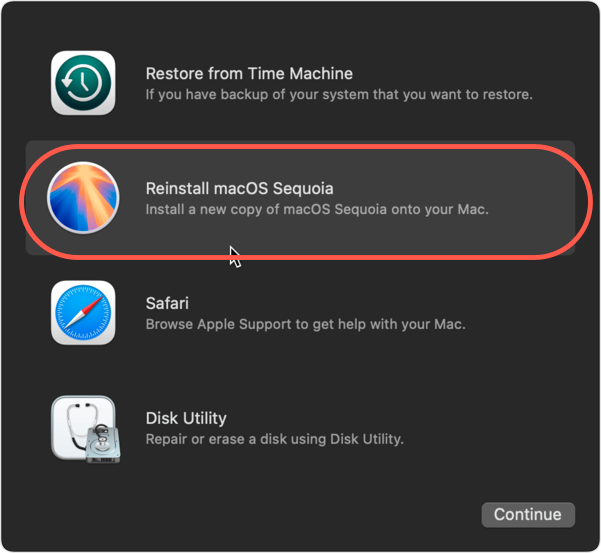
- Sigue el asistente en pantalla hasta completar la instalación y comprueba después si continúa apareciendo AquaAppearanceHelper.
Conclusión
En este artículo se explica qué es AquaAppearanceHelper en Mac y se detallan soluciones prácticas para resolverlo. Si recibes la misma notificación en tu equipo, prueba los métodos propuestos aquí.