Beim Lösen eines anderen Problems in der Aktivitätsanzeige ist mir der Prozess "TGOnDeviceInferenceProviderService.appex" am oberen Ende der %CPU-Spalte aufgefallen. Eine Suche im Internet lieferte keine genauen Hinweise, um was für einen Prozess es sich handelt. Kennt sich jemand damit aus?
Wie im obigen Fall bemerkt, stehen Sie nicht allein vor dem ungewöhnlichen Prozess TGOnDeviceInferenceProviderService.appex oder TGOnDeviceInferenceProviderService, der auf dem Mac fast sämtliche Prozessorleistung beanspruchen kann. Viele Nutzer melden dieses Problem immer häufiger online.
Keine Sorge – im Folgenden erläutern wir, was sich hinter dem Prozess TGOnDeviceInferenceProviderService.appex verbirgt und welche professionellen Maßnahmen helfen können, wenn dieser Ihre CPU-Auslastung massiv in die Höhe treibt. Lesen Sie weiter!

TGOnDeviceInferenceProviderService.appex auf dem Mac: Was ist das?
Der Prozessname TGOnDeviceInferenceProviderService.appex mag Ihnen bislang nicht begegnet sein. Allerdings dürfte Ihnen Apple Intelligence bekannt sein – das neue KI-basierte System von Apple, das erstmals umfassend in macOS Sequoia 15, iPadOS 18 und iOS 18 integriert wurde.
Bei TGOnDeviceInferenceProviderService.appex, teils auch als TGOnDeviceInferenceProviderService bezeichnet, handelt es sich um einen Systemprozess, der darauf hinweist, dass Apple Intelligence im Hintergrund auf Ihrem Mac aktiv ist, um intelligente Funktionen bereitzustellen.
Läuft Apple Intelligence beispielsweise für Apps wie Mail, Nachrichten, Siri oder Fotos unauffällig im Hintergrund oder bereitet sich auf Aufgaben wie Video- und Audioaufzeichnungen vor, kann es passieren, dass der Prozess TGOnDeviceInferenceProviderService.appex in der Aktivitätsanzeige plötzlich durch eine sehr hohe CPU-Auslastung auffällt.
Ist dies der Fall, so beansprucht TGOnDeviceInferenceProviderService.appex zeitweise fast 100% der Prozessorleistung, was Ihren Mac aufheizt, den Lüfter hörbar antreibt, störende Geräusche verursacht und die Systemleistung deutlich beeinträchtigt. Um den Normalbetrieb wiederherzustellen, sollten Sie Maßnahmen ergreifen, damit TGOnDeviceInferenceProviderService weniger CPU-Ressourcen verwendet.
Fanden Sie diesen Beitrag hilfreich? Teilen Sie ihn gerne mit Ihrer Familie oder Freunden auf einer der folgenden Plattformen!
Wie lässt sich der Prozess TGOnDeviceInferenceProviderService auf dem Mac stoppen?
Der Prozess TGOnDeviceInferenceProviderService beansprucht häufig eine sehr hohe CPU-Auslastung, da Apple Intelligence kontinuierlich auf Systemebene arbeitet.
Um diese Belastung zu reduzieren, gibt es zwei Möglichkeiten: Entweder beenden Sie den Prozess TGOnDeviceInferenceProviderService im Aktivitätsanzeige, oder Sie deaktivieren die Funktion Apple Intelligence manuell.
Möglichkeit 1: TGOnDeviceInferenceProviderService über die Aktivitätsanzeige beenden
Diese Methode richtet sich an Nutzer, die Apple Intelligence zur Ausführung bestimmter Aufgaben auf dem Mac aktiviert haben. Hierbei können Sie den Prozess TGOnDeviceInferenceProviderService vorübergehend in der Aktivitätsanzeige beenden, um die CPU-Auslastung manuell zu senken.
- Öffnen Sie die Aktivitätsanzeige entweder über die Spotlight-Suche oder über den Finder > Gehe zu > Programme > Dienstprogramme > Aktivitätsanzeige.
- Wechseln Sie zum Bereich CPU und suchen Sie den Prozess TGOnDeviceInferenceProviderService in der Liste, der in der Regel weit oben angezeigt wird.
- Markieren Sie den Prozess TGOnDeviceInferenceProviderService und klicken Sie auf das X-Symbol in der Menüleiste der Aktivitätsanzeige.
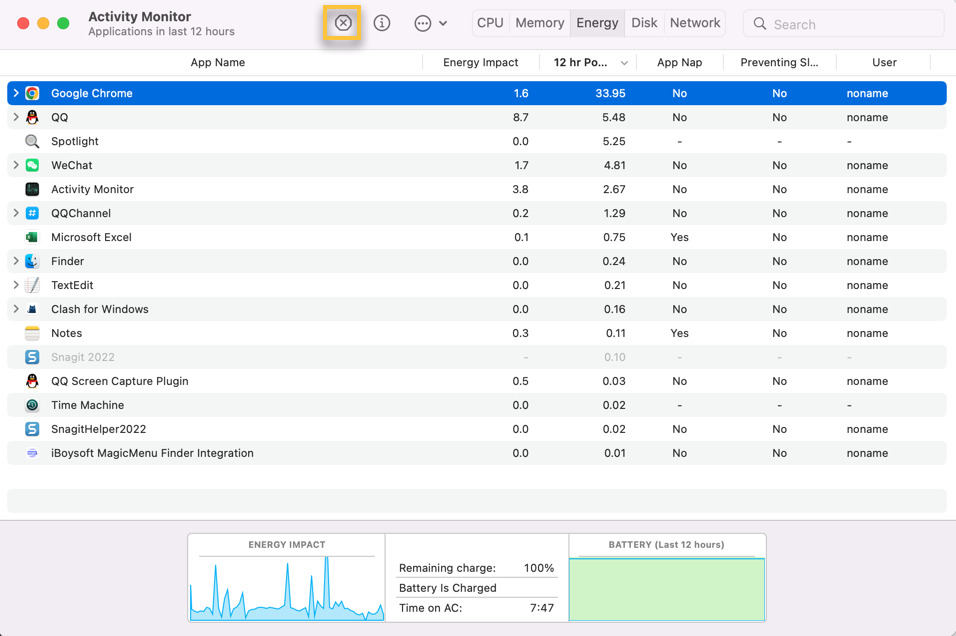
- Der Prozess TGOnDeviceInferenceProviderService wird dadurch beendet. Sie können anschließend überprüfen, ob die CPU-Auslastung wieder im normalen Bereich liegt.
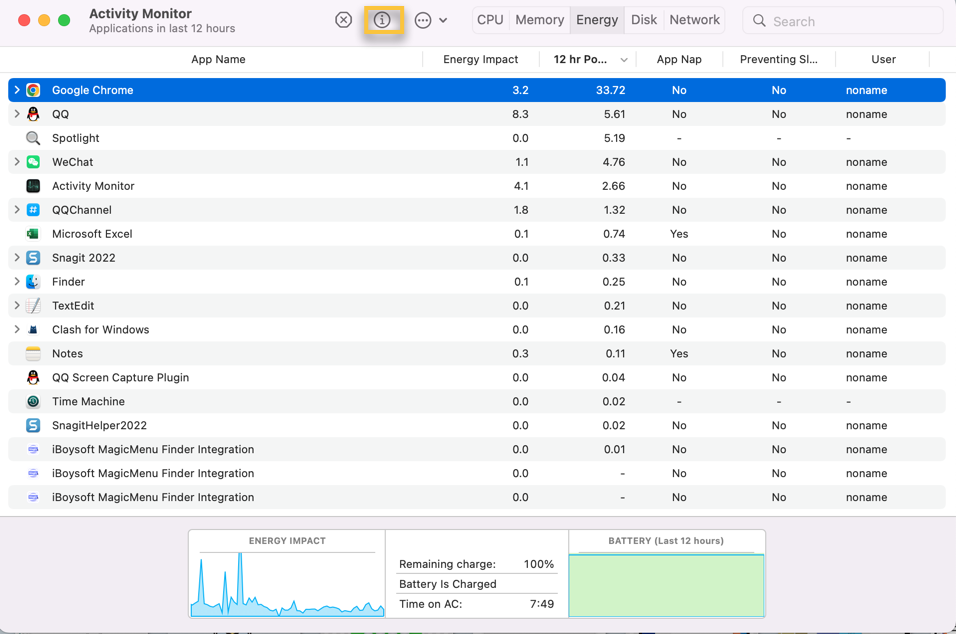
Sie können auch den TGOnDeviceInferenceProviderService in der Aktivitätsanzeige auswählen und auf das i-Symbol klicken, um sich die übergeordneten Prozesse und Prozessgruppen anzeigen zu lassen. Auf diese Weise lässt sich ermitteln, welches Programm oder welcher Prozess die hohe Auslastung verursacht.
Möglichkeit 2: Apple Intelligence auf dem Mac deaktivieren
Wenn Sie diese KI-Funktion nicht nutzen möchten, können Sie Apple Intelligence deaktivieren, damit der Prozess TGOnDeviceInferenceProviderService die CPU-Ressourcen nicht weiter beansprucht und andere Programme reibungslos laufen.
So schalten Sie Apple Intelligence auf dem Mac ab:
- Klicken Sie oben links auf das Apple-Menü auf Ihrem Mac.
- Wählen Sie Systemeinstellungen aus dem Dropdown-Menü und klicken Sie dann auf Apple Intelligence & Siri.
- Deaktivieren Sie die Option neben Apple Intelligence, indem Sie den Schalter ausstellen.
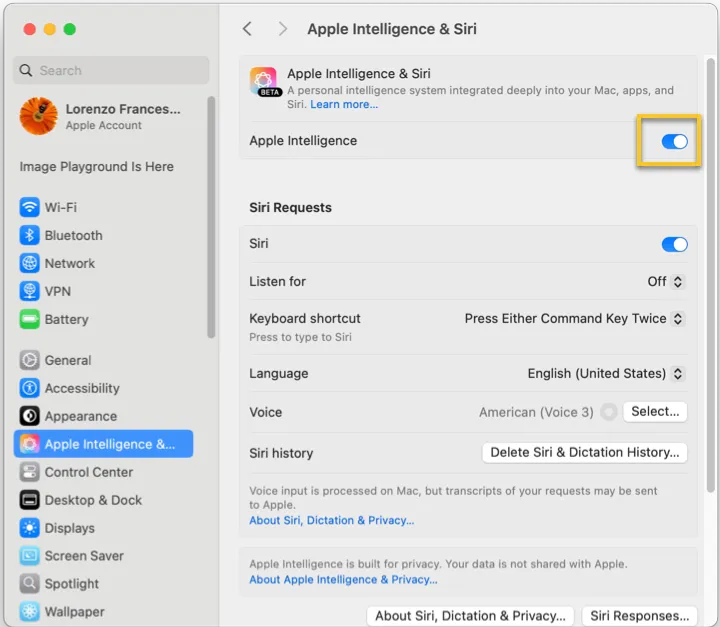
Nachdem die Funktion Apple Intelligence deaktiviert wurde, belastet der Dienst TGOnDeviceInferenceProviderService die CPU nicht mehr.
Fazit
Mit jeder neuen Funktion halten sowohl praktische Möglichkeiten als auch neue Herausforderungen Einzug. Apple Intelligence übernimmt auf dem Mac Aufgaben wie das Verfassen und Überarbeiten von Texten, das Erstellen von Bildern oder das Ausführen von Aktionen innerhalb von Apps, um Arbeitsabläufe zu erleichtern – und bringt damit für viele Nutzer klare Vorteile.
Allerdings kann es vorkommen, dass der mit Apple Intelligence verbundene Prozess TGOnDeviceInferenceProviderService ungewöhnlich viel CPU-Leistung beansprucht und damit die normale Nutzung des Macs erheblich beeinträchtigt. Sollte dieses Problem bei Ihnen auftreten, empfiehlt es sich, den Prozess im Aktivitätsanzeige zu beenden oder Apple Intelligence zu deaktivieren.