Beim Formatieren wird das Dateisystem eines Mediums neu angelegt und alle darauf gespeicherten Dateien werden entfernt. Das gilt für SD-Karten, HDDs, SSDs, Disketten, USB-Sticks, Flash-Speicher und weitere Speichermedien. Zeigt eine Festplatte Fehler oder ist sie beschädigt, wird häufig eine Formatierung zur Behebung eingesetzt.
Ungünstig wird es jedoch, wenn die SD-Karte versehentlich formatiert wurde, bevor Sie Ihre Daten sichern konnten – oder wenn Sie auf das vorherige Dateisystem zurückgreifen möchten.
Die gute Nachricht: Sie können eine formatierte SD-Karte wiederherstellen. In diesem Beitrag zeigen wir Ihnen, wie Sie gelöschte Dateien – etwa Fotos, Dokumente, Musik und Videos – mit einer professionellen Datenrettungssoftware zurückholen können. Lesen Sie weiter!
Kann man das Formatieren einer SD-Karte rückgängig machen?
Egal, ob Sie aus Versehen auf „Formatieren“ geklickt haben oder einen falschen Befehl bestätigt haben, zum Beispiel bei der Meldung „Sie müssen den Datenträger in Laufwerk XXX formatieren, bevor Sie ihn verwenden können“ – es gibt Möglichkeiten, das Formatieren einer SD-Karte rückgängig zu machen.
Viele Nutzer glauben, dass durch das Formatieren alle Daten dauerhaft entfernt werden. Tatsächlich ersetzt das Formatieren jedoch meist nur das Dateisystem, entfernt die Dateizuordnungen und markiert den Speicherplatz als frei – die eigentlichen Dateien bleiben aber erhalten, solange nichts Neues darauf geschrieben wird!
Mit entsprechender Software können Sie daher die beim Formatieren verlorenen Dateien, wie Fotos, Dokumente, Präsentationen, Notizen, Audiodateien oder Videos, oft wieder von der SD-Karte wiederherstellen.
Hat Ihnen dieser Artikel geholfen? Dann teilen Sie ihn gern auf Ihren bevorzugten sozialen Netzwerken!
So machen Sie eine SD-Karten-Formatierung auf Mac und Windows rückgängig
Viele Nutzer suchen verzweifelt nach kostenloser Software zur Datenwiederherstellung, um durch das Formatieren der SD-Karte gelöschte Dateien zurückzubekommen – etwa mithilfe von Tools wie 7-Data Recovery Software License Key, EaseUS Data Recovery Freeware, Disk Drill (Crack-Version) usw. Solche Lösungen sind jedoch nicht zu empfehlen, da kostenlose Software häufig mit Viren, Trojanern oder anderer Schadsoftware gebündelt wird, die Ihren Computer beschädigen sowie Ihre privaten Daten gefährden können. Außerdem gibt es in der Regel keine regelmäßigen Updates oder Fehlerbehebungen, sodass Sie bei der Wiederherstellung nach dem SD-Karten-Formatieren mit Freeware eine unzuverlässige und unter Umständen schädliche Erfahrung machen könnten.
Wir empfehlen stattdessen iBoysoft Data Recovery Software, um formatierte SD-Karten sicher wiederherzustellen.
Diese Software überzeugt durch eine leistungsstarke Scan-Technologie sowie fortschrittliche Algorithmen zur Datenrettung. Sie ermöglicht die Wiederherstellung von Daten von nicht lesbaren, nicht zugänglichen, beschädigten, defekten oder formatierten SD-Karten unter Mac und Windows. Sie müssen weder die Windows- noch die macOS-Version separat herunterladen – iBoysoft erkennt Ihr Betriebssystem automatisch und stellt die passende Version bereit.
Dank der intuitiven und benutzerfreundlichen Oberfläche gelingt der Vorgang zur Wiederherstellung Ihrer SD-Karte problemlos. So gehen Sie vor, um eine formatierte SD-Karte mit iBoysoft Data Recovery Software wiederherzustellen:
1. Laden Sie iBoysoft Data Recovery für Mac herunter und installieren Sie das Programm.
Besuchen Sie dazu einen Mac mit macOS X 10.9 bis macOS 15 und laden Sie die kostenlose Installationsdatei von iBoysoft Data Recovery herunter. Öffnen Sie die Datei im Download-Ordner per Doppelklick und ziehen Sie dann das Programmsymbol gemäß Anweisung in den Programme-Ordner.
2. Starten Sie iBoysoft Data Recovery auf dem Mac.
Nach der Installation finden Sie das iBoysoft-Wiederherstellungstool im Launchpad oder über den Finder. Öffnen Sie das Programm – im Hauptfenster werden alle erkannten internen Datenträger und Volumes aufgelistet. Um Daten von einem externen Gerät (wie einer SD-Karte) wiederherzustellen, schließen Sie dieses an den Mac an und warten Sie einige Sekunden, bis das Medium in der Software angezeigt wird.
iBoysoft Data Recovery für Mac unterstützt die Wiederherstellung von verlorenen Dateien sowohl von internen Festplatten oder SSDs als auch von externen Festplatten, USB-Sticks und Speicherkarten.
3. Wählen Sie das gewünschte Laufwerk oder Volume zur Analyse aus.
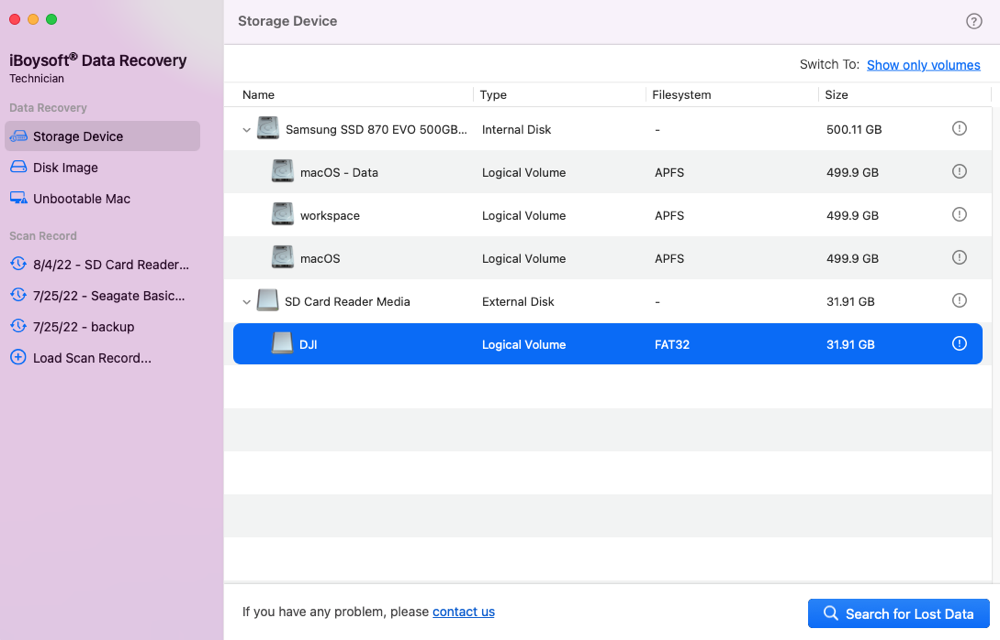
Markieren Sie die eingefügte SD-Karte in der Geräteliste von iBoysoft Data Recovery Software. Wenn Sie Daten von einer internen Mac-Festplatte oder einer Time Machine-Backup-Festplatte wiederherstellen möchten, erteilen Sie iBoysoft Data Recovery mithilfe Ihres Administrator-Passworts die nötigen Vollzugriffsrechte auf das gesamte Laufwerk.
Sie können entweder das komplette Laufwerk oder eine bestimmte Partition auswählen, auf der sich die gelöschten Dateien befanden.
4. Starten Sie einen Schnellscan nach verlorenen Dateien.
Klicken Sie auf die Schaltfläche Nach verlorenen Daten suchen, um den Scan direkt zu starten – Sie müssen nichts weiter konfigurieren. Die aktuelle iBoysoft Mac Datenrettungssoftware kombiniert dabei die herkömmlichen Modi Schnellsuche und Tiefenscan. Zunächst wird eine Schnellsuche durchgeführt, um kürzlich gelöschte Dateien rasch zu finden; diese werden samt vollständigem Dateinamen, Dateiendung, Dateityp und Erstellungsdatum angezeigt.
Ist die Schnellsuche abgeschlossen, beginnt automatisch der Tiefenscan. Dabei wird die gesamte Festplatte oder Partition auf Binärebene durchsucht. So können auch Dateien gefunden werden, die vor längerer Zeit gelöscht oder verloren wurden. Diese Suche ist sehr umfassend und nimmt entsprechend mehr Zeit in Anspruch.
5. Vorschau gelöschter Dateien.
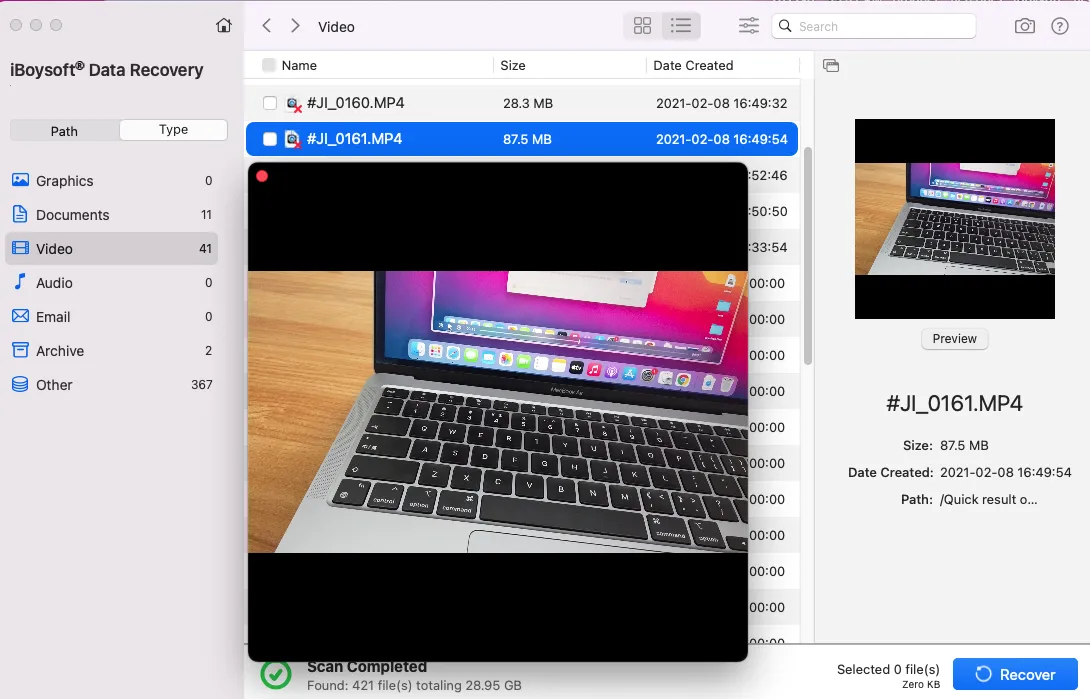
Sobald der Scan abgeschlossen ist, listet die iBoysoft Mac Datenrettungssoftware die gefundenen Ordner samt gelöschter Dateien auf. Um nur wirklich benötigte Dateien wiederherzustellen, empfiehlt es sich, die Vorab-Filter und die Vorschaufunktion zu nutzen.
Wählen Sie eine Datei aus und klicken Sie auf Vorschau. So können Sie prüfen, ob die Datei tatsächlich vollständig wiederhergestellt werden kann.
6. Wählen Sie die gewünschten Dateien aus und stellen Sie sie wieder her.
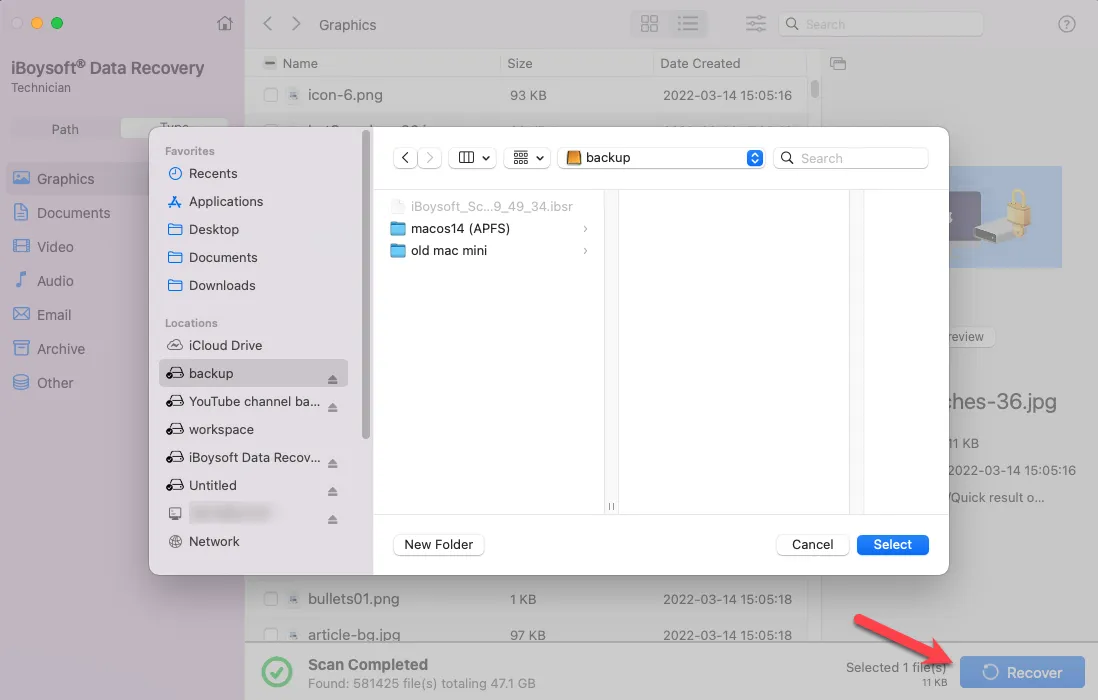
Nachdem Sie die zu rettenden Dateien oder Ordner markiert haben, klicken Sie das Kästchen vor den jeweiligen Einträgen an. Über die Schaltfläche Wiederherstellen können Sie die gelöschten Dateien an einem neuen Speicherort sichern.
Hat das Rückgängigmachen der SD-Karte bei Ihnen funktioniert? Teilen Sie diesen Beitrag gerne mit anderen!
Wie lässt sich das vorherige Dateisystem auf SD-Karten wiederherstellen?
Wenn Sie das Dateisystem der SD-Karte durch ein neues ersetzt haben, lässt sich dies nicht einfach rückgängig machen. Um erneut das gewünschte Dateisystem zu verwenden, müssen Sie die SD-Karte auf Ihrem Computer im entsprechenden Format neu formatieren.
Möchten Sie die SD-Karte unter macOS verwenden, empfiehlt es sich, diese auch auf einem Mac und nicht unter Windows zu formatieren, da die Betriebssysteme unterschiedliche Zuordnungen für Dateigrößen nutzen. Wird eine SD-Karte auf einem Mac für die Nutzung unter Windows formatiert, kann das zu Problemen führen – besser ist in solchen Fällen die Formatierung direkt auf einem Windows-PC.
So können Sie eine SD-Karte unter Windows formatieren:
- Doppelklicken Sie auf 'Arbeitsplatz' (oder 'Dieser PC') auf dem Desktop, um ihn zu öffnen.
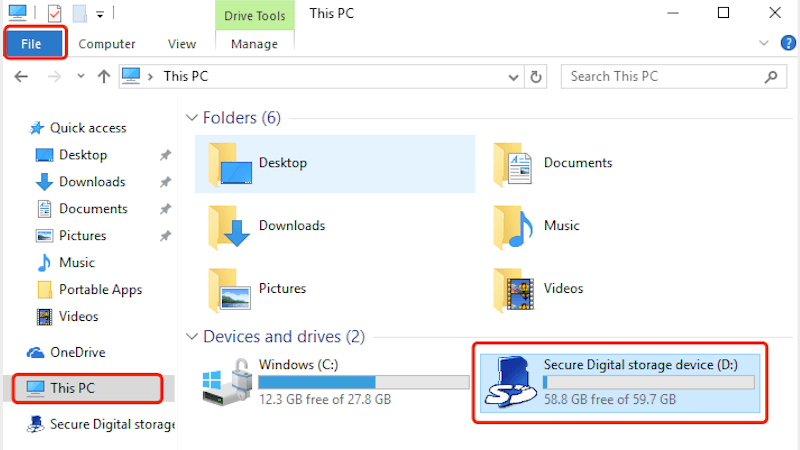
- Wählen Sie im angezeigten Fenster Ihre SD-Karte aus und klicken Sie sie mit der rechten Maustaste an.
- Klicken Sie auf die Option Formatieren.... Daraufhin öffnet sich ein Formatierungsfenster.
- Wählen Sie ein Dateisystem aus und klicken Sie auf Starten. Warten Sie anschließend, bis der Formatierungsvorgang abgeschlossen ist.
So formatieren Sie eine SD-Karte am Mac:
- Schließen Sie die SD-Karte an Ihren Mac an. Die meisten USB-Kartenleser unterstützen sowohl SD- als auch microSD-Karten.
- Öffnen Sie das Festplattendienstprogramm auf Ihrem Mac, zum Beispiel über die Spotlight-Suche.
- Wählen Sie Ihre SD-Karte in der Geräteliste des Festplattendienstprogramms aus.
- Klicken Sie in der oberen Menüleiste des Festplattendienstprogramms auf Löschen.
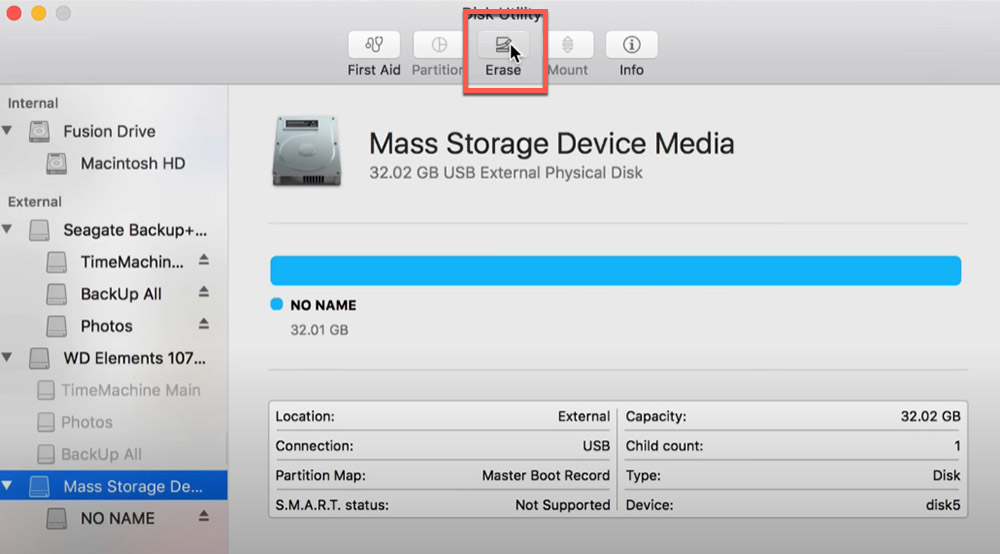
- Geben Sie der SD-Karte einen gewünschten Namen.
- Wählen Sie das gewünschte Dateisystem unter Format und das Partitionsschema unter Schema aus.
- Klicken Sie auf Löschen, um mit der Formatierung der SD-Karte zu beginnen.
Nach Abschluss der Formatierung organisiert und verwaltet die SD-Karte Ihre Dateien nach dem gewählten Dateisystem.
Fazit
In diesem Beitrag erfahren Sie Schritt für Schritt, wie Sie eine SD-Karten-Formatierung rückgängig machen können. Wenn Sie eine SD-Karte wiederherstellen möchten, lesen Sie diesen Artikel!