Ich habe kürzlich Sequoia auf meinem M1 Pro MacBook Pro aktualisiert. Ein Prozess namens mds_stores (den Google als Spotlight-Prozess bezeichnet) scheint eine sehr hohe Schreibrate auf meine Festplatte zu verursachen. Das ist mir vor Sequoia nie aufgefallen. Hat sonst noch jemand etwas Ähnliches erlebt? Mein Mac zeigt mehr als 400 GB an Daten, die von diesem Prozess geschrieben wurden, nach nur wenigen Tagen, an denen mein Laptop eingeschaltet war. Ich habe keine großen Dateien heruntergeladen oder verschoben und das Laptop wird nachts in den Ruhezustand versetzt.
Viele Benutzer haben online beschwert, dass sie nach dem Update auf macOS Sequoia das Problem haben, dass Spotlight (mds_stores) Hunderte von GBs an Daten auf die Mac-Festplatte schreibt, was enormen Speicher belegt, wie in Activity Monitor angezeigt wird. Tatsächlich sind Lösungen hierfür sehr willkommen!
Sei beruhigt, dieser Beitrag von iBoysoft führt dich zu den ultimativen Lösungen, um Spotlight-Prozesse wie mds_stores oder ähnliche davon abzuhalten, Gigabytes an Daten auf eine Mac-Festplatte zu schreiben. Lese einfach weiter!
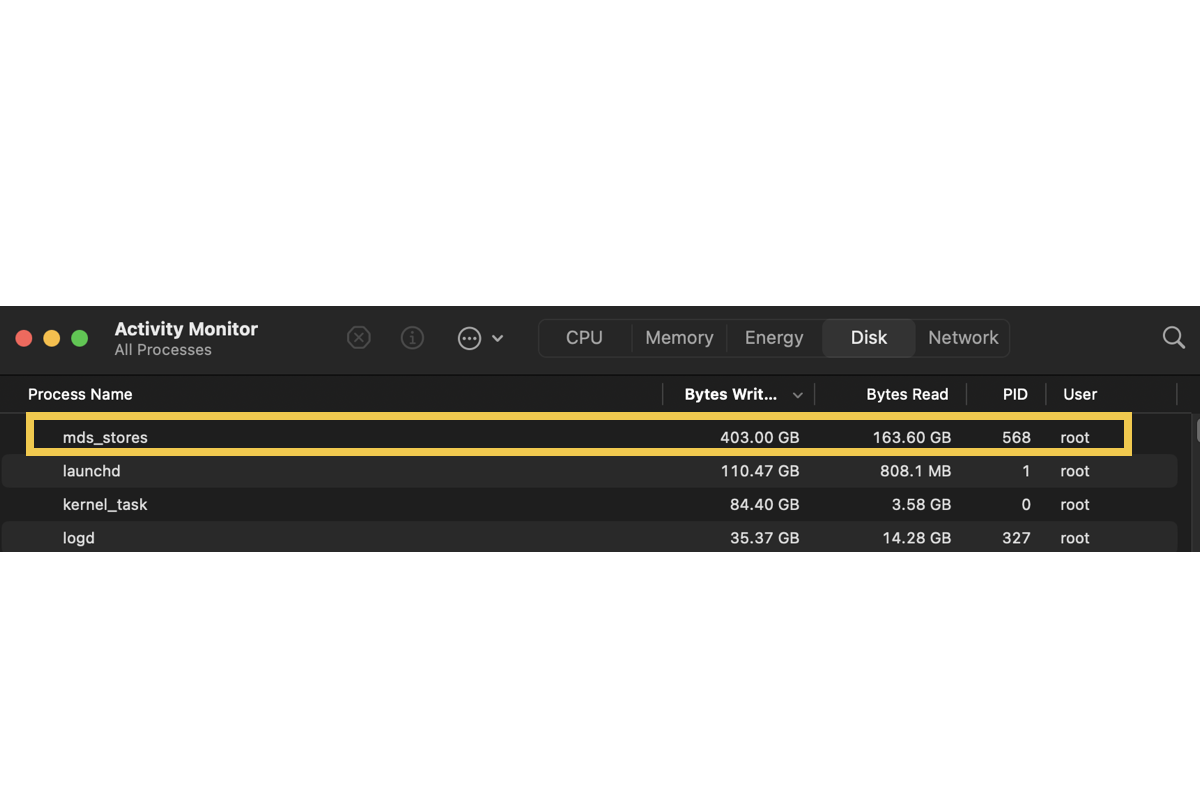
Spotlight mds_stores schreibt riesige Datenmengen auf die Mac-Festplatte: Warum
Beim Erforschen der möglichen Ursachen für das wilde Schreiben von Spotlight gibt es viele Aspekte, da die realen Situationen variieren. Wir stellen die häufigsten für deine Referenz fest, da einige von ihnen auf die abschließenden Lösungen hinweisen.
Mac-Festplatte speichert eine große Menge an Dateien. Wenn eine Mac-Festplatte eine Vielzahl von Dateien ansammelt, steigt die Datengröße des Spotlight-Suchindexsystems massiv an, was dazu führt, dass der Speicher stark beansprucht wird.
macOS Sequoia funktioniert nicht richtig. Die ersten Iterationen von macOS-Updates weisen eher unerwünschte Arten von macOS Sequoia-Problemen aufgrund seiner Instabilitätsmängel auf.
Die Spotlight-Suche funktioniert nicht ordnungsgemäß. Sobald Fehler oder Probleme in der Spotlight-Suche auftreten, werden Hunderte von GBs an Dateien zufällig geschrieben.
Activity Monitor zeigt die falsche Speichermenge, die verbraucht wird. Wenn der Activity Monitor sich unangemessen verhält, zeigt er eine falsche Größe der von Apps auf dem Mac verbrauchten Menge.
Teile diesen Beitrag mit mehr Menschen, wenn du ihn informativ findest!
Spotlight mds_stores schreibt riesige Datenmengen auf die Mac-Festplatte: Lösungen
Wir sammeln alle praktikablen Lösungen, um das Problem von Spotlight mds_stores oder entsprechenden Vorgängen zu beheben, die Gigabytes an Daten auf MacBook Pro, MacBook Air, Mac Pro, Mac mini, Mac Studio usw. schreiben. Probiere diejenige aus, die zu dir passt. Wenn die, an der du arbeitest, das Problem nicht beheben kann, gehe direkt zur nächsten über!
Lösung 1: Starte deinen Mac neu
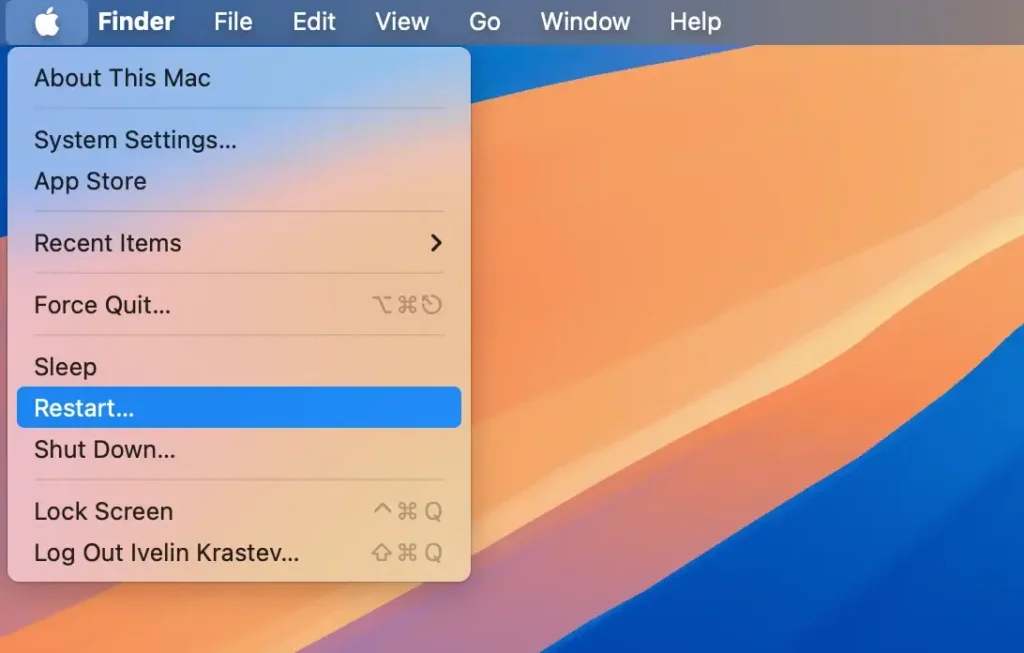
Ein Neustart des Geräts wird immer empfohlen, wenn du ein seltsames Programm oder Problem auf deinem Mac feststellst, um sie sofort zu beenden und alle Komponenten für den folgenden Arbeitsroutinen aufzufrischen.
Klicke auf Apple-Menü > Neustart. Warte dann darauf, dass das Gerät von selbst hochfährt, um zu überprüfen, ob Spotlight mds_stores immer noch automatisch Daten schreibt.
Lösung 2: Reinige die Mac-Festplatte
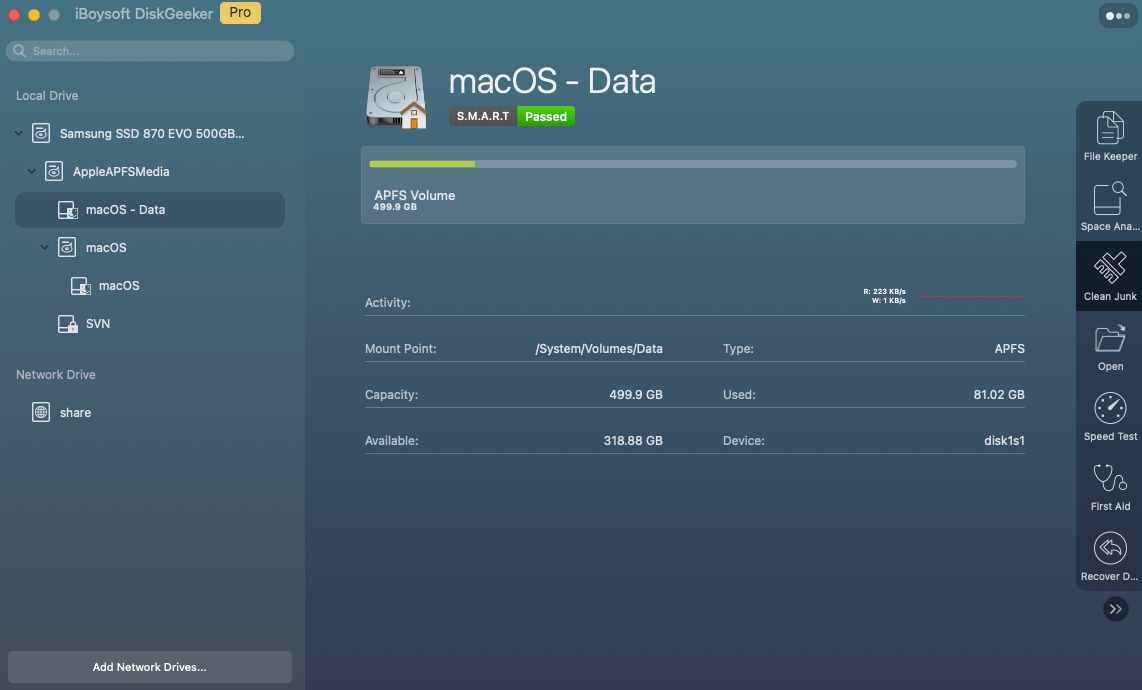
Mit einer Vielzahl von Dateien und Daten, die sich auf einer Mac-Festplatte ansammeln, beansprucht das Spotlight-Suchindexsystem zwangsläufig eine übermäßige Menge an Speicher. Hier kannst du Junk-Dateien von deinem Mac entfernen, um mehr verfügbaren Macintosh HD-Speicher freizugeben. Das Durchsuchen von Junk-Dateien, die in verschiedenen Ordnern und Verzeichnissen verstreut sind, ist eine mühsame Aufgabe, auf die du dich verlassen kannst iBoysoft DiskGeeker, um sie mühelos abzuschließen!
Es sucht nach selten genutzten und lange nicht mehr geöffneten Dateien von der Mac-Festplatte und ermöglicht es dir, alle Junk-Dateien auf einmal zu bereinigen, was viel Zeit und Mühe spart!
Lösung 3: Deaktiviere die Spotlight-Suche
Du kannst die Spotlight-Suche auf deinem Mac deaktivieren, damit sie keine Daten mehr schreibt und den Speicher nicht mehr verbraucht, aber auf diese Weise musst du zukünftig Dateien und Programme manuell öffnen. Überlege also zweimal, bevor du sie deaktivierst!
- Öffne das Terminal.
- Gib den folgenden Befehl ein und drücke Enter, um die Indexierung für interne Volumes auszuschalten.sudo mdutil -a -i off
- Gib dein Admin-Passwort ein, wenn du dazu aufgefordert wirst, und drücke Enter. (Das Passwort wird nicht auf dem Bildschirm angezeigt.)
- Führe den folgenden Befehl aus, um den Spotlight-Index zu entfernen:sudo mdutil -aE
Wenn du bedauerst, dies deaktiviert zu haben, kannst du es mit dem folgenden Befehl schnell wieder aktivieren, um auf deinem Mac wieder auf alle Dateien und Programme zuzugreifen:
sudo mdutil -a -i on
Lösung 4: Neuinstallation von macOS
Eine Neuinstallation von macOS ist eine Überlegung wert, wenn die Spotlight-Suche auf deinem Mac nicht ordnungsgemäß funktioniert. Stelle sicher, dass du das Laufwerk vollständig gesichert hast, bevor du die Neuinstallation durchführst, falls etwas Unerwartetes passiert.
- Starte in den Wiederherstellungsmodus von macOS basierend auf deinem Mac-Modell.
- Gehe zum Fenster macOS-Dienstprogramme und wähle macOS neu installieren.
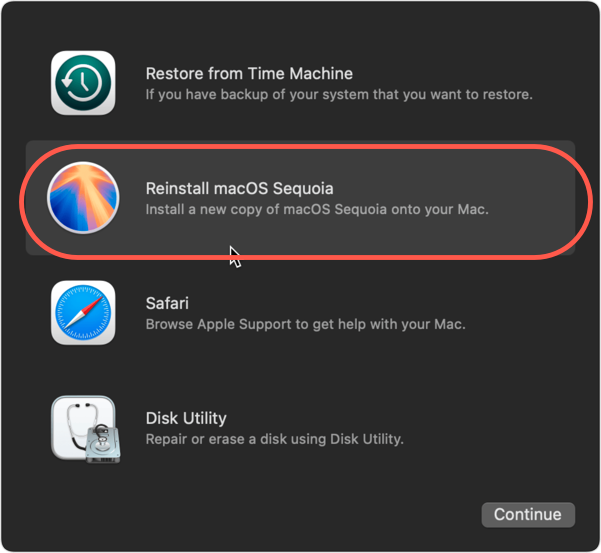
- Klicke auf Fortfahren, um deinen Neuinstallationsplan zu bestätigen, und folge dem Bildschirm-Assistenten, um den Neuinstallationsprozess abzuschließen.
Wenn ein neues macOS installiert ist, überprüfe, ob Spotlight mds_stores noch wild Daten schreibt!
Lösung 5: Verwende eine Alternative zur Spotlight-Suche
Du kannst zur Alternative zur Spotlight-Suche wechseln, um zu verhindern, dass sie Hunderte von GBs an Dateien auf die Mac-Festplatte schreibt.
Find Any File ist ein Programm für Apple's macOS-Computer, das es dir ermöglicht, nach Dateien auf deinen Festplatten zu suchen. FAF kann Dateien finden, die Spotlight nicht findet, z.B. auf Netzwerken (NAS) und anderen externen Volumes, versteckte in Bundles und Paketen und diejenigen in Ordnern, die normalerweise von der Spotlight-Suche ausgeschlossen sind, wie die System- und Library-Ordner.
Du kannst diesem Dienst eine Chance geben, um alle Dateien und Ordner zu indizieren, die du auf der Mac-Festplatte oder der angeschlossenen externen Festplatte speichern möchtest.