Microsoft Windows hat verschiedene Dateisysteme mit unterschiedlichen Eigenschaften und Einsatzbereichen eingeführt, darunter NTFS, exFAT, FAT32 und ReFS. Die ersten drei werden hauptsächlich auf Festplatten und externen Speichermedien verwendet. ReFS wird von Windows dagegen im Allgemeinen nicht mehr eingesetzt, auch wenn einige Nutzer ihre Laufwerke mit ReFS formatieren.
Dieser Beitrag von iBoysoft gibt Ihnen einen umfassenden Überblick über die verbreiteten Dateisysteme NTFS, FAT32 und exFAT. Außerdem erfahren Sie, worin sich NTFS, exFAT und FAT32 unterscheiden.
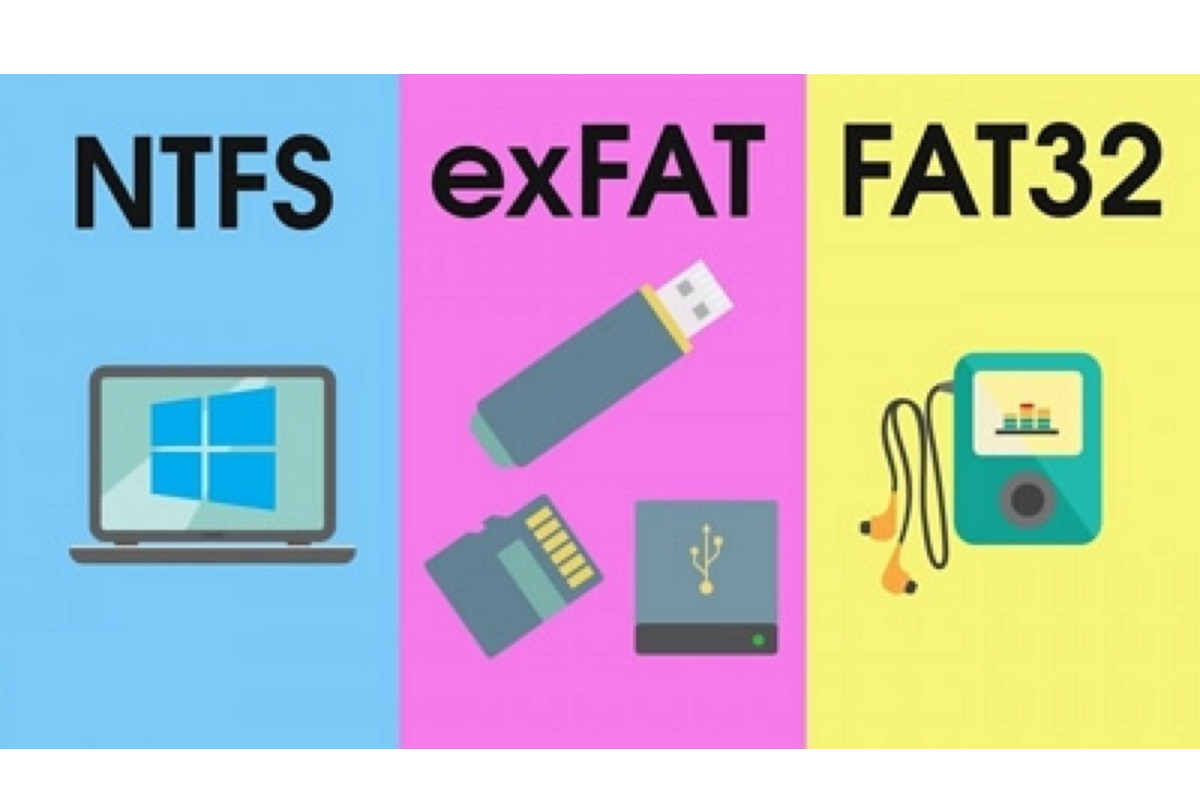
Grundlagen zu NTFS, exFAT und FAT32
Bevor wir die Unterschiede zwischen NTFS und exFAT sowie FAT32 betrachten, sehen wir uns zunächst die Grundlagen dieser drei Dateisysteme an.
NTFS
NTFS steht für „New Technology File System“. Dabei handelt es sich um ein proprietäres Journaling-Dateisystem, das von Microsoft entwickelt und 1993 mit Windows NT 3.1 eingeführt wurde. Vereinfacht gesagt ermöglicht es dem Windows-Betriebssystem, Dateien auf einer Festplatte effizient zu lesen, zu speichern, zu organisieren und abzurufen.
Microsoft hat bisher fünf NTFS-Versionen veröffentlicht. Im Vergleich zu den vorherigen Versionen bietet die aktuelle Version NTFS 3.0 zahlreiche weiterentwickelte Funktionen, darunter Datenträgerkontingente, Dateisystemverschlüsselung und Journaling. NTFS ist das am häufigsten verwendete Dateisystem unter Windows sowie auf Festplatten, die mit Windows verwendet werden.
FAT32
Bevor wir FAT32 näher betrachten, werfen wir zunächst einen Blick auf FAT. Die File Allocation Table (FAT) ist ein Dateisystem, das für Personal Computer entwickelt wurde und als Standarddateisystem von MS-DOS und den Betriebssystemen Windows 9x verwendet wurde. Ursprünglich wurde es 1977 für Disketten entwickelt und später für Festplatten und andere Geräte angepasst.
Ab Windows XP wurde FAT32 als Standarddateisystem der Microsoft-Betriebssysteme durch NTFS ersetzt. FAT umfasst verschiedene Varianten, darunter das ursprüngliche 8-Bit-FAT, FAT12, FAT mit logischen Sektoren, FAT16 und FAT32.
Um die Größenbeschränkung von FAT16 für Volumes zu überwinden und gleichzeitig die Verarbeitung des Formats durch DOS-Code im Real-Modus zu ermöglichen, entwickelte Microsoft FAT32. Diese neue Dateisystemversion unterstützte eine größere Anzahl möglicher Cluster und konnte dennoch den größten Teil des vorhandenen Codes wiederverwenden. Dadurch erhöhte sich der Speicherbedarf im konventionellen DOS-Speicher um weniger als 5 KB. Die Clusterwerte werden durch 32-Bit-Zahlen dargestellt, von denen 28 Bit für die Cluster-Nummer verwendet werden.
exFAT
exFAT (Extensible File Allocation Table) ist ein Dateisystem, das Microsoft 2006 eingeführt und für Flash-Speicher wie USB-Sticks und SD-Karten optimiert hat. Bis zum 28. August 2019 war exFAT proprietär; an diesem Tag veröffentlichte Microsoft die Spezifikation.
exFAT eignet sich für Situationen, in denen NTFS aufgrund seiner komplexen Datenstrukturen keine praktikable Lösung ist, aber eine größere maximale Dateigröße als beim typischen FAT32-Dateisystem erforderlich ist. Bei FAT32 liegt diese beispielsweise bei 4 GB.
Wenn Sie diesen Artikel hilfreich finden, hinterlassen Sie gerne einen Kommentar und teilen Sie ihn mit anderen.
NTFS, FAT32 und exFAT: die Unterschiede
NTFS, FAT32 und exFAT sind zwar allesamt häufig unter Windows verwendete Dateisysteme, unterscheiden sich jedoch deutlich hinsichtlich Speicherverwaltung, Kompatibilität und Sicherheit. Im Folgenden sehen wir uns die wichtigsten Unterschiede an:
Beschränkungen für Dateigröße und Partitionsgröße
Im Gegensatz zu NTFS weist FAT32 Beschränkungen bei der Datei- und Partitionsgröße auf. Es kann nur Dateien speichern, die kleiner als 4 GB sind. Außerdem darf eine als FAT32 formatierte Partition nicht größer als 2 TB sein.
Bei NTFS und exFAT beträgt die maximale Dateigröße 128 Petabyte, ebenso wie die maximale Partitionsgröße. Diese Einheit ist möglicherweise ungewohnt, da es sich um eine außerordentlich große Speichermenge handelt. Für die praktische Nutzung bedeutet das: Es gibt keine vergleichbare konkrete Beschränkung der Datei- oder Partitionsgröße, sodass Sie der gewünschten Partition oder dem Volume den benötigten Speicherplatz zuweisen können.
Unterstützte Betriebssysteme
Obwohl NTFS, FAT32 und exFAT von Microsoft entwickelt wurden, werden sie von unterschiedlichen Betriebssystemen mit jeweils unterschiedlichen Berechtigungen unterstützt.
NTFS wird von Windows unterstützt. Unter dem Mac ist der Zugriff standardmäßig nur lesend möglich; außerdem wird NTFS von einigen Linux-Betriebssystemen unterstützt. Wenn Sie auf einem Mac Schreibvorgänge auf einer NTFS-Festplatte ausführen möchten, unterstützt Sie NTFS for Mac dabei.
FAT32 funktioniert unter Windows, macOS und Linux sowie mit vielen anderen externen Festplatten problemlos.
exFAT funktioniert unter Windows, unter einigen weiterhin unterstützten macOS-Versionen und unter Linux Kernel 5.7 oder neuer. Wenn Sie dieses Dateisystem unter älteren Linux-Betriebssystemen verwenden möchten, benötigen Sie Software von Drittanbietern.
Welches Dateisystem eignet sich wofür?
Nachdem wir die Grundlagen, Unterschiede und Eigenschaften von FAT32, exFAT und NTFS betrachtet haben, lässt sich besser einordnen, welches Dateisystem zu welcher Plattform oder Festplatte passt.
FAT32 eignet sich für Wechseldatenträger, bei denen eine möglichst hohe Kompatibilität erforderlich ist und die Dateigröße unter 4 GB bleibt. NTFS ist besser für Systemlaufwerke und andere interne Festplatten unter dem Windows-Betriebssystem geeignet. exFAT ist eine gute Wahl für Wechseldatenträger mit Dateien über 4 GB, wenn die umfassende Kompatibilität von FAT32 nicht erforderlich ist.
Fazit
Dieser Beitrag hat FAT32, exFAT und NTFS ausführlich miteinander verglichen und ihre jeweiligen Stärken und Schwächen aufgezeigt. So können Sie das Dateisystem auswählen, das sich für Ihre Betriebssysteme und Festplatten am besten eignet. Wenn Sie mit Ihrer Wahl unzufrieden sind, können Sie die Festplatte formatieren und dabei manuell von einem Dateisystem in ein anderes wechseln. Sichern Sie Ihre Daten jedoch unbedingt vorher, da beim Formatieren alle Daten auf dem Laufwerk gelöscht werden.