Neben den mobilen Apps für iOS und Android bietet CapCut auch eine Desktop-Version für Windows und Mac an. Die Desktop-App verfügt über viele der Funktionen der mobilen Version. Dank der größeren Benutzeroberfläche und der präziseren Steuerung lassen sich damit auch komplexere Projekte bearbeiten.
Wenn CapCut nicht ordnungsgemäß funktioniert, häufig abstürzt oder Fehlermeldungen anzeigt, kann eine Deinstallation mit anschließender Neuinstallation die Probleme möglicherweise beheben, indem beschädigte Dateien oder Einstellungen entfernt werden. Vielleicht möchten Sie CapCut auf dem Mac deinstallieren, um Speicherplatz freizugeben, Leistungsprobleme zu beheben oder zu einer anderen App zu wechseln. In diesem Beitrag finden Sie dafür mehrere Möglichkeiten.
Werden beim Deinstallieren von CapCut Ihre Videos gelöscht?
Wenn Sie CapCut auf Ihrem Mac deinstallieren, sollten Sie berücksichtigen, wo Ihre Entwürfe und Projekte gespeichert sind. CapCut speichert Projekte in der Regel lokal auf dem Mac oder in der Cloud – abhängig davon, ob Sie angemeldet sind und Ihre Daten mit einem Konto synchronisiert haben.
Wenn Ihre Projekte lokal auf dem Mac gespeichert sind, werden sie beim Deinstallieren der App möglicherweise ebenfalls gelöscht. Um Datenverlust zu vermeiden, sollten Sie Ihre Projekte vorher sichern. Wenn Sie bei CapCut angemeldet sind und Ihre Projekte mit einem Cloud-Konto synchronisiert wurden, sollten Ihre Daten auch nach der Deinstallation verfügbar sein. Melden Sie sich nach der Neuinstallation einfach wieder in der App an, um Ihre Projekte wiederherzustellen.
Vor der Deinstallation empfiehlt es sich, alle Entwürfe oder Projekte als Videodatei zu exportieren. So bleibt eine fertige Version Ihrer Arbeit erhalten, selbst wenn Sie später nicht mehr auf die Projektdateien zugreifen können. Für zusätzliche Sicherheit können Sie die Projektdateien – sofern vorhanden – manuell aus dem CapCut-Ordner kopieren und auf einem externen Laufwerk oder in einem Cloud-Dienst speichern.
CapCut auf dem Mac vollständig deinstallieren
Bei der Nutzung von CapCut auf dem Mac werden verschiedene Dateien für Ihre Projekte und die Funktionen der App erstellt. Dazu gehören unter anderem Projektdateien mit Ihren Entwürfen, Bearbeitungen und Videospuren, exportierte Videodateien, temporäre Dateien wie Cache- und Rendering-Dateien, Dateien mit Einstellungen und Voreinstellungen, Anwendungsunterstützungsdateien, Protokolle, Absturzberichte und weitere Dateien.
Nachdem Sie die Projekte gesichert oder verschoben haben, die Sie behalten möchten, können Sie CapCut von Ihrem Mac deinstallieren. Wenn Sie die App in den Papierkorb ziehen, werden nicht immer alle zugehörigen Dateien entfernt. Für eine vollständige Deinstallation benötigen Sie daher entweder ein Deinstallationsprogramm eines Drittanbieters oder müssen die Dateien manuell im Mac-System suchen und löschen.
CapCut auf dem Mac mit CleanMyApp deinstallieren
Wenn Sie eine App unter macOS löschen, empfiehlt sich ein Deinstallationsprogramm eines Drittanbieters für den Mac. Damit lassen sich die App und alle zugehörigen Dateien wie Support-Dateien, Caches, Einstellungen und andere Daten an verschiedenen Speicherorten im System gründlich entfernen.
CleanMyApp ist dafür eine gute Wahl. Die App findet automatisch vorhandene Überreste und löscht sie zusammen mit der Anwendung. Die Bedienung ist unkompliziert, und unerwünschte Apps lassen sich mit wenigen Schritten vom Mac entfernen. CleanMyApp unterstützt Intel-Macs und Macs mit Apple Silicon vollständig und ist mit macOS Sequoia kompatibel.
Außerdem unterstützt CleanMyApp die Deinstallation mehrerer Apps. Wenn Sie mehrere Apps gleichzeitig entfernen möchten, können Sie den Vorgang dadurch beschleunigen und effizienter durchführen, da die Apps gemeinsam verarbeitet und zugehörige Dateien automatisch bereinigt werden.
So deinstallieren Sie CapCut mit CleanMyApp:
- Laden Sie CleanMyApp kostenlos aus dem Mac App Store herunter und installieren Sie die App.
- Beenden Sie CapCut.
- Starten Sie CleanMyApp und wählen Sie CapCut aus der Liste aus.
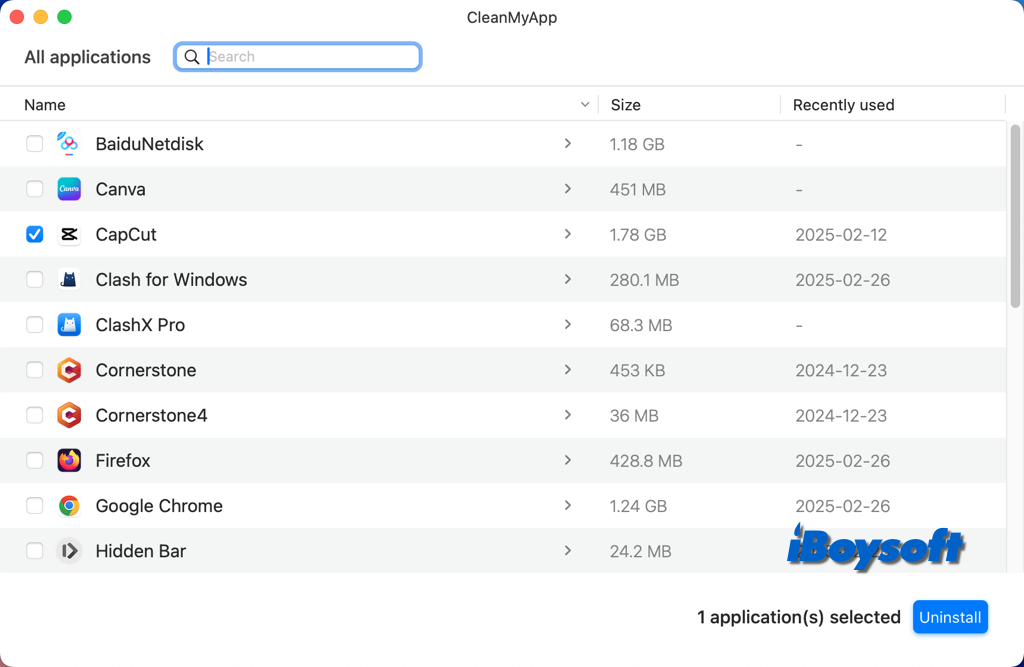
- Klicken Sie auf die Schaltfläche „Uninstall“, um die ausgewählte App zu deinstallieren.
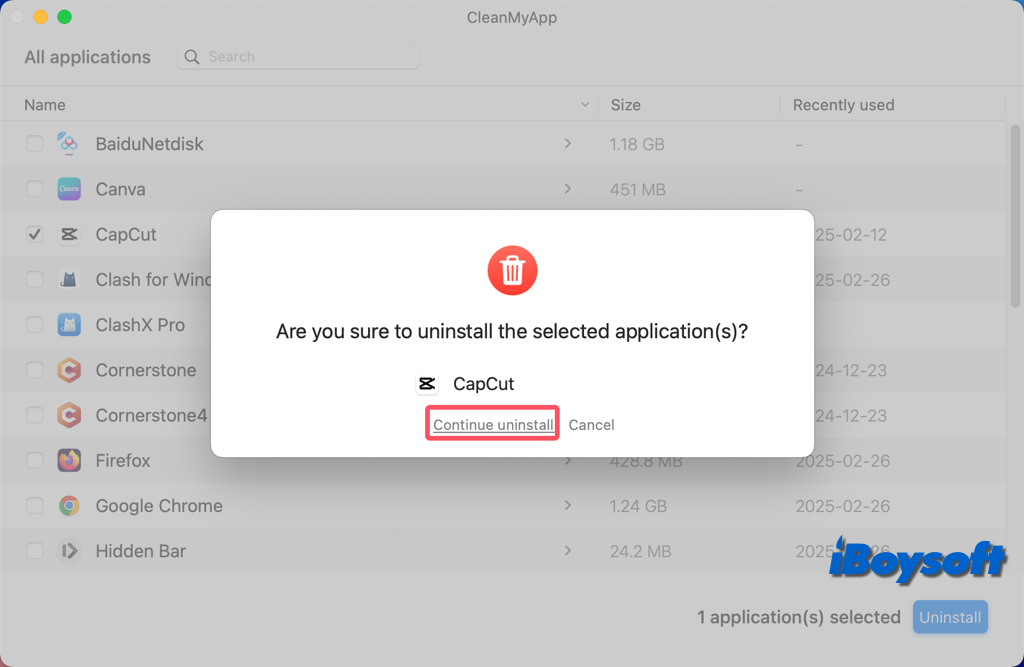
- Wählen Sie „Continue uninstall“, um den Vorgang zu bestätigen.
- Geben Sie Ihr Administratorpasswort ein, um die Deinstallation zu erlauben.
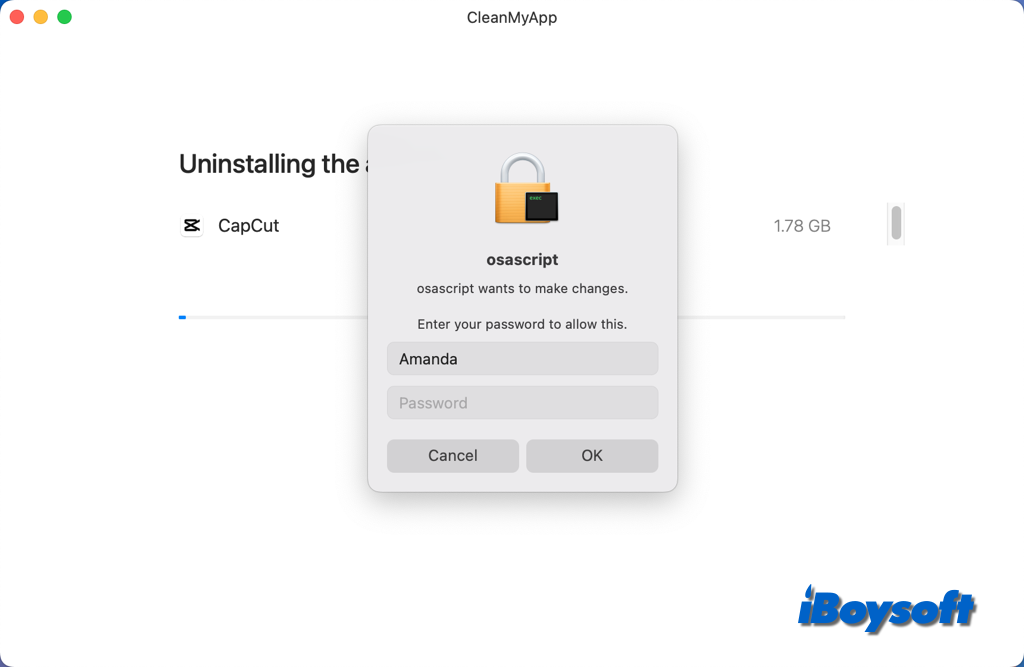
- Klicken Sie auf „OK“, um den Vorgang zu starten.
- Klicken Sie auf „Finish“ und beenden Sie CleanMyApp.
Empfehlen Sie CleanMyApp weiter, damit auch andere Apps und deren Überreste automatisch entfernt werden können!
CapCut manuell vom Mac deinstallieren
Wenn Sie kein Deinstallationsprogramm eines Drittanbieters für den Mac verwenden möchten, können Sie CapCut auch manuell deinstallieren und die zugehörigen Dateien löschen. Das Auffinden dieser Dateien auf Ihrem Mac kann etwas umständlich sein. Befolgen Sie die folgenden Schritte daher sorgfältig, um CapCut vollständig von Ihrem Mac zu entfernen.
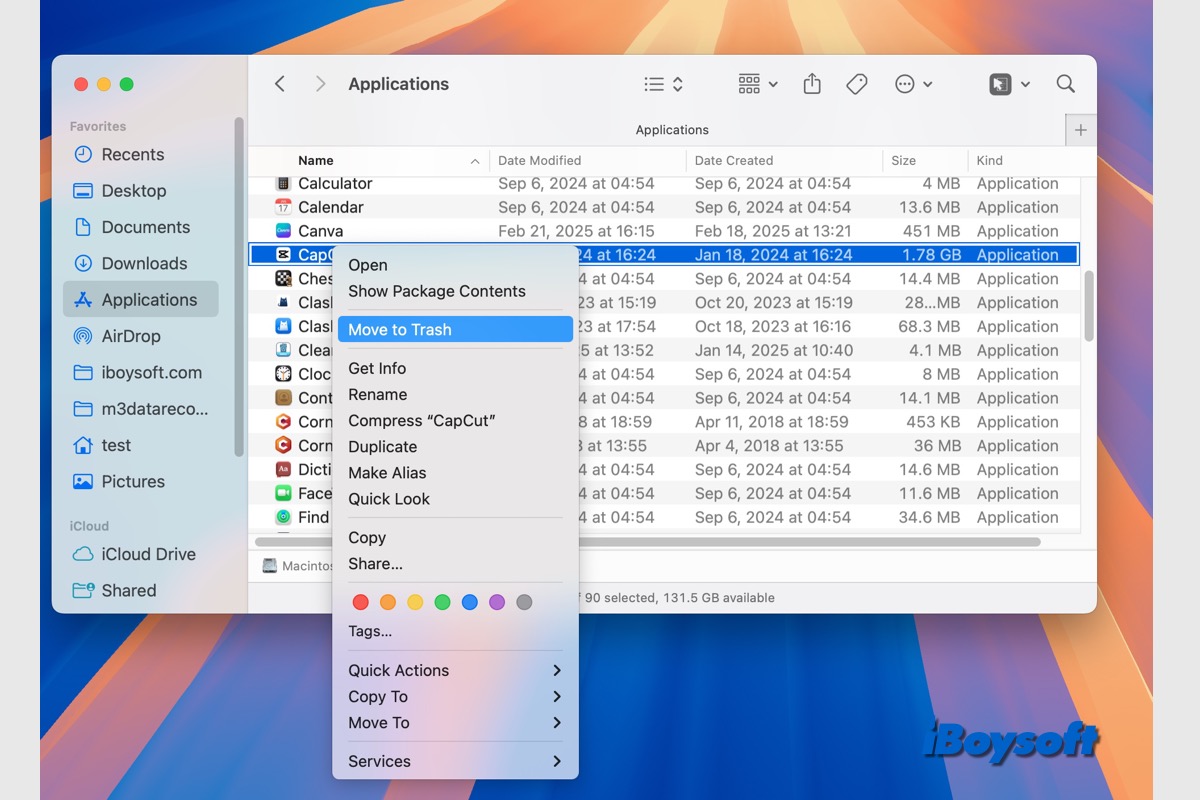
- Öffnen Sie den Ordner „Programme“ über die Seitenleiste des Finders.
- Suchen Sie CapCut, klicken Sie mit der rechten Maustaste (oder per Ctrl-Klick) auf CapCut und wählen Sie „In den Papierkorb legen“. Alternativ können Sie das CapCut-App-Symbol in den Papierkorb ziehen.
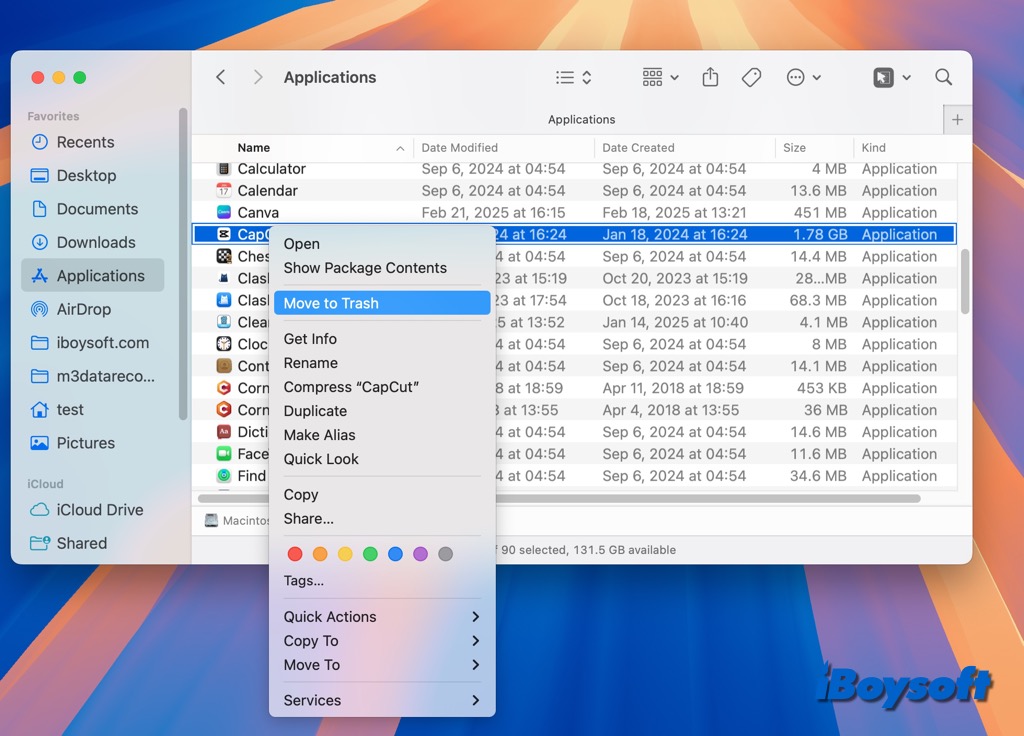
- Öffnen Sie den Finder und klicken Sie im oberen Menü auf „Gehe zu“.
- Halten Sie die Wahltaste gedrückt und wählen Sie „Library“ aus. Dadurch werden die ausgeblendeten Library-Ordner angezeigt.
- Öffnen Sie den Ordner „Library“ und suchen Sie nach den folgenden Verzeichnissen. Löschen Sie darin alle Dateien, die zu CapCut gehören:
~/Library/Application Support: Suchen Sie nach Ordnern, die zu CapCut gehören, und löschen Sie sie.
~/Library/Preferences: Suchen Sie nach Dateien, deren Name „CapCut“ enthält, und entfernen Sie sie (z. B. com.capcut.app.plist).
~/Library/Caches: Löschen Sie alle Cache-Dateien, die zu CapCut gehören.
~/Library/Logs: Suchen Sie nach Protokollen, die zu CapCut gehören, und entfernen Sie sie. - Überprüfen Sie den Systemordner auf übrig gebliebene Dateien: Klicken Sie auf „Gehe zu“ > „Gehe zum Ordner“ (oder drücken Sie Command+Shift+G), geben Sie /Library/ ein und klicken Sie auf „Öffnen“.
- Suchen Sie in den folgenden Verzeichnissen nach Dateien, die zu CapCut gehören, und löschen Sie sie:
/Library/Application Support
/Library/Preferences
/Library/Caches
/Library/Logs - Klicken Sie im Dock mit der rechten Maustaste auf das Papierkorb-Symbol und wählen Sie „Papierkorb entleeren“.
Konnten Sie CapCut mit den oben beschriebenen Methoden erfolgreich auf dem Mac deinstallieren? Dann klicken Sie auf die Schaltfläche unten, um diesen Beitrag mit anderen Personen zu teilen, die diese Anleitung benötigen.