Além do aplicativo para dispositivos móveis com iOS e Android, o CapCut também oferece uma versão para desktop compatível com Windows e Mac. O aplicativo para desktop conta com muitos dos mesmos recursos da versão móvel, permitindo editar vídeos em uma interface mais ampla e ter mais controle ao trabalhar em projetos complexos.
Se o CapCut não estiver funcionando corretamente, fechar inesperadamente com frequência ou exibir erros, desinstalar e reinstalar o aplicativo pode resolver o problema ao corrigir arquivos ou ajustes corrompidos. Você também pode querer desinstalar o CapCut no Mac para liberar espaço, solucionar problemas de desempenho ou trocar de aplicativo. Nesse caso, siga um dos métodos apresentados neste artigo.
Desinstalar o CapCut apaga seus vídeos?
Ao desinstalar o CapCut do Mac, é importante considerar onde seus rascunhos e projetos estão armazenados. Normalmente, o CapCut salva os projetos localmente ou na nuvem, dependendo de você ter iniciado sessão e sincronizado os dados com uma conta.
Se os projetos estiverem armazenados localmente no Mac, é possível que sejam excluídos junto com o aplicativo durante a desinstalação. Para evitar a perda de dados, faça backup dos projetos. Se você estiver conectado ao CapCut e os projetos estiverem sincronizados com uma conta na nuvem, os dados deverão continuar disponíveis mesmo após a desinstalação. Basta iniciar sessão novamente no aplicativo depois de reinstalá-lo para que os projetos sejam restaurados.
Antes de desinstalar o aplicativo, é recomendável exportar os rascunhos ou projetos para um arquivo de vídeo. Assim, você terá uma versão final do trabalho salva mesmo que perca o acesso aos arquivos do projeto. Para aumentar a segurança, também é possível copiar manualmente os arquivos do projeto da pasta do CapCut, se aplicável, e armazená-los em uma unidade externa ou em um serviço de nuvem.
Como desinstalar completamente o CapCut no Mac?
Ao usar o CapCut no Mac, vários tipos de arquivos são gerados para os projetos e para o funcionamento do aplicativo. Entre eles estão arquivos de projeto, que contêm os rascunhos, as edições e as linhas do tempo dos vídeos em que você está trabalhando no CapCut; arquivos de vídeo exportados; arquivos temporários, como cache e arquivos de renderização; arquivos de preferências e ajustes; arquivos de suporte do aplicativo; registros; relatórios de falhas, entre outros.
Depois de fazer backup ou mover os projetos que deseja manter, você pode excluir o CapCut do Mac. Arrastar o aplicativo para o Lixo nem sempre remove todos os arquivos associados. Para desinstalá-lo completamente, será necessário usar um desinstalador de terceiros ou localizar e excluir manualmente esses arquivos no sistema do Mac.
Desinstale o CapCut no Mac com o CleanMyApp
Ao excluir um aplicativo no macOS, é recomendável usar um desinstalador de terceiros para Mac. Ele pode remover completamente o aplicativo e todos os arquivos associados, como arquivos de suporte, caches, preferências e outros dados armazenados em diferentes locais do sistema, garantindo uma desinstalação completa.
O CleanMyApp é uma boa opção: ele encontra automaticamente os arquivos restantes e os exclui junto com o aplicativo. O processo é simples, e são necessários apenas alguns passos para desinstalar aplicativos indesejados do Mac. O CleanMyApp é compatível com Macs Intel e Macs com Apple Silicon, além de ser compatível com o macOS Sequoia.
O CleanMyApp também oferece desinstalação em lote. Se você precisar remover vários aplicativos de uma só vez, ele poderá agilizar o processo e torná-lo mais eficiente, lidando com todos eles ao mesmo tempo e limpando automaticamente os arquivos relacionados.
Etapas para desinstalar o CapCut com o CleanMyApp:
- Baixe gratuitamente e instale o CleanMyApp pela Mac App Store.
- Feche o CapCut.
- Abra o CleanMyApp e selecione o CapCut na lista.
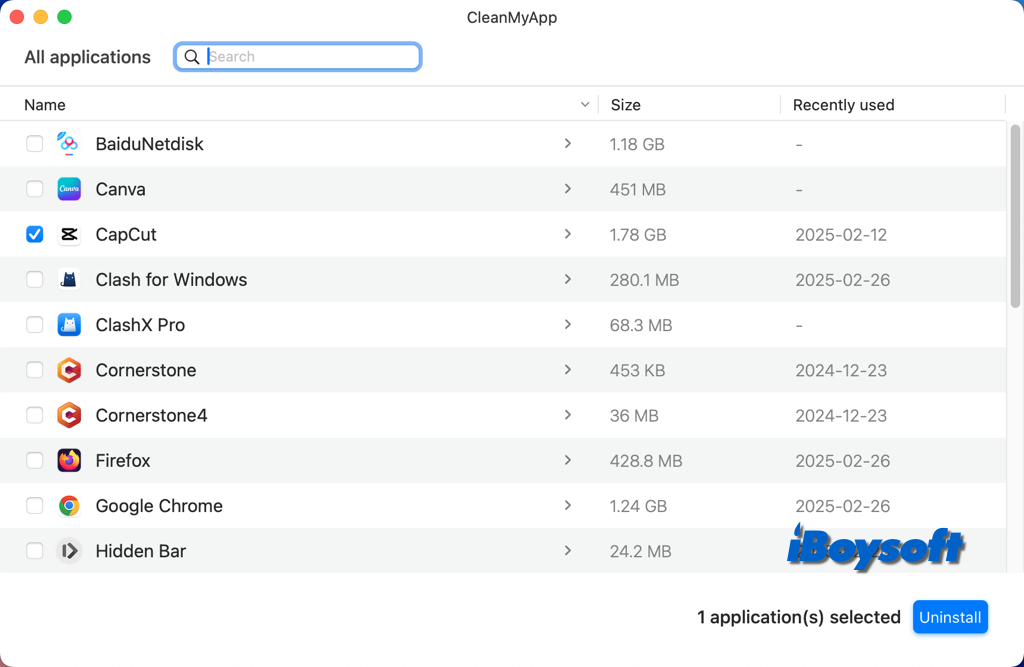
- Clique no botão Uninstall para desinstalar o aplicativo selecionado.
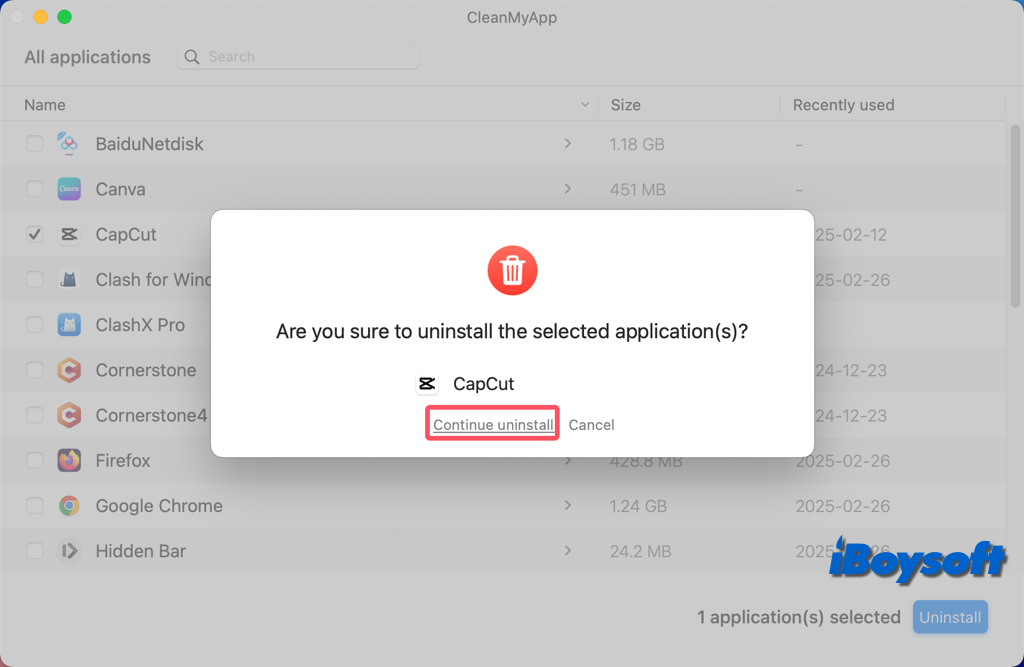
- Selecione Continue uninstall para confirmar a operação.
- Digite a senha de administrador para permitir a desinstalação.
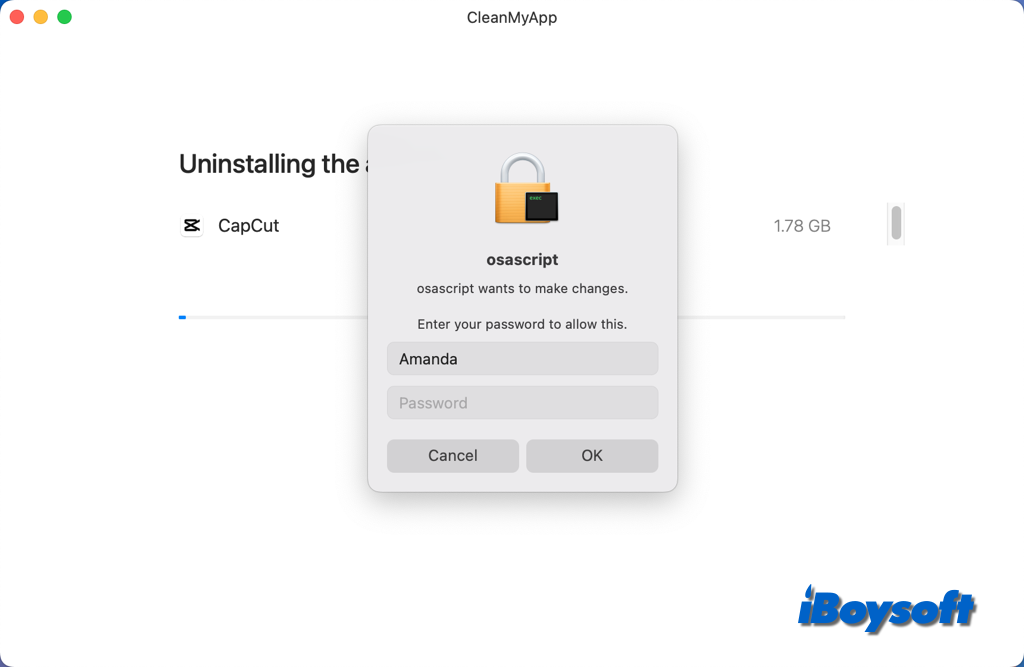
- Clique em OK para iniciar o processo.
- Clique em Finish e feche o CleanMyApp.
Recomende o CleanMyApp para ajudar outras pessoas a excluir aplicativos e arquivos restantes automaticamente!
Desinstale o CapCut manualmente no Mac
Se não quiser usar um desinstalador de terceiros para Mac, você também pode desinstalar o CapCut e excluir os arquivos associados. Localizar esses arquivos no Mac pode ser um pouco complicado. Siga as etapas abaixo com atenção para desinstalar completamente o CapCut do Mac.
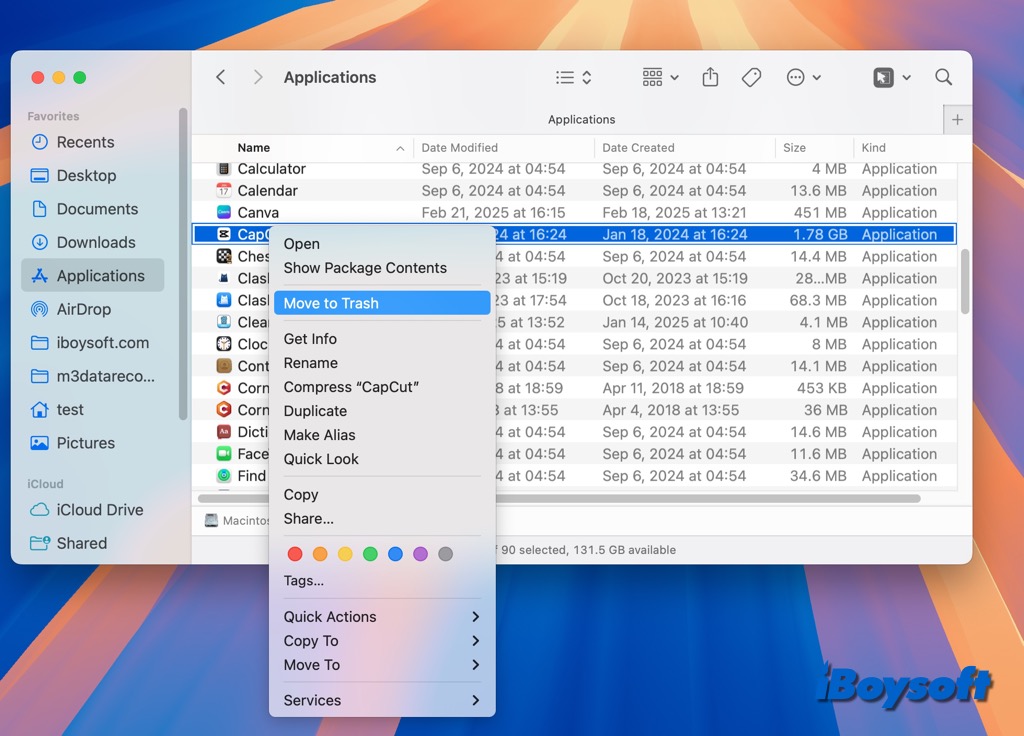
- Abra a pasta Aplicativos na barra lateral do Finder.
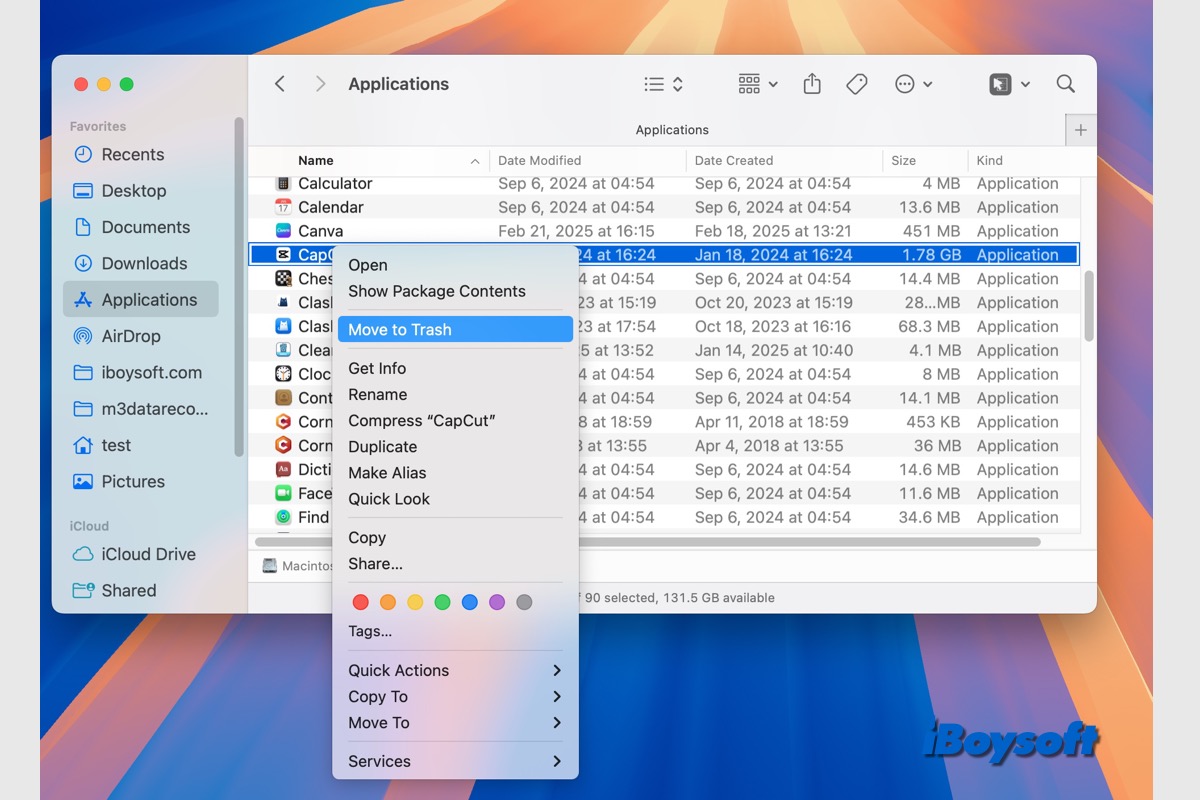
- Localize o CapCut, clique nele com o botão direito (ou faça Control-clique) e selecione Mover para o Lixo. Como alternativa, arraste o ícone do app CapCut para o Lixo.
- Abra o Finder e clique em Ir no menu superior.
- Mantenha a tecla Option pressionada e selecione Biblioteca (isso exibirá as pastas da biblioteca ocultas).
- Dentro da pasta Biblioteca, procure os diretórios a seguir e exclua todos os arquivos relacionados ao CapCut:
~/Library/Application Support: procure pastas relacionadas ao CapCut e exclua-as.
~/Library/Preferences: procure arquivos que contenham CapCut no nome e remova-os (por exemplo, com.capcut.app.plist).
~/Library/Caches: exclua todos os arquivos de cache relacionados ao CapCut.
~/Library/Logs: verifique se há registros relacionados ao CapCut e remova-os. - Procure arquivos restantes na pasta do sistema: clique em Ir > Ir para a Pasta (ou pressione Command+Shift+G), digite /Library/ e clique em Ir.
- Procure arquivos relacionados ao CapCut nos diretórios a seguir e exclua-os:
/Library/Application Support
/Library/Preferences
/Library/Caches
/Library/Logs - Clique com o botão direito no ícone do Lixo no Dock e selecione Esvaziar Lixo.
Você conseguiu desinstalar o CapCut do Mac usando os métodos acima? Se sim, clique no botão abaixo para compartilhar esta publicação com outras pessoas que precisam dela!