Además de la aplicación móvil para iOS y Android, CapCut cuenta con una versión de escritorio para Windows y Mac. La aplicación de escritorio ofrece muchas de las mismas funciones que la versión móvil y permite editar vídeos con una interfaz más amplia y un mayor control al trabajar en proyectos complejos.
Si CapCut no funciona correctamente, se cierra con frecuencia o muestra errores, desinstalarlo y volver a instalarlo puede resolver estos problemas al corregir archivos o ajustes dañados. También es posible que quieras desinstalar CapCut en Mac para liberar espacio, solucionar problemas de rendimiento o cambiar a otra aplicación. En ese caso, puedes seguir los métodos de este artículo.
¿Desinstalar CapCut eliminará tus vídeos?
Al desinstalar CapCut del Mac, es importante tener en cuenta dónde se guardan tus borradores y proyectos. Por lo general, CapCut almacena los proyectos localmente o en la nube, según hayas iniciado sesión y sincronizado los datos con una cuenta.
Si los proyectos están almacenados localmente en el Mac, es posible que se eliminen junto con la aplicación al desinstalarla. Para evitar perder tus datos, tendrás que hacer una copia de seguridad de los proyectos. Si has iniciado sesión en CapCut y tus proyectos están sincronizados con una cuenta en la nube, tus datos deberían conservarse aunque desinstales la aplicación. Solo tendrás que volver a iniciar sesión después de reinstalarla para que los proyectos se restauren.
Antes de desinstalar la aplicación, es recomendable exportar los borradores o proyectos a un archivo de vídeo. Así tendrás una versión final de tu trabajo guardada, incluso si pierdes el acceso a los archivos del proyecto. Como medida adicional, puedes copiar manualmente los archivos del proyecto desde la carpeta de CapCut, si corresponde, y guardarlos en una unidad externa o en un servicio en la nube.
¿Cómo desinstalar CapCut completamente en Mac?
Al utilizar CapCut en un Mac, se generan varios tipos de archivos, tanto para los proyectos como para el funcionamiento de la aplicación. Estos archivos pueden incluir archivos de proyecto con los borradores, las ediciones y las líneas de tiempo de vídeo en las que trabajas en CapCut; archivos de vídeo exportados; archivos temporales, como archivos de caché y de renderizado; archivos de preferencias y ajustes; archivos de soporte de la aplicación; registros; informes de fallos, entre otros.
Después de hacer una copia de seguridad o mover los proyectos que quieras conservar, puedes eliminar CapCut del Mac. Arrastrar la aplicación a la Papelera no siempre elimina todos los archivos asociados. Para desinstalarla por completo, necesitarás un desinstalador de terceros o localizar y eliminar manualmente esos archivos del sistema del Mac.
Desinstalar CapCut en el Mac con CleanMyApp
Cuando eliminas una aplicación en macOS, es recomendable utilizar un desinstalador de terceros para Mac. Estas herramientas pueden eliminar por completo la aplicación y sus archivos asociados, como archivos de soporte, cachés, preferencias y otros datos repartidos por distintas ubicaciones del sistema, para que la desinstalación sea limpia.
CleanMyApp es una buena opción: detecta automáticamente los restos de la aplicación y los elimina junto con ella. Su funcionamiento es sencillo y solo necesitas seguir unos pocos pasos para desinstalar las aplicaciones que ya no quieras del Mac. CleanMyApp es totalmente compatible con los Mac con procesadores Intel y Apple Silicon, así como con macOS Sequoia.
Además, CleanMyApp permite desinstalar varias aplicaciones a la vez. Si necesitas eliminar varias aplicaciones, puede agilizar el proceso y hacerlo más eficiente al gestionarlas juntas y limpiar automáticamente sus archivos relacionados.
Pasos para desinstalar CapCut con CleanMyApp:
- Descarga e instala CleanMyApp gratis desde la Mac App Store.
- Cierra CapCut.
- Abre CleanMyApp y selecciona CapCut en la lista.
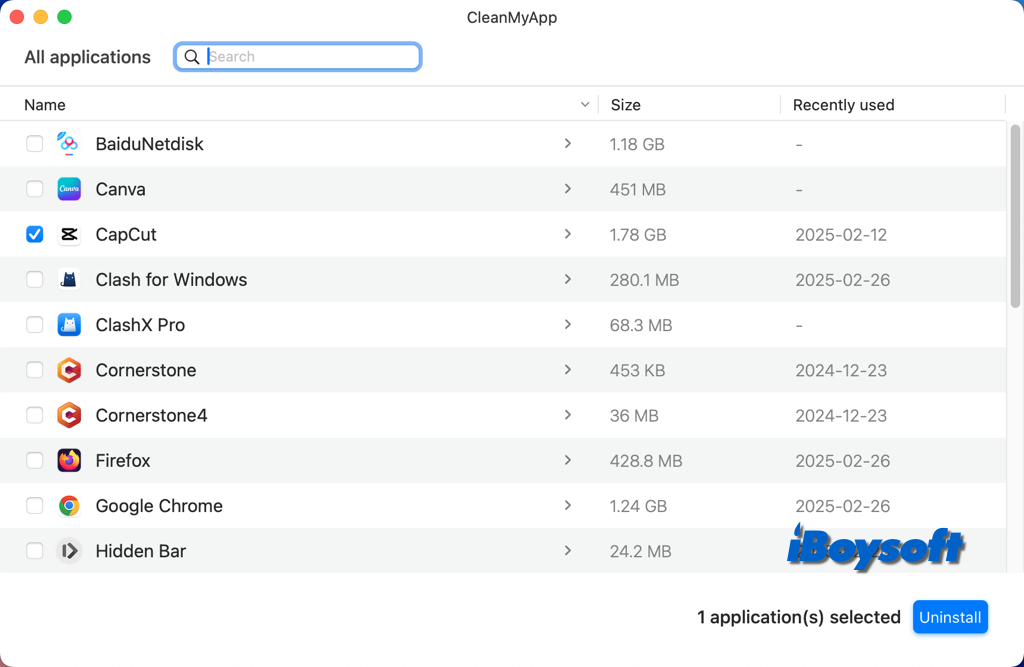
- Haz clic en el botón «Desinstalar» para eliminar la aplicación seleccionada.
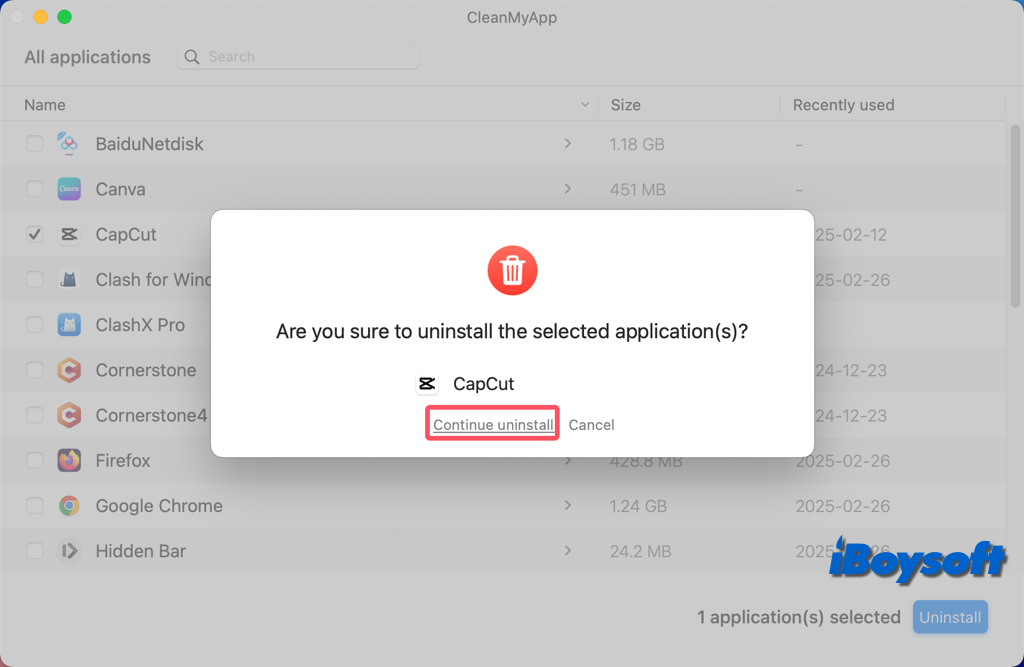
- Selecciona «Continuar con la desinstalación» para confirmar la operación.
- Introduce la contraseña de administrador para autorizar la desinstalación.
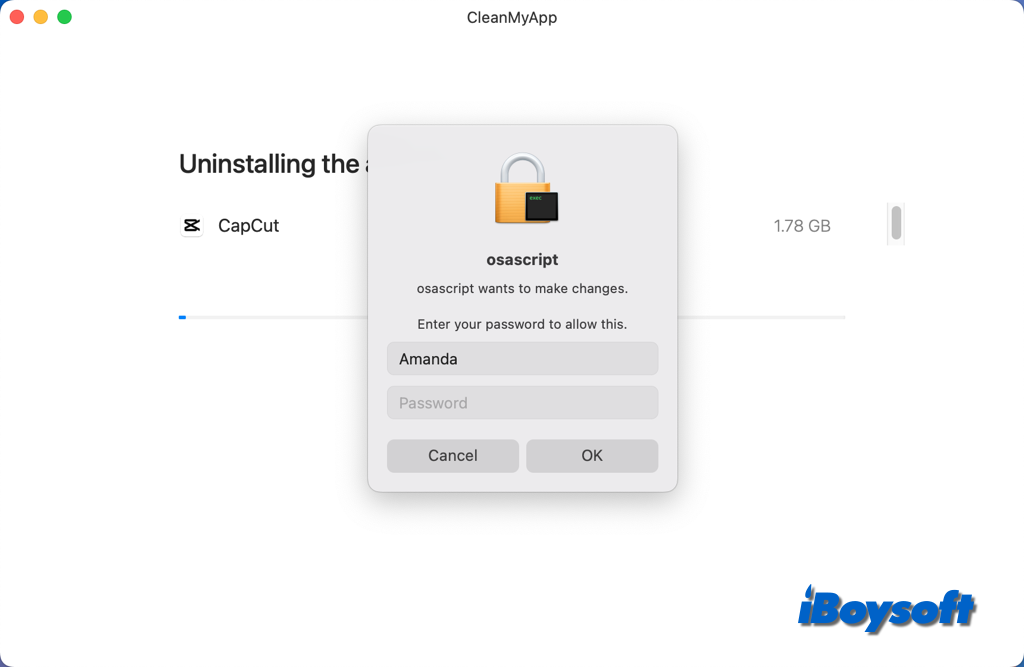
- Haz clic en «Aceptar» para iniciar el proceso.
- Haz clic en «Finalizar» y cierra CleanMyApp.
¡Recomienda CleanMyApp a otras personas para ayudarles a eliminar automáticamente las aplicaciones y sus archivos residuales!
Desinstalar CapCut manualmente en el Mac
Si no quieres utilizar un desinstalador de terceros para Mac, también puedes desinstalar CapCut y eliminar sus archivos asociados manualmente. Localizar estos archivos en el Mac puede resultar algo complicado, así que sigue los pasos con atención para desinstalar CapCut por completo.
- Abre la carpeta Aplicaciones desde la barra lateral del Finder.
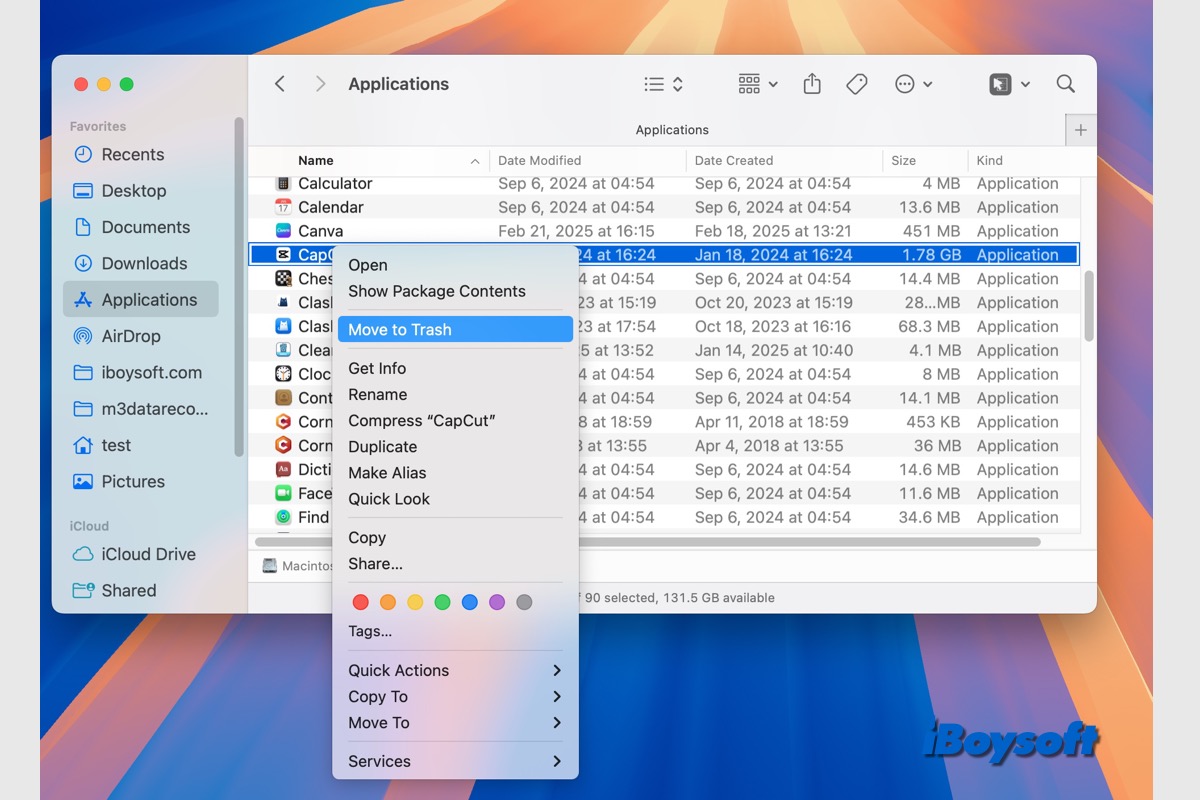
- Busca CapCut, haz clic con el botón derecho (o mantén pulsada la tecla Control y haz clic) en CapCut y selecciona Trasladar a la papelera. También puedes arrastrar el icono de la aplicación CapCut a la papelera.
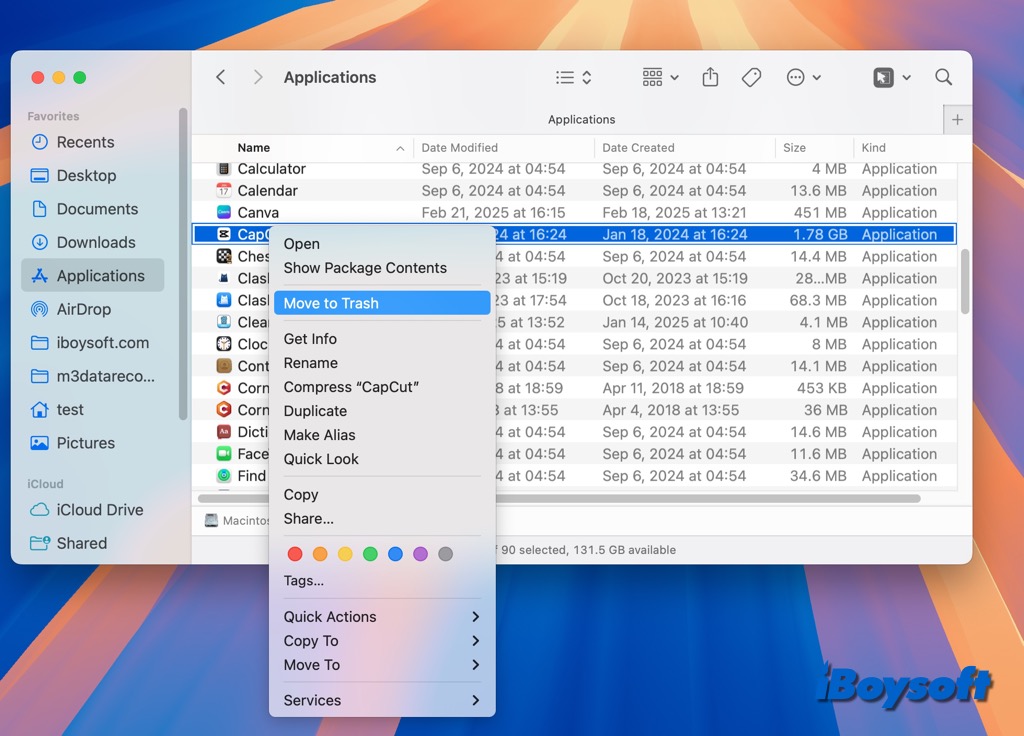
- Abre el Finder y haz clic en Ir en el menú superior.
- Mantén pulsada la tecla Opción y selecciona Biblioteca. De este modo se mostrarán las carpetas ocultas de la biblioteca.
- Cuando estés dentro de la carpeta Biblioteca, busca los siguientes directorios y elimina los archivos relacionados con CapCut:
~/Library/Application Support: busca las carpetas relacionadas con CapCut y elimínalas.
~/Library/Preferences: busca los archivos cuyo nombre contenga CapCut y elimínalos (por ejemplo, com.capcut.app.plist).
~/Library/Caches: elimina los archivos de caché relacionados con CapCut.
~/Library/Logs: comprueba si hay registros relacionados con CapCut y elimínalos. - Busca archivos restantes en la carpeta del sistema: haz clic en Ir > Ir a la carpeta (o pulsa Command+Shift+G), introduce /Library/ y haz clic en Ir.
- Comprueba si hay archivos relacionados con CapCut en los siguientes directorios y elimínalos:
/Library/Application Support
/Library/Preferences
/Library/Caches
/Library/Logs - Haz clic con el botón derecho en el icono de la papelera del Dock y selecciona Vaciar papelera.
¿Has podido desinstalar CapCut en el Mac con alguno de estos métodos? Si es así, haz clic en el botón de abajo para compartir esta publicación con otras personas que lo necesiten.