CapCutには、iOSとAndroid向けのモバイルアプリに加えて、WindowsとMacの両方に対応したデスクトップ版もあります。デスクトップ版ではモバイル版と同じ機能の多くを利用でき、より広い画面で動画を編集したり、複雑なプロジェクトをより細かく操作したりできます。
CapCutが正常に動作しない、頻繁にクラッシュする、エラーが表示されるといった場合は、アンインストールして再インストールすることで、破損したファイルや設定が原因の問題を解消できる可能性があります。また、空き容量を増やしたい、パフォーマンスの問題を解決したい、別のアプリに乗り換えたいといった理由で、MacからCapCutをアンインストールしたい場合もあるでしょう。その場合は、この記事で紹介する方法を利用してください。
CapCutをアンインストールすると動画も削除されますか?
MacからCapCutをアンインストールする際は、下書きやプロジェクトがどこに保存されているかを確認することが大切です。通常、CapCutのプロジェクトは、アカウントへのログイン状況やデータの同期設定に応じて、Mac上またはクラウドに保存されます。
プロジェクトがMac上に保存されている場合、アプリのアンインストール時に一緒に削除される可能性があります。データの消失を避けるため、あらかじめプロジェクトをバックアップしてください。CapCutにログインしていて、プロジェクトがクラウドアカウントと同期されている場合は、アプリをアンインストールした後もデータを利用できる可能性があります。再インストール後にアプリへログインすれば、プロジェクトを復元できる場合があります。
アンインストールする前に、下書きやプロジェクトを動画ファイルとして書き出しておくと安心です。プロジェクトファイルにアクセスできなくなった場合でも、完成版の動画を保存しておけます。さらに確実にバックアップするには、CapCutフォルダ内のプロジェクトファイル(該当する場合)を手動でコピーし、外付けドライブやクラウドサービスに保存してください。
MacからCapCutを完全にアンインストールする方法
MacでCapCutを使用すると、プロジェクト関連のファイルやアプリの動作に必要なファイルなど、さまざまな種類のデータが作成されます。これらには、CapCutで作業中の下書き、編集内容、動画のタイムラインを含むプロジェクトファイル、書き出した動画ファイル、キャッシュやレンダリングファイルなどの一時ファイル、環境設定ファイル、アプリケーションサポートファイル、ログ、クラッシュレポートなどが含まれます。
残しておきたいプロジェクトをバックアップまたは移動したら、MacからCapCutを削除できます。ただし、アプリをゴミ箱にドラッグするだけでは、関連ファイルがすべて削除されない場合があります。CapCutを完全にアンインストールするには、Mac用のアンインストーラを使うか、システム内から関連ファイルを手動で探して削除する必要があります。
CleanMyAppでMacからCapCutをアンインストールする
macOSでアプリを削除する場合は、アプリ本体と、サポートファイル、キャッシュ、環境設定など、システム内のさまざまな場所に保存されている関連データをまとめて削除できるMac用のアンインストーラを利用すると便利です。
CleanMyApp なら、アプリに残った関連ファイルを自動的に見つけ、アプリ本体と一緒に削除できます。操作は簡単で、不要なアプリをMacからアンインストールするために必要な手順もわずかです。CleanMyAppはIntel搭載MacとAppleシリコン搭載Macに対応しており、macOS Sequoiaでも利用できます。
さらに、CleanMyAppは一括アンインストールにも対応しています。複数のアプリを一度に削除したい場合も、関連ファイルの整理まで自動で行いながら、作業を効率よく進められます。
CleanMyAppでCapCutをアンインストールする手順:
- Mac App StoreからCleanMyAppを無料でダウンロードし、インストールします。
- CapCutを終了します。
- CleanMyAppを起動し、一覧からCapCutを選択します。
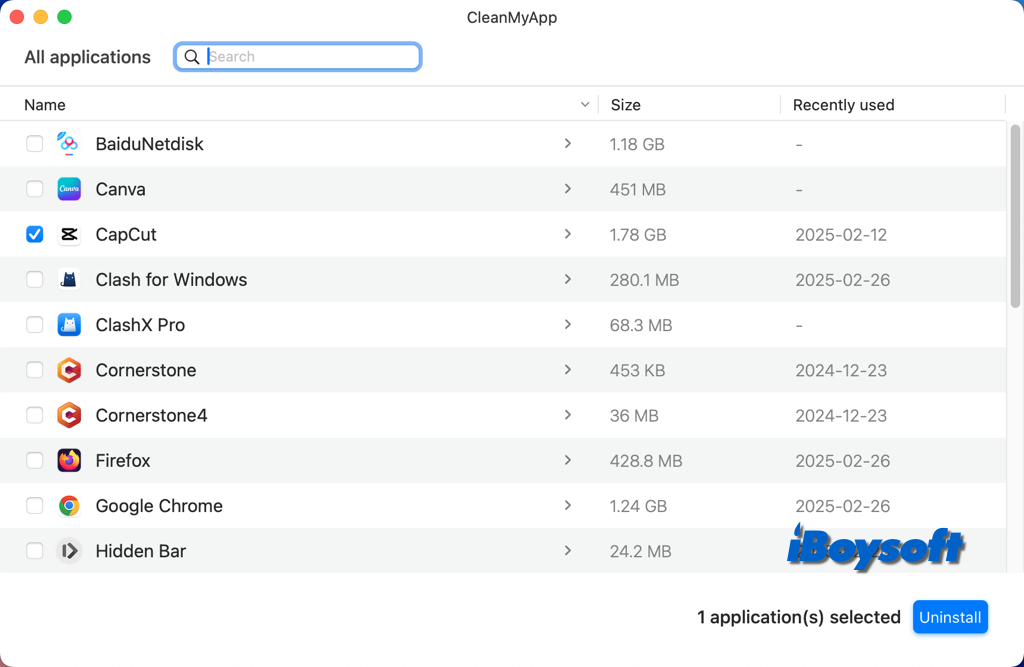
- 「Uninstall」ボタンをクリックして、選択したアプリをアンインストールします。
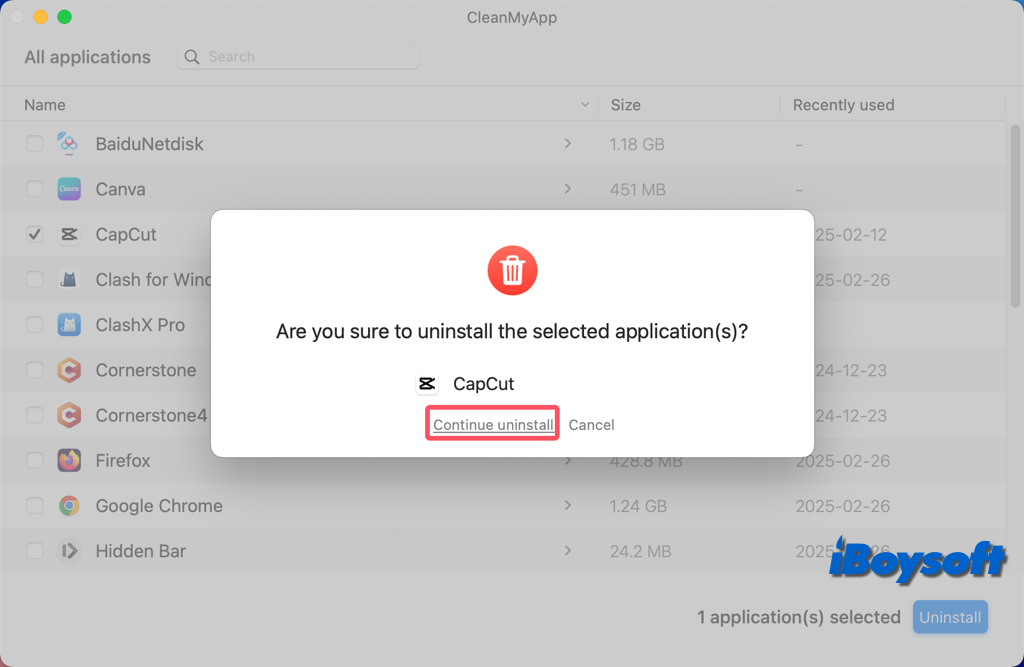
- 「Continue uninstall」を選択して、操作を確定します。
- アンインストールを許可するため、管理者パスワードを入力します。
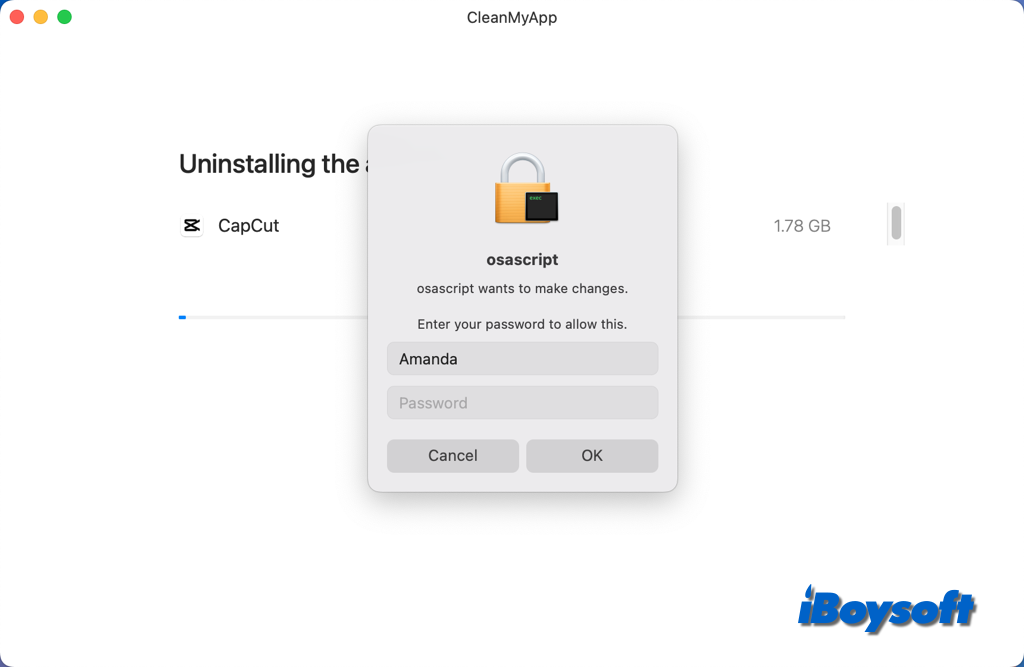
- 「OK」をクリックして処理を開始します。
- 「Finish」をクリックし、CleanMyAppを終了します。
アプリと残った関連ファイルを自動的に削除できるCleanMyAppを、ぜひ他の人にも紹介してください。
MacからCapCutを手動でアンインストールする
Mac用のアンインストーラを使わずに、CapCutと関連ファイルを削除することもできます。ただし、Mac内の関連ファイルを探すには少し手間がかかります。以下の手順に沿って、CapCutをMacから完全にアンインストールしてください。
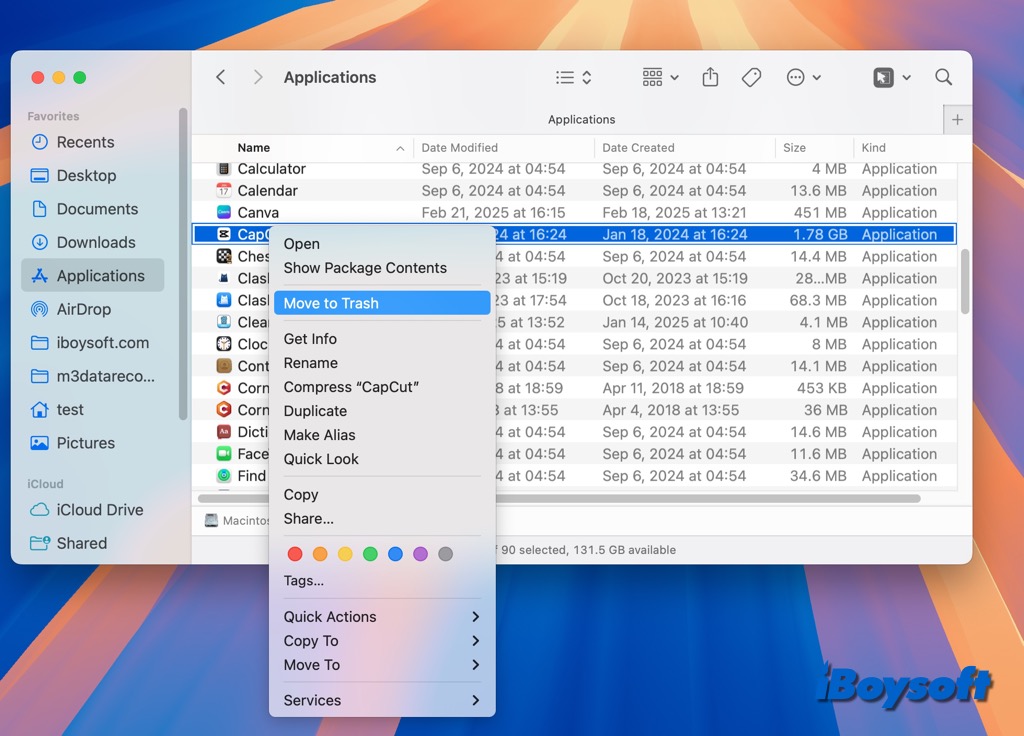
- Finderのサイドバーから「アプリケーション」フォルダを開きます。
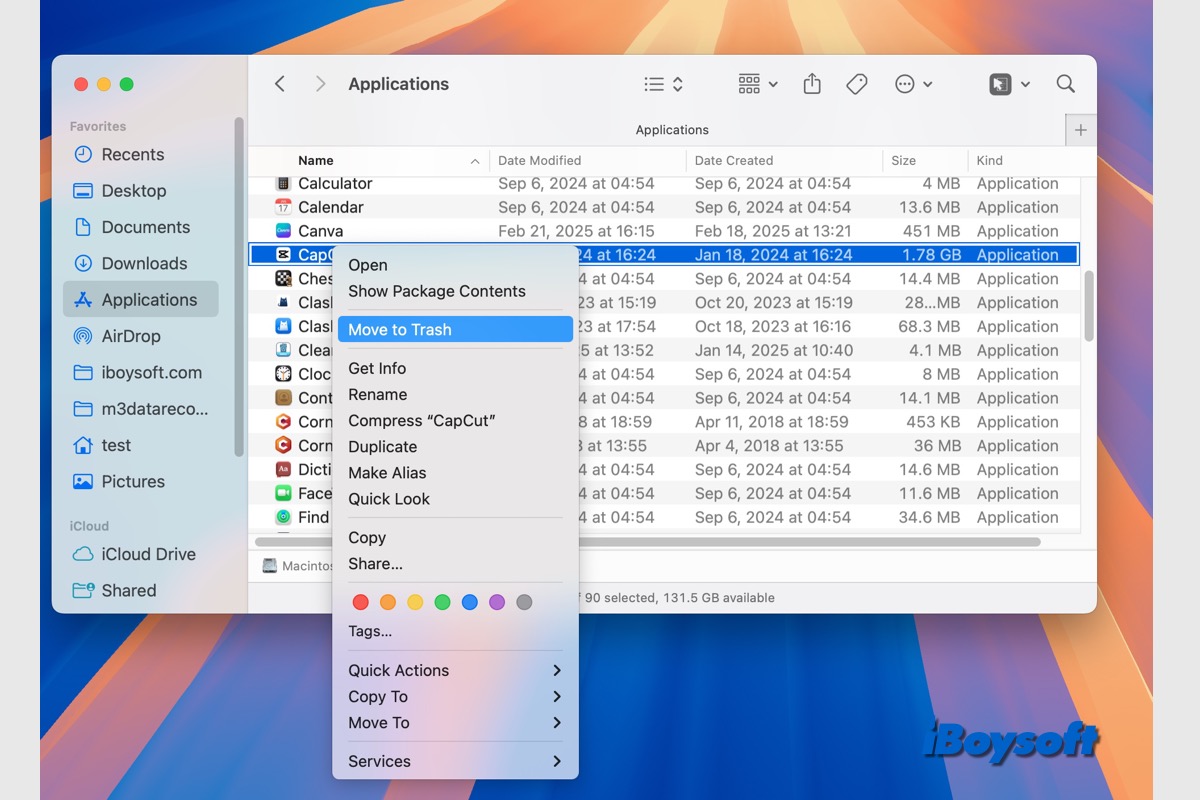
- CapCutを見つけ、CapCutを右クリック(またはControlキーを押しながらクリック)して、「ゴミ箱に入れる」を選択します。または、CapCutのアプリアイコンをゴミ箱へドラッグ&ドロップします。
- Finderを開き、上部のメニューバーにある「移動」をクリックします。
- Optionキーを押したまま「ライブラリ」を選択します。これにより、非表示のライブラリフォルダが表示されます。
- ライブラリフォルダを開いたら、次のディレクトリを確認し、CapCut関連のファイルがあれば削除します。
~/Library/Application Support:CapCut関連のフォルダを探して削除します。
~/Library/Preferences:名前にCapCutが含まれるファイルを探して削除します(例:com.capcut.app.plist)。
~/Library/Caches:CapCut関連のキャッシュファイルを削除します。
~/Library/Logs:CapCut関連のログを確認し、削除します。 - システムフォルダに残っているファイルを確認します。「移動」>「フォルダへ移動」(またはCommand+Shift+G)をクリックし、/Library/と入力して「移動」をクリックします。
- 次のディレクトリにCapCut関連のファイルがないか確認し、見つかった場合は削除します。
/Library/Application Support
/Library/Preferences
/Library/Caches
/Library/Logs - Dockにあるゴミ箱のアイコンを右クリックし、「ゴミ箱を空にする」を選択します。
上記の方法でMacからCapCutをアンインストールできましたか?アンインストールできた場合は、下のボタンからこの記事を必要としている人と共有してください。