macOS High Sierra DMG dosyası, bu macOS sürümünü yeni bir bilgisayara kurmak için gereklidir. macOS High Sierra önyüklenebilir USB hazırlamak ya da doğrudan Mac’inize kurulum gerçekleştirmek isteyenler için öncelikle tam sürüm DMG dosyasının indirilmesi zorunludur.
Bu rehberde, en güncel macOS High Sierra 10.13.6 tam kurulum DMG dosyasına App Store kullanılsa da kullanılmasa da erişilebilen farklı yöntemler tanıtılmaktadır.
Not: macOS High Sierra DMG dosyasına ulaşmak veya High Sierra yükleyicisinden önyüklenebilir USB oluşturmak isteyen kullanıcılar için iBoysoft DiskGeeker önerilir. Program sayesinde macOS High Sierra 10.13.6 DMG dosyası, klasik indirme yöntemlerine kıyasla çok daha hızlı temin edilebilir. Ayrıca yalnızca birkaç adımla önyükleme diski hazırlanabilir; bu özellik, hem başlangıç seviyesindeki hem de deneyimli macOS kullanıcıları tarafından sıkça tercih edilmektedir.
# macOS High Sierra 10.13.6 DMG indir
- iBoysoft DiskGeeker yazılımı Mac’inize kurulup başlatıldıktan sonra işlemler başlatılabilir.
- (Eğer High Sierra için önyüklenebilir USB hazırlanacaksa) Harici bir depolama cihazı Mac’e takılmalıdır.
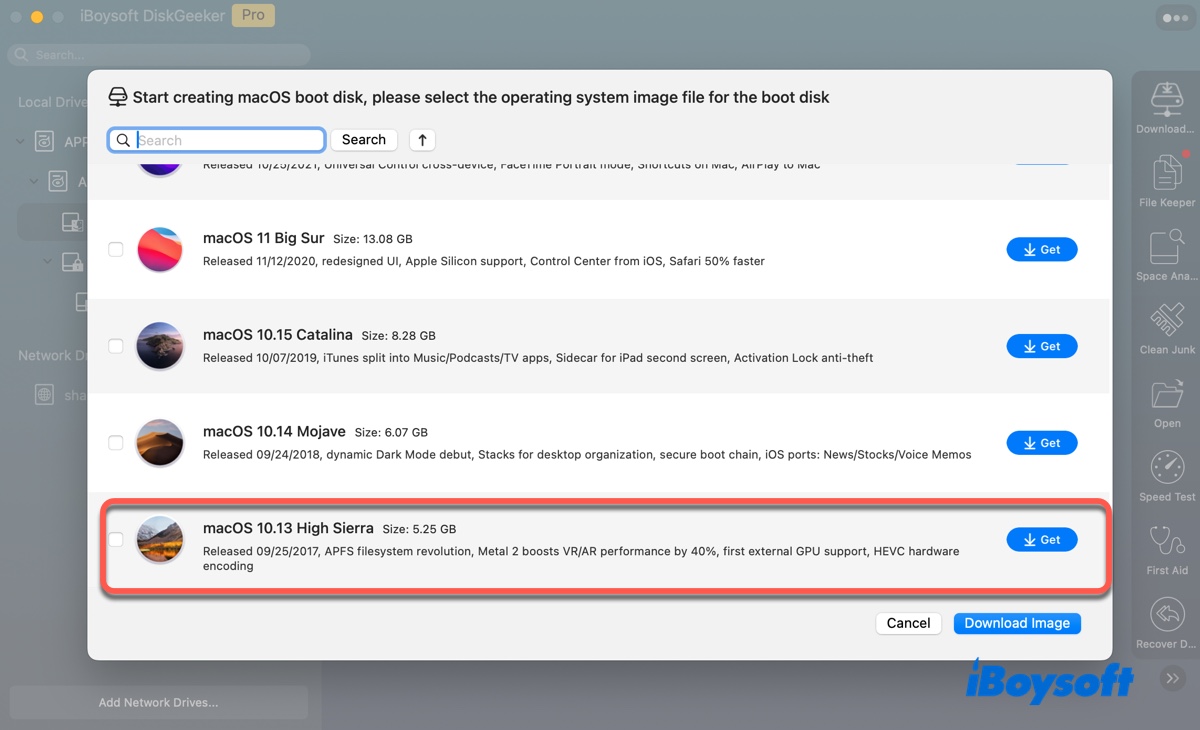
- Sadece macOS High Sierra yükleyici DMG dosyası indirilmek isteniyorsa, dahili bir bölüm seçilip Görüntüyü İndir seçeneği üzerinden macOS 10.13 High Sierra tercihi yapılır ve ardından İndir butonuna tıklanır.
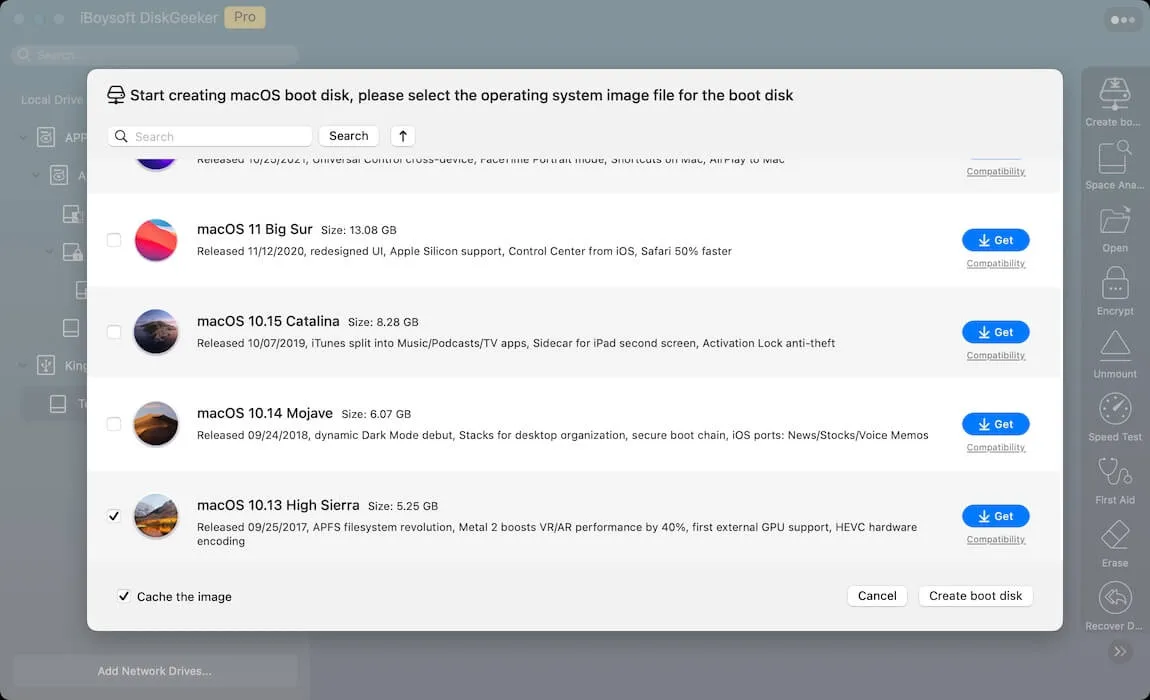
- macOS High Sierra DMG dosyasından önyüklenebilir USB hazırlanacaksa, harici disk seçilip Önyükleme Diski Oluştur butonuna tıklandıktan sonra yükleyici belirlenir ve işlemi başlatmak için tekrar Önyükleme Diski Oluştur seçilir.
Diğer macOS sürümlerinin güncellemelerine ulaşmak için buradan Mac OS güncelleme indirme sayfası kullanılabilir. ISO dosyasına ihtiyaç duyanlar için DMG dosyasını ISO formatına dönüştürme adımları mevcuttur.
macOS High Sierra DMG İndirme Yöntemleri
macOS High Sierra DMG dosyasına ulaşmak için üç farklı seçenek bulunmaktadır. macOS High Sierra indirme sayfasından sizin için uygun olan yöntemi tercih edebilirsiniz.
① iBoysoft DiskGeeker ile macOS High Sierra DMG Dosyasını İndirme
macOS High Sierra yükleyici DMG dosyasına kısa sürede erişmek adına en verimli yöntem iBoysoft DiskGeeker programı üzerinden işlem yapmaktır.
iBoysoft DiskGeeker
- High Sierra DMG, Mojave DMG, Catalina DMG, Big Sur DMG, Monterey DMG, Ventura DMG, Sonoma DMG ve Sequoia DMG dosyalarının edinilmesi.
- macOS High Sierra, Mojave, Catalina, Big Sur, Monterey, Ventura, Sonoma ve Sequoia için önyüklenebilir USB kurulum diski oluşturma işlemleri.
- Mac bilgisayarda gereksiz dosyaların tespiti ve temizlenmesi.
- Sistemden önemsiz dosyaların arındırılması.
- Intel ve Apple Silicon tabanlı Mac cihazlarıyla uyumlu çalışma olanakları.
Sadece-okuma modu ve güvenli kullanım
Bu disk yöneticisi, sık kullanılan DMG dosyalarını edinmeyi ve macOS High Sierra’dan itibaren uyumlu sürümler için önyükleme USB kurulum medyaları hazırlamayı olanaklı kılar. Disk temizliği işlevleri sayesinde Mac üzerinde gereksiz dosyalardan arındırma yapılarak indirme başarısızlıklarının önüne geçilebilir.
High Sierra DMG dosyası edinme adımları:
- iBoysoft DiskGeeker uygulaması kurulumu gerçekleştirilir.
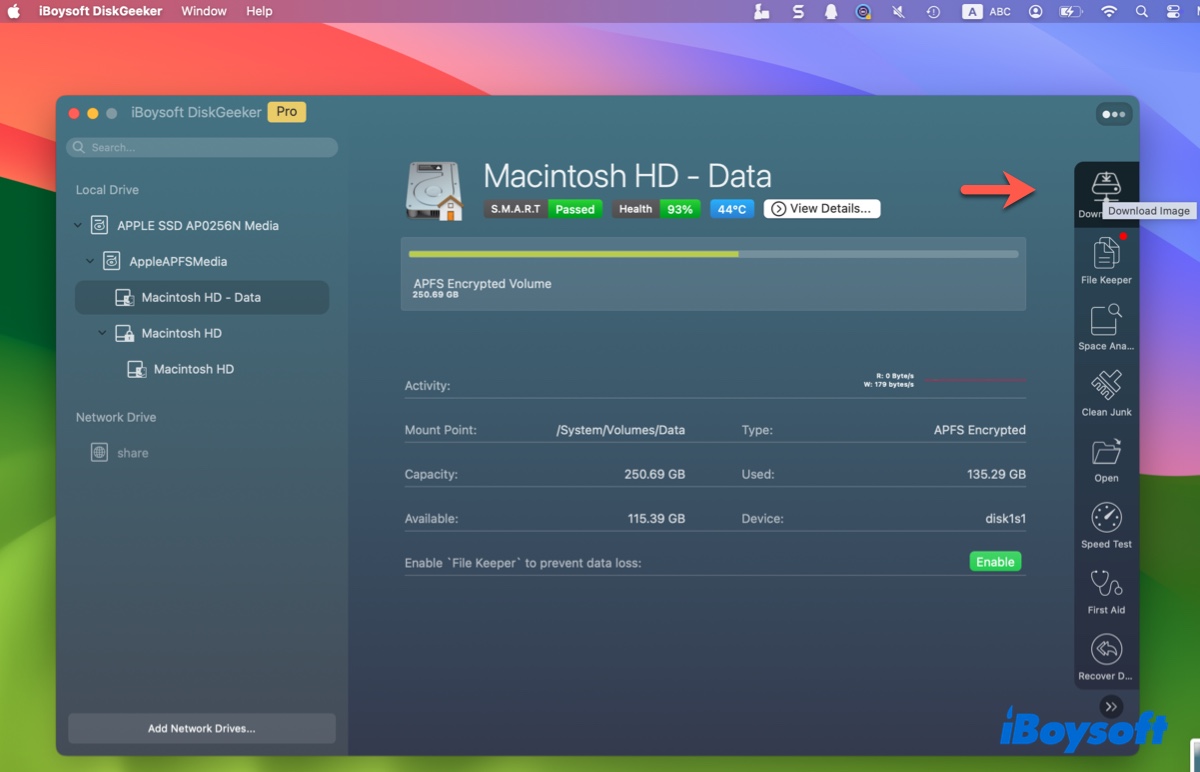
- Açılan arayüzde, sol bölümden veri birimi seçilir (örneğin, Macintosh HD - Data).
- Disk Görüntüsü İndir seçeneği kullanılır.
- Sayfanın alt kısmında macOS High Sierra DMG dosyası bulunur.
- Al butonuyla kaydedilecek konum belirlenip, Kaydet seçimi yapılır.
High Sierra önyüklenebilir USB kurulum diski hazırlanmak istendiğinde ise aşağıdaki yöntemler uygulanır:
- En az 10 GB kapasiteye sahip bir USB disk Mac’e takılır. (Kritik veriler mevcutsa, öncesinde yedekleme işlemi önerilir.)
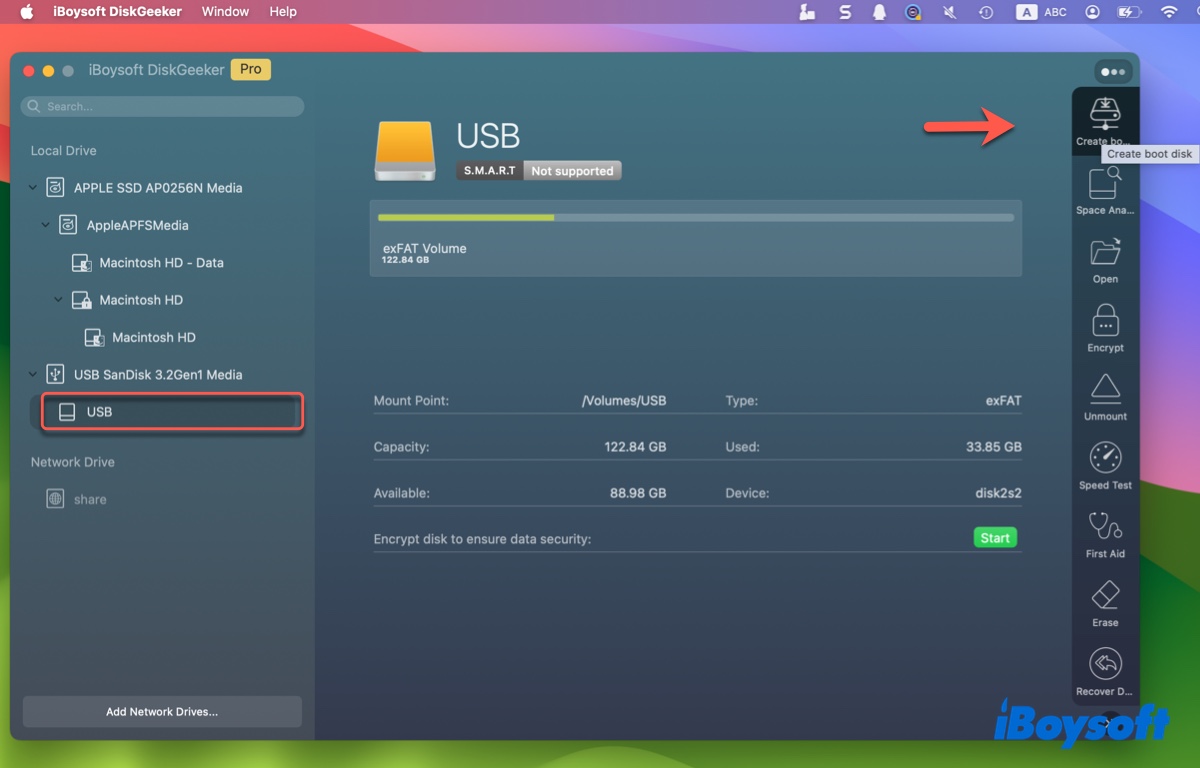
- High Sierra kurulumunun kaydedileceği USB bölümü seçilir.
- Önyükleme Diski Oluştur seçeneğiyle devam edilir.
- macOS 10.13 High Sierra tercihi yapılarak işleme devam edilir.
- Kurulum adımları izlenip formatlama tamamlandıktan sonra High Sierra'ya uygun önyükleme diski elde edilir.
macOS High Sierra 10.13.6 sürümü edinmek isteyenlere yardımcı olması için bu uygulamayı paylaşabilirsiniz!
② macOS High Sierra DMG dosyasının App Store üzerinden edinilmesi
macOS High Sierra tam yükleyicisinin App Store üzerinden edinilmesi yalnızca kullanılan Mac modelinin uyumlu olması halinde mümkündür. Uyumlu olmayan cihazlarda ise "Güncelleme bulunamadı. İstenilen macOS sürümüne ulaşılamıyor. Mac’inizin bu yazılımla uyumlu olup olmadığını kontrol ediniz." uyarısı alınır.
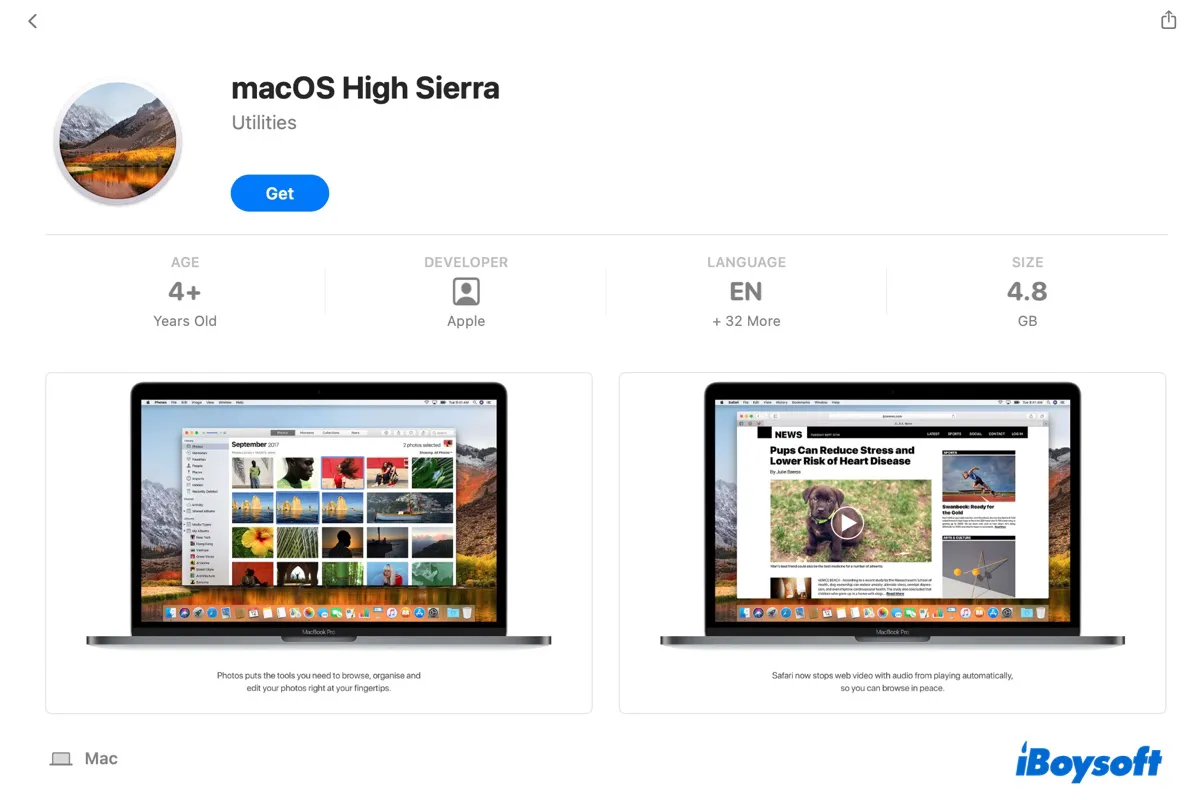
macOS High Sierra ile uyumlu Mac modelleri aşağıda listelenmektedir:
- MacBook (2009 Sonu ve sonrası)
- MacBook Pro (2010 Ortası ve sonrası)
- MacBook Air (2010 Sonu ve sonrası)
- iMac (2009 Sonu ve sonrası)
- Mac mini (2010 Ortası ve sonrası)
- Mac Pro (2010 Ortası ve sonrası)
- iMac Pro (2017)
③ Doğrudan İndirme Bağlantısı
Windows bilgisayar, uyumsuz bir Mac veya High Sierra’dan daha yeni bir macOS sürümü kullanılıyorsa, yükleyici dosyası App Store’dan edinilemez. Böyle bir durumda, aşağıdaki bağlantı üzerinden macOS High Sierra tam yükleyici DMG dosyasının doğrudan indirilmesi gerekir.
macOS High Sierra 10.13.6 Google Drive üzerinden indirme (kaynak: techrechard)
App Store gerekmeksizin macOS High Sierra DMG dosyasına ulaşmak isteyen kullanıcılar için bu paylaşım faydalı olabilir.
DMG Dosyasından High Sierra Kurulumu
macOS High Sierra DMG dosyası indirildikten sonra, kuruluma başlamak için aşağıdaki adımların uygulanması gerekir:
- DMG dosyasına çift tıklayarak disk şeklinde görüntülenmesini sağlamak.
- macOS High Sierra yükleyicisi açılarak Devam seçeneğiyle ilerlenir.
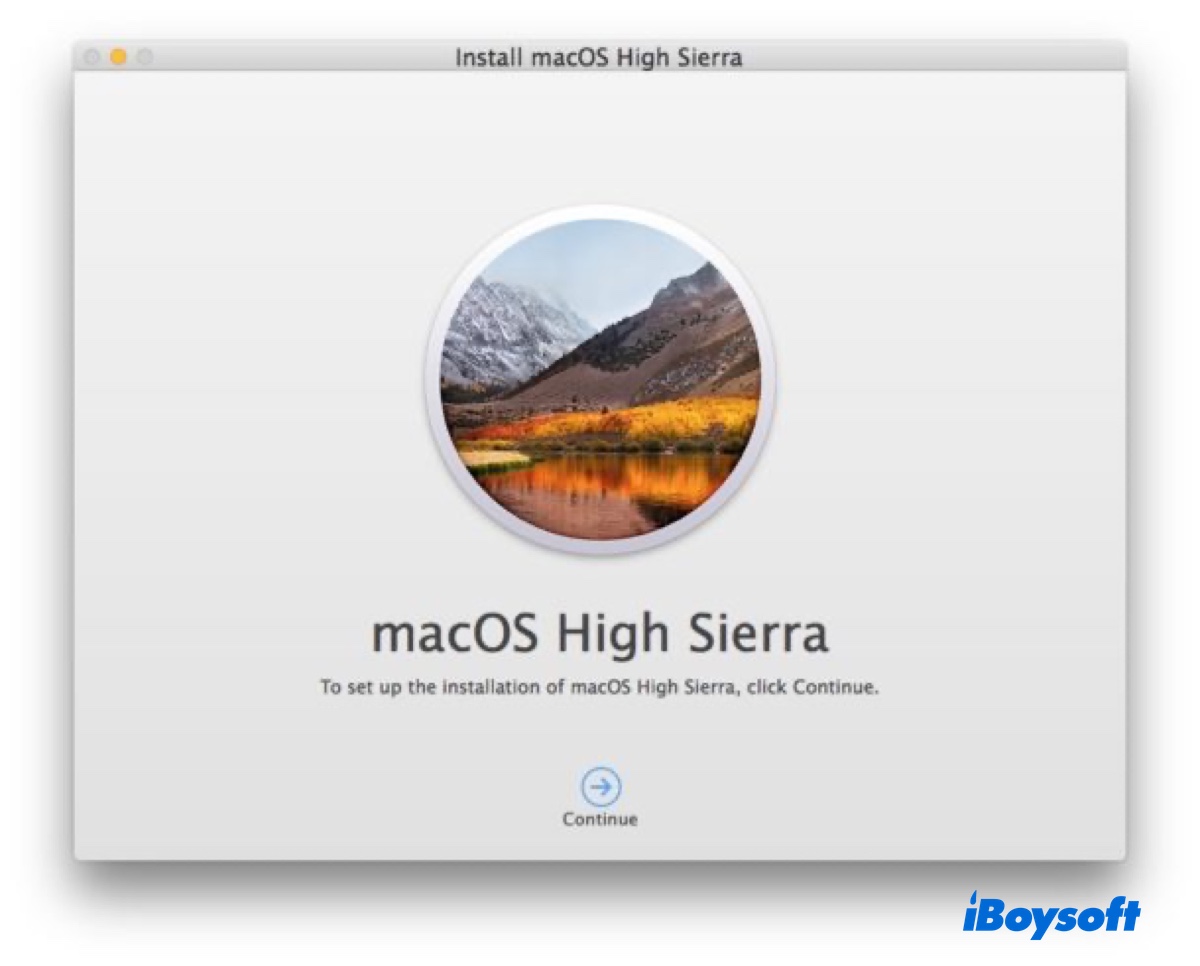
- Ekranda yönlendiren adımlar izlenerek kurulum süreci tamamlanır.
macOS High Sierra Yeniden Kurulumu Hakkında
① macOS Kurtarma Üzerinden Kurulum
macOS High Sierra’nın yeniden kurulması için en pratik yöntem, macOS Kurtarma moduna girilmesidir. Mac kapatılıp tekrar açılırken aşağıda belirtilen tuş kombinasyonlarından biri kullanılır. Elma logosu veya dönen küre simgesi ekrana geldiğinde tuşlar bırakılır. macOS Yardımcı Programlar penceresi açıldığında "macOS High Sierra’yı Yeniden Kur" seçeneğiyle işlem başlatılır.
- Eğer Mac’inizde en son yüklenen sistem macOS High Sierra ise Command + R tercih edilmelidir.
- Mac’inizin destekleyebileceği en son sistem High Sierra ise Option + Command + R kullanılmalıdır.
- Mac’iniz ilk satın alındığında High Sierra yüklü geldiyse Shift + Option + Command + R gereklidir.
② High Sierra önyüklenebilir USB ile kurulum
Bunun dışında, DMG dosyası kullanılarak önyüklenebilir bir yükleyici hazırlanıp bu disk üzerinden başlatma işlemi gerçekleştirilebilir ve macOS High Sierra kurulumu tamamlanabilir. Ancak macOS High Sierra DMG dosyasından önyüklenebilir yükleyici oluşturabilmek için uyumlu bir Mac gerekmektedir.
İpucu: macOS High Sierra önyüklenebilir USB yükleyici oluşturma konusunda kolaylık sağlayan bir uygulamaya ihtiyaç duyulursa, iBoysoft DiskGeeker indirilebilir. Bu yazılım süreçte önemli ölçüde zaman kazandırır ve önyükleme diski oluşturmayı kolaylaştırır.
High Sierra önyüklenebilir USB diski elle hazırlamak istenirse, aşağıdaki adımlar izlenmelidir:
- dmg dosyasına çift tıklayarak bağlamak gerekmektedir.
- İçindeki .pkg dosyasına çift tıklanarak macOS High Sierra yükleyicisi Uygulamalar klasörüne aktarılır.
- En az 14 GB boş alan sunan bir USB sürücü hazırlanmalıdır. (Önemli veriler varsa öncesinde yedekleme işlemi gerçekleştirilmelidir.)
- Uygulamalar > Yardımcı Programlar klasöründen Disk İzlencesi açılır.
- Görünüm > Tüm Aygıtları Göster menüsüne geçilmelidir.
- USB sürücüsünün en üst seviyesine tıklanarak Sil seçeneği kullanılmalıdır.
- Disk için bir isim belirlenir.
- Biçim olarak Mac OS Genişletilmiş (Günlükli) seçilmelidir.
- Şema olarak GUID Bölüntü Haritası seçimi yapılmalıdır.
- Sil tuşuna tıklanmalıdır.
- Disk biçimlendirme işlemi tamamlandıktan sonra, Uygulamalar klasöründen Terminal uygulaması çalıştırılır.
- USB disk adının MyVolume olduğu varsayılarak, aşağıdaki komutlardan uygun olanı kullanılabilmektedir:
macOS High Sierra veya daha yeni bir macOS yüklü Mac üzerinde:sudo /Applications/Install\ macOS\ High\ Sierra.app/Contents/Resources/createinstallmedia --volume /Volumes/MyVolume --nointeractionmacOS Sierra veya daha eski bir sürüm üzerinde:sudo /Applications/Install\ macOS\ High\ Sierra.app/Contents/Resources/createinstallmedia --volume /Volumes/MyVolume --applicationpath /Applications/Install\ macOS\ High\ Sierra.app --nointeraction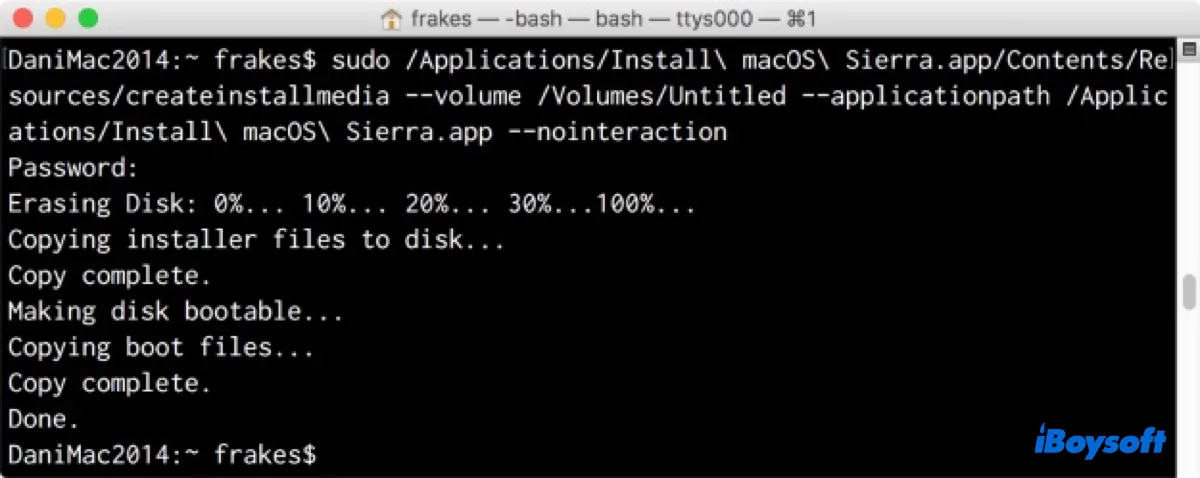
- Yönetici parolasını yazıp Enter tuşuna basmak gerekmektedir.
- Terminal işlemi bittikten sonra uygulamadan çıkış yapılır.
- Mac’in internet bağlantısının açık olduğundan emin olunmalıdır.
- Mac yeniden başlatıldıktan sonra, açılış esnasında hemen Option tuşu basılı tutulmalıdır.
- Karanlık ekranda önyüklenebilir hacimler gösterildiğinde tuş bırakılır.
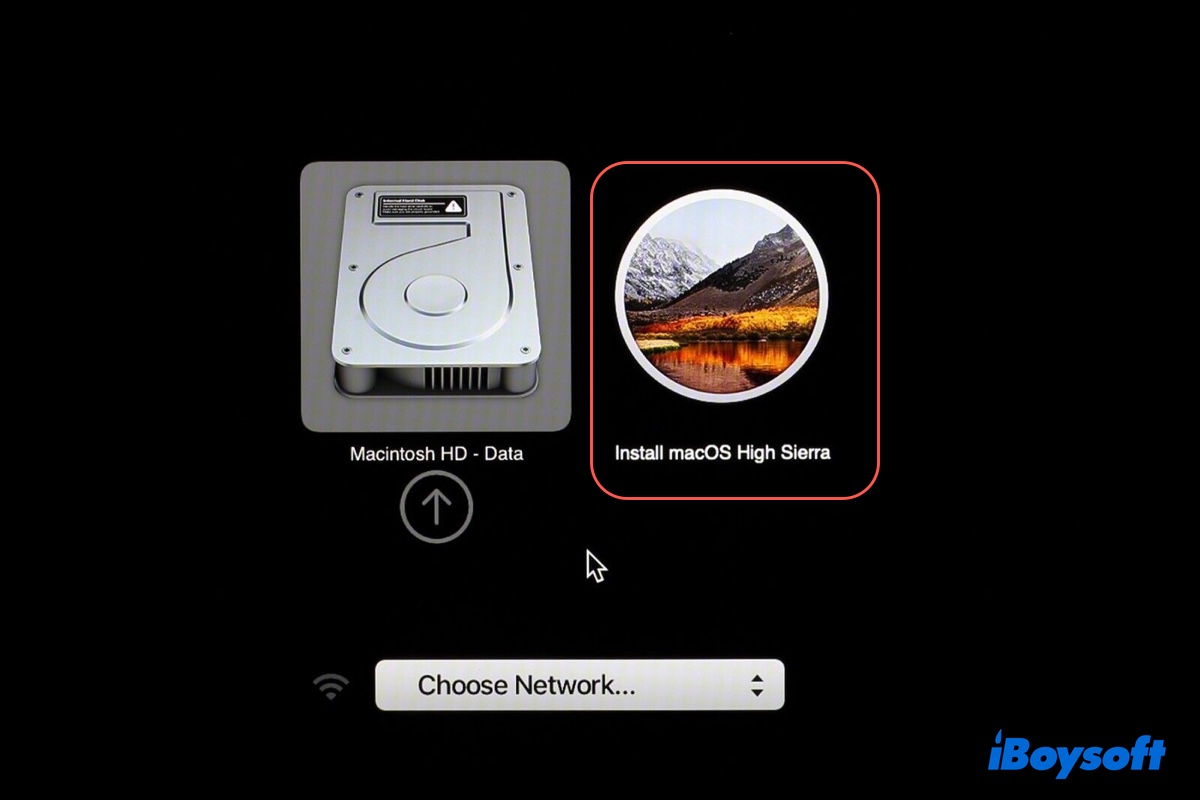
- Önyükleme yükleyicisi diskini seçip ekranda görülen okun üzerine tıklamak gerekmektedir.
- "macOS High Sierra'yı Yükle" komutuna ekrandan ulaşılır ve yönergeler izlenir.
Not: T2 çipli Mac modellerinde, USB yükleyiciyle başlatmadan önce Başlangıç Güvenliği Yardımcı Programı üzerinden harici ya da çıkarılabilir medyadan başlatmaya izin verilmesi gerekir.
Ayrıca ilginizi çekebilir:
Windows 10/11'de MacOS Başlatılabilir USB Hazırlama Yöntemleri
El Capitan 10.11.6 Tam Kurulum DMG Dosyası İndirme Seçenekleri
macOS Sierra 10.12 DMG ve ISO Dosyası İndirme Bağlantıları (Tam Kurulum)
OS X Yosemite DMG Doğrudan İndirme | USB ile Yosemite Kurulumu
macOS High Sierra ISO Dosyası İndirme ve Başlatılabilir Disk Hazırlama
Bu içeriği faydalı bulduysanız, arkadaşlarınızla paylaşabilirsiniz.