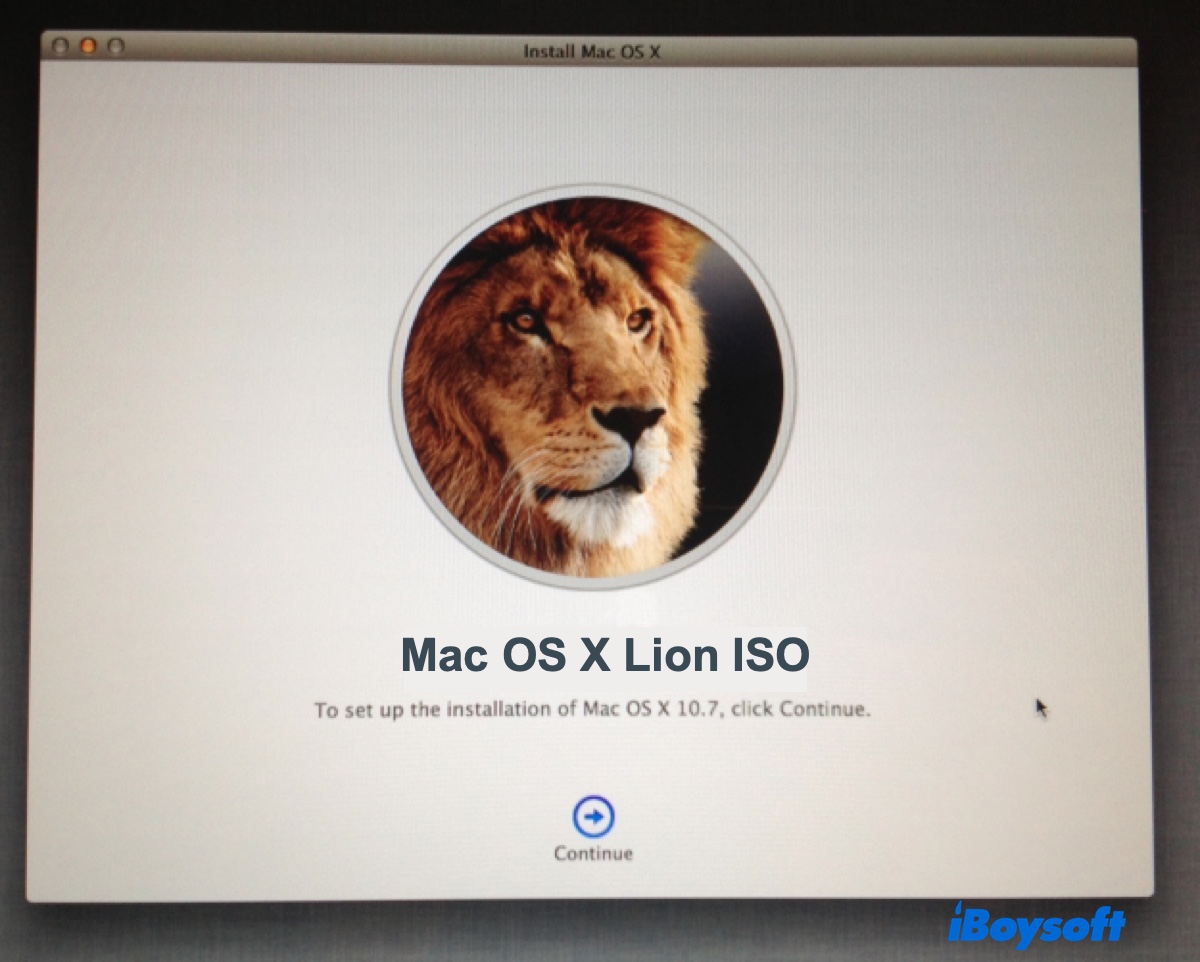
Eski bir Mac OS X yükleyicisi bulmak şaşırtıcı derecede zor olabilir. Mac OS X Lion ISO imajını ararken güncelliğini yitirmiş bağlantılarla, önyükleme yapmayan yükleyicilerle veya dosyanın kaynağını açıkça belirtmeyen indirme siteleriyle karşılaşabilirsiniz.
Mac OS X Lion artık güncel bir macOS sürümü olmasa da sanal makine oluşturmak, eski bir Mac’i yeniden kullanıma almak veya eski yazılımları çalıştırmak için hâlâ gerekebilir. Zor olan yalnızca ISO dosyasını bulmak değildir. Donanımınıza uygun yöntemi kullanmanız ve doğru yükleyiciye sahip olduğunuzdan emin olmanız da gerekir.
Bu kılavuzda Mac OS X Lion ISO dosyasını indirmenin mevcut yolları ve önyüklenebilir ISO imajının manuel olarak nasıl oluşturulacağı açıklanmaktadır.
Mac OS X Lion ISO’sunun tam sürümünü güvenli şekilde indirin
Karmaşık oluşturma adımlarıyla uğraşmadan kullanılabilir bir OS X Lion ISO dosyası veya önyüklenebilir OS X Lion USB yükleyicisi edinmek istiyorsanız iBoysoft DiskGeeker’ı kullanabilirsiniz.
Yazılımda, hem Mac hem de Windows bilgisayarlarda kullanılabilen önyüklenebilir ISO ve DMG dosyaları dâhil macOS disk imajlarından oluşan yerleşik bir kitaplık bulunur. Ayrıca macOS önyüklenebilir USB yükleyicileri oluşturmayı kolaylaştırarak işlemi daha hızlı ve basit hâle getirir.
Mac OS X Lion ISO 10.7.5’i indirme adımları:
1. adım: iBoysoft DiskGeeker’ı indirin ve yükleyin.
2. Adım: Aracı başlatın ve soldaki Download Image seçeneğine tıklayın.
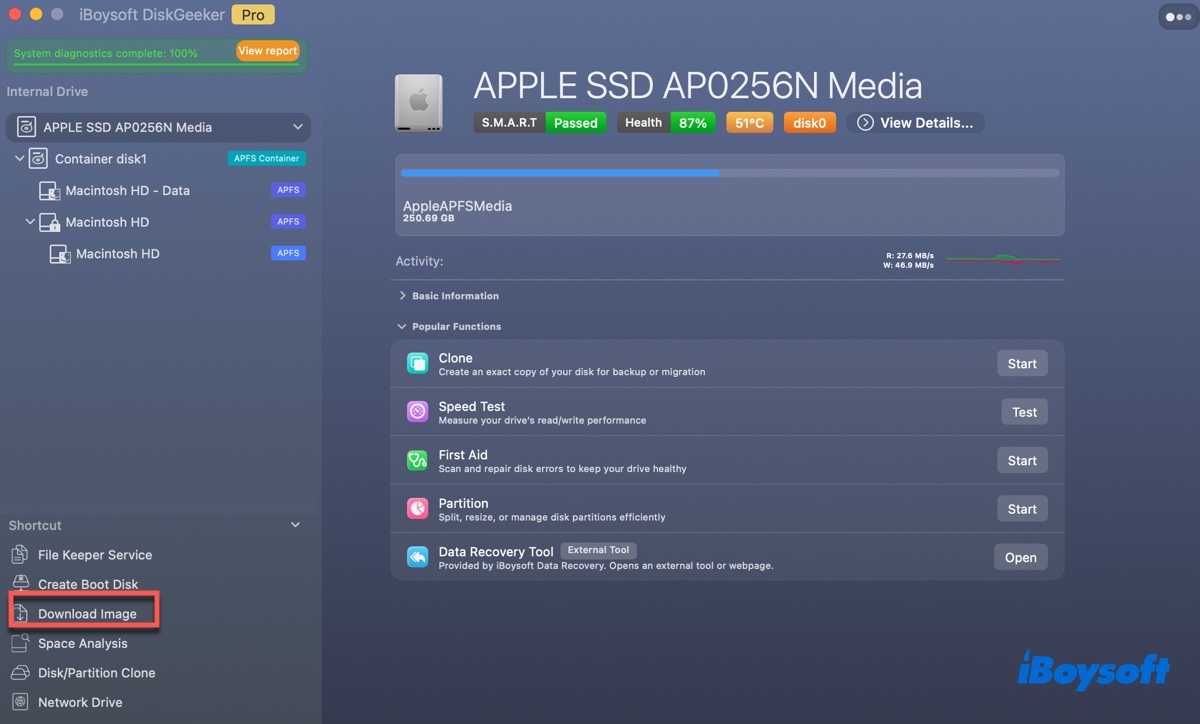
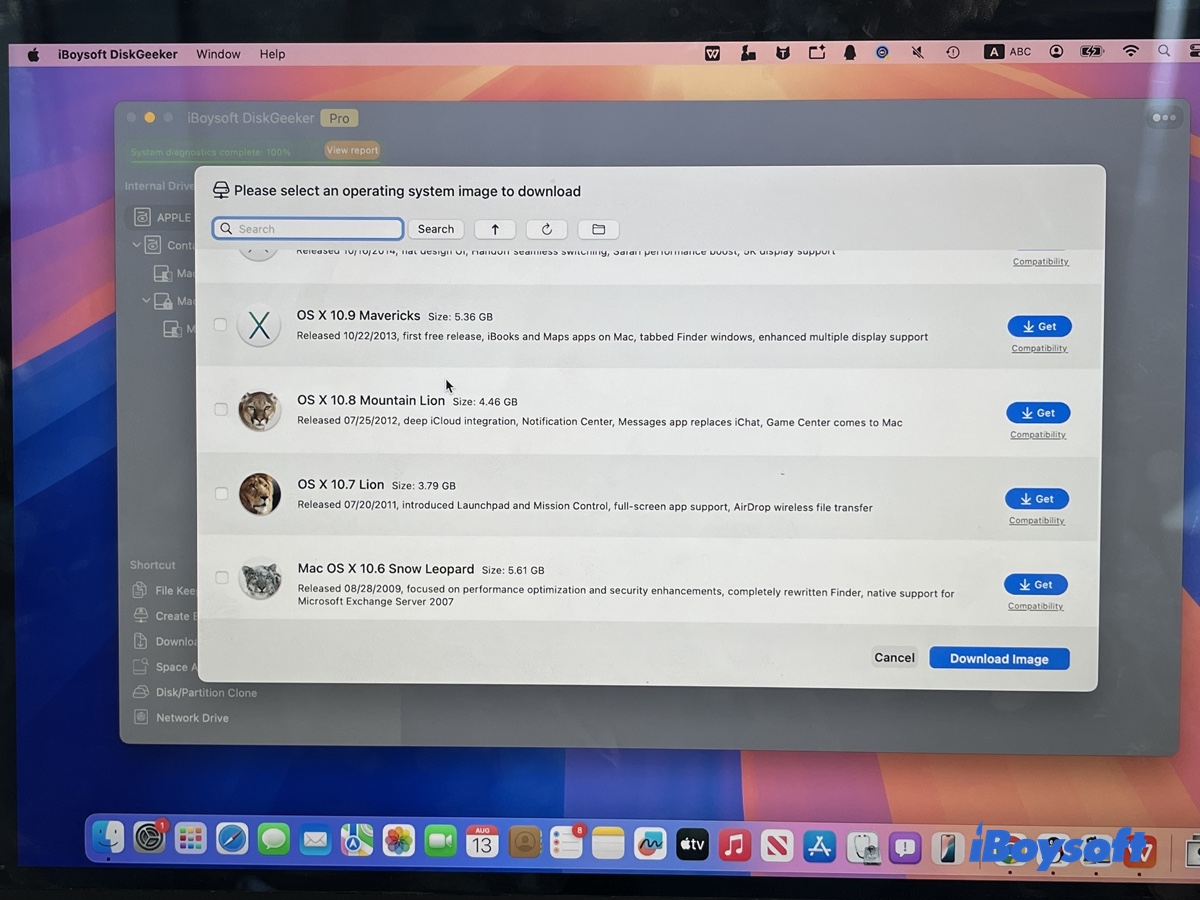
3. Adım: OS X 10.7 Lion'ı seçin ve Get'e tıklayın.
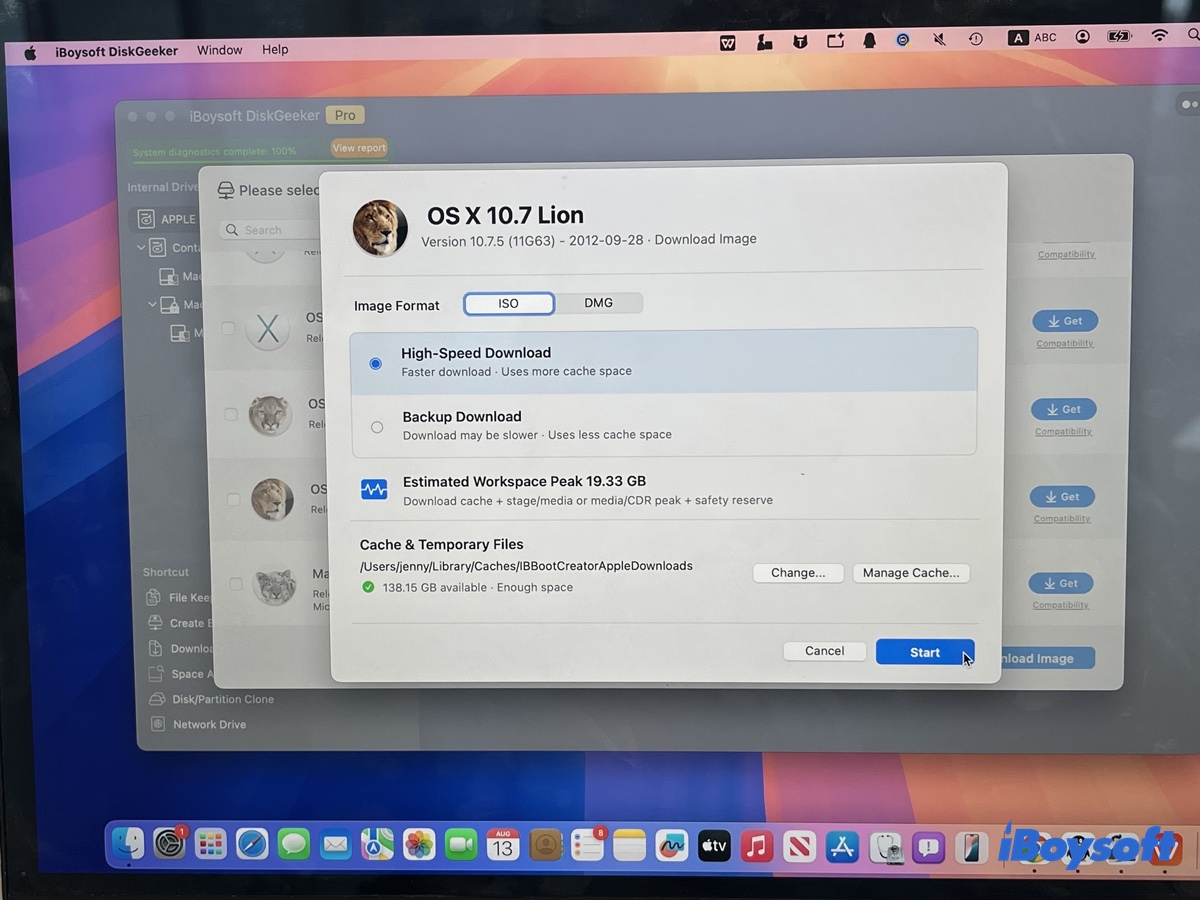
4. Adım: İndirme yöntemini belirleyin ve Start'a tıklayın.
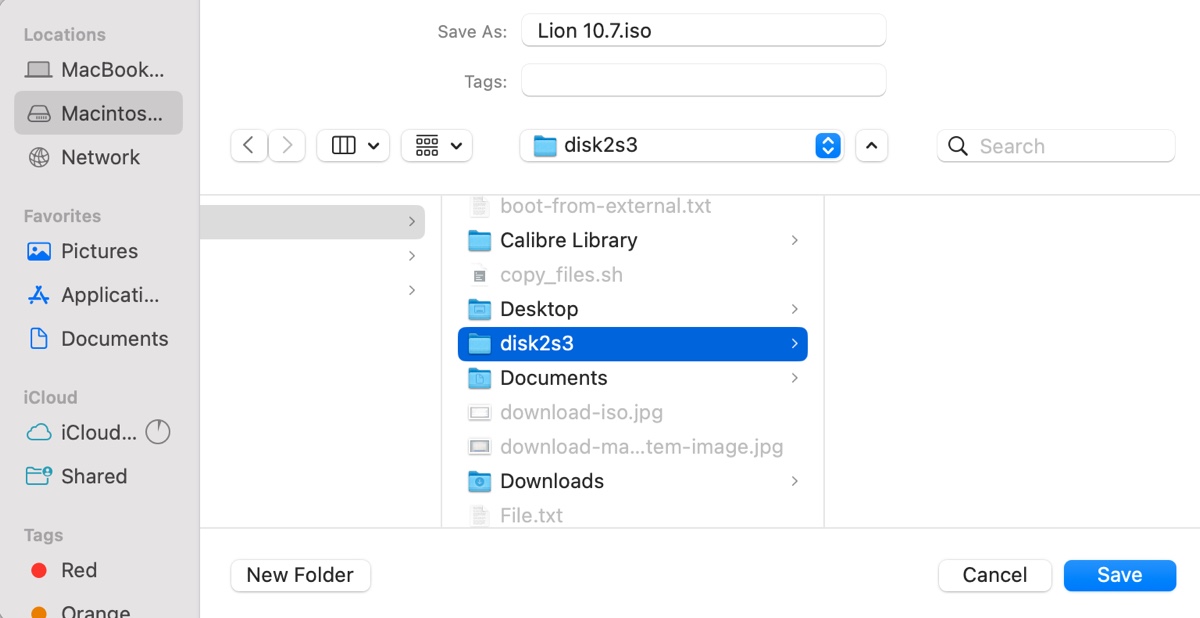
5. Adım: İmajı kaydetmek istediğiniz konumu seçin.
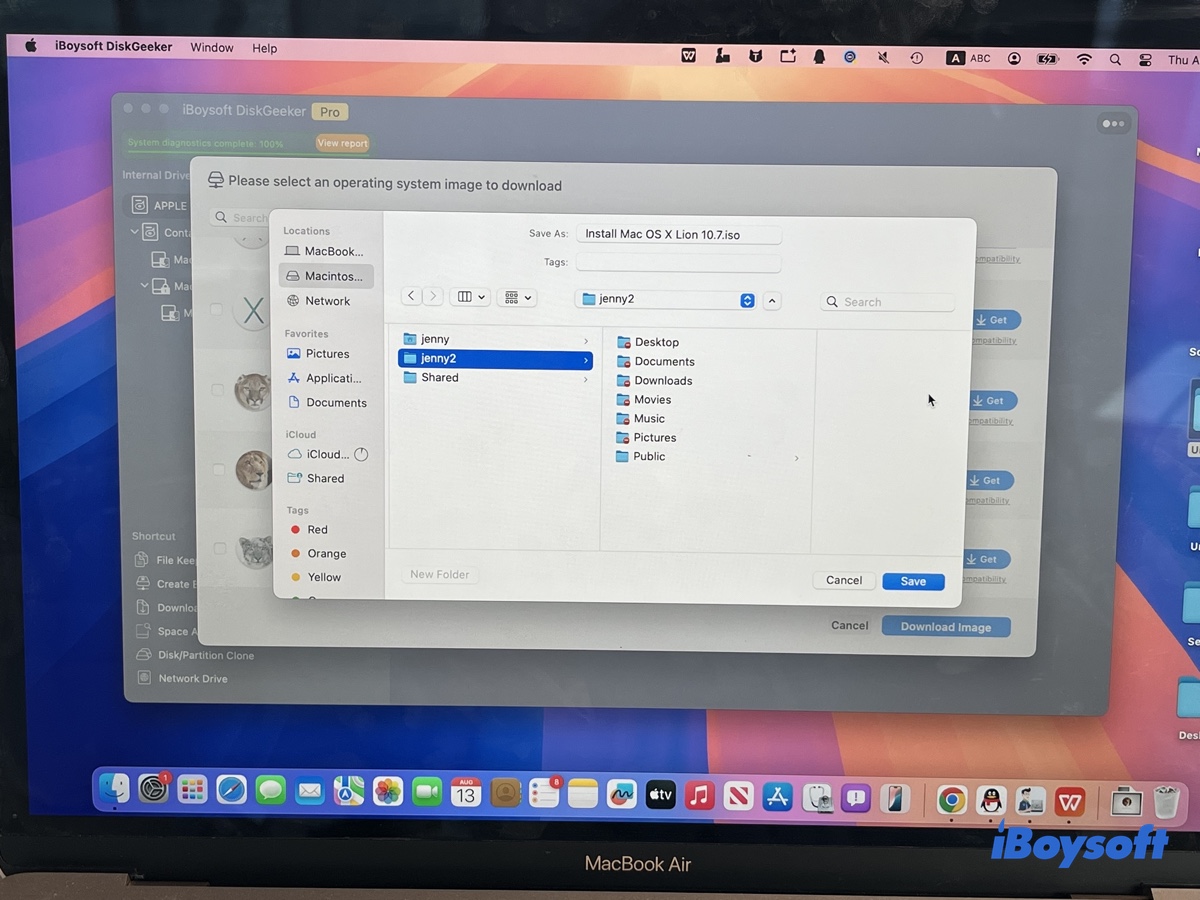
6. Adım: Dosyanın indirilmesini bekleyin.
Yalnızca önyüklenebilir USB medyasına ihtiyacınız varsa 2. adımda bunun yerine Create boot disk seçeneğine tıklayabilirsiniz.
Mac OS X Lion ISO'sunu doğrudan ücretsiz indirin
Tarayıcı üzerinden doğrudan indirmek istiyorsanız aşağıdaki üçüncü taraf bağlantılarını deneyebilirsiniz. Ancak bu dosyaların kaynağı bilinmediğinden eksik veya güvenli olmayabileceğini unutmayın.
Mac OS X Lion ISO'sunu tam sürüm olarak indirin (4.8G, archive.org)
VirtualBox/VMware için Mac OS X Lion ISO'sunu indirin (5.5G, archive.org)
Mac OS X Lion 10.7.5 ISO torrent'ini indirin (MD5 Hash: 595f220e6a9aaeb7bc4ed99df0d6064f)
Mac'te önyüklenebilir Mac OS X Lion 10.7.5 ISO'su oluşturun
OS X Lion ile uyumlu bir Mac'iniz varsa ISO imajını manuel olarak oluşturmak da iyi bir seçenektir. Bu yöntem daha fazla zaman alır; ancak oluşturma süreci üzerinde daha fazla kontrol sahibi olursunuz ve son imajın güvenliği açısından daha kontrollü bir süreç izleyebilirsiniz.
Mac OS X Lion 10.7.5 için önyüklenebilir bir ISO dosyası oluşturma adımları:
1. Adım: Mac OS X Lion yükleyicisini indirin ve InstallESD.dmg dosyasını çıkarın
Apple, Mac OS X Lion'ı InstallMacOSX.dmg adlı bir disk imajı olarak sunar. Ancak bu DMG, önyüklenebilir Lion yükleyicisi değildir.
Bu dosya Lion ile uyumlu bir Mac'te açıldığında, Uygulamalar klasörüne Install Mac OS X Lion.app dosyasını yükleyen InstallMacOSX.pkg paketini içerir. Apple, önyüklenebilir yükleyicinin doğrudan orijinal DMG veya PKG dosyasından değil, bu uygulamadan oluşturulmasını önerir.
Mac OS X Lion DMG'sini indirin
- Yukarıdaki bağlantıya tıklayarak Mac OS X Lion yükleyicisini Apple'dan indirin.
- İndirme tamamlandıktan sonra İndirilenler klasöründe veya dosyayı kaydettiğiniz konumda InstallMacOSX.dmg dosyasını bulun.
- InstallMacOSX.dmg dosyasına çift tıklayarak bağlayın. Ardından bağlanan disk imajını açın ve InstallMacOSX.pkg dosyasına çift tıklayın.
- Ekrandaki talimatları izleyin. Paket, Uygulamalar klasörünüze Install Mac OS X Lion.app dosyasını yükler.
- Finder > Uygulamalar'ı açın. Burada şu dosyayı görmelisiniz: Install Mac OS X Lion.app.
- Ardından Install Mac OS X Lion.app dosyasına sağ tıklayın ve Paket İçeriğini Göster'i seçin.
- Şu konuma gidin: Contents > SharedSupport.
- Bu klasörün içinde InstallESD.dmg dosyasını bulun. (*Bu önemli dosyadır. InstallESD.dmg, önyüklenebilir bir yükleyici oluşturmak için kullanılan önyüklenebilir Lion yükleme imajıdır.)
- Sonraki adımlarda dosyayla daha kolay çalışabilmek için InstallESD.dmg dosyasını Masaüstü'ne kopyalayın.
İpucu: Önemli: InstallMacOSX.dmg ile InstallESD.dmg dosyalarını karıştırmayın. İlki Apple'ın özgün indirme paketidir; ikincisi ise Lion yükleyicisinin içinde bulunan önyüklenebilir yükleme imajıdır.
2. Adım: Önyüklenebilir bir Mac OS X Lion ISO dosyası oluşturma
Daha yeni macOS sürümlerinin aksine Mac OS X Lion, createinstallmedia yardımcı programını içermez. Bu nedenle Lion yükleyicisi oluşturmak için createinstallmedia komutunu kullanamazsınız.
Bunun yerine önyüklenebilir imajı InstallESD.dmg dosyasından oluşturmanız gerekir. Lion yükleyicisi, InstallESD.dmg içinde bir BaseSystem.dmg dosyası barındırır. Sanallaştırmaya uygun önyüklenebilir bir ISO oluşturmak için bu temel sistemi kullanabilir, Lion yükleme paketlerini ekleyebilir ve ortaya çıkan disk imajını ISO biçimine dönüştürebilirsiniz.
1. InstallESD.dmg dosyasını bağlama
Finder > Uygulamalar > İzlenceler > Terminal yolunu izleyerek Terminal'i açın. Ardından şu komutu girin:
hdiutil attach ~/Desktop/InstallESD.dmg -noverify -nobrowse -mountpoint /Volumes/LionESD
InstallESD.dmg dosyanız başka bir konumda kayıtlıysa yolu gerçek konumuyla değiştirin. Dosyanın yolunu otomatik olarak eklemek için dosyayı Finder'dan Terminal'e de sürükleyebilirsiniz.
Bağlama işleminden sonra Lion yükleme dosyalarına /Volumes/LionESD konumundan erişebilirsiniz.
2. BaseSystem.dmg dosyasını yazılabilir bir imaja dönüştürme
Şu komutu çalıştırın:
hdiutil convert /Volumes/LionESD/BaseSystem.dmg -format UDSP -o ~/Desktop/Lion
Bu komut, ~/Desktop/Lion.sparseimage adlı seyrek bir imaj oluşturur.
Temel sistem imajı başlangıçta Lion yükleme paketlerinin tamamını barındırmak için çok küçüktür. Bu nedenle kapasitesini artırın:hdiutil resize -size 8g ~/Desktop/Lion.sparseimage
3. Yazılabilir Lion imajını bağlama
Bir bağlama noktası oluşturun ve imajı bağlayın:
hdiutil attach ~/Desktop/Lion.sparseimage -noverify -nobrowse -mountpoint /Volumes/LionBuild
Değiştirilmiş Lion yükleme sistemi artık /Volumes/LionBuild konumuna bağlandı.
4. Packages takma adını değiştirin
Geri yüklenen BaseSystem, özgün yükleme medyasındaki yükleme paketlerini gösteren bir Packages takma adı içerir. Kendi içinde tüm dosyaları barındıran bir ISO oluşturmak için bu takma adı InstallESD.dmg içindeki gerçek Packages klasörüyle değiştirin.
Önce mevcut takma adı kaldırın:
rm /Volumes/LionBuild/System/Installation/Packages
Ardından gerçek paketleri aynı konuma kopyalayın:
cp -Rp /Volumes/LionESD/Packages /Volumes/LionBuild/System/Installation/
Packages klasörü birkaç gigabayt boyutundadır; bu nedenle işlem biraz zaman alabilir. Bu, InstallESD.dmg dosyasını DMG'den CDR/ISO'ya dönüştürmekten önemli ölçüde farklıdır: oluşturulan imaj, önyüklenebilir temel sistemin ihtiyaç duyduğu yükleme paketlerini de içermelidir.
5. İmajların bağlantısını kesin
Kopyalama işlemi tamamlandıktan sonra bağlı olan her iki birimin bağlantısını kesin:
hdiutil detach /Volumes/LionBuild
Ardından:
hdiutil detach /Volumes/LionESD
6. İmajı yeniden boyutlandırın ve ISO'ya dönüştürün
Önce sparse imajı, içerdiği verileri barındırabilecek en küçük boyuta küçültün:
hdiutil resize -size `hdiutil resize -limits ~/Desktop/Lion.sparseimage | tail -n 1 | awk '{ print $1 }'`b ~/Desktop/Lion.sparseimage
Ardından imajı UDTO biçimine dönüştürün:
hdiutil convert ~/Desktop/Lion.sparseimage -format UDTO -o ~/Desktop/Mac\ OS\ X\ Lion
Bu komut, Mac OS X Lion.cdr adlı bir dosya oluşturur.
Son olarak CDR dosyasının adını ISO olarak değiştirin:
mv ~/Desktop/Mac\ OS\ X\ Lion.cdr ~/Desktop/Mac\ OS\ X\ Lion.iso
Artık Masaüstü'nüzde Mac OS X Lion.iso dosyasını görmeniz gerekir.
3. Adım: Mac OS X Lion 10.7 ISO dosyasını kullanın
Yukarıda oluşturulan Mac OS X Lion.iso dosyası, Apple'ın özgün InstallMacOSX.dmg dosyasının yalnızca yeniden adlandırılmış bir kopyası değil, önyüklenebilir bir yükleme imajı olarak kullanılmak üzere hazırlanmıştır.
ISO dosyasını uyumlu bir sanal makineye Mac OS X Lion yüklemek için veya desteklenen durumlarda eski bir Mac için yükleme medyası olarak kullanabilirsiniz.
Yüklemeyi başlatmadan önce hedef Mac'in veya sanal makinenin Mac OS X Lion 10.7 ile uyumlu olduğundan emin olun. Lion, eski Intel tabanlı Mac'ler için tasarlanmıştır; güncel Mac'ler bu sistemi yerel olarak başlatamaz.
Sık sorulan sorular
- QMac OS X Lion yükseltilebilir mi?
-
A
Evet. Mac OS X Lion 10.7, Mac'in donanımı daha yeni sürümü desteklediği sürece OS X'in sonraki bir sürümüne yükseltilebilir. Örneğin Apple, OS X Lion kullanan Mac'ler için yükseltme seçeneği olarak OS X Mountain Lion'ı sunar. Lion'u çalıştırabilen bazı Mac'ler daha sonra daha yeni sürümlere de yükseltilebilir.
- QÖnyüklenebilir Mac OS X Lion USB'si nasıl oluşturulur?
-
A
You can create a bootable Mac OS X Lion USB installer using the InstallESD.dmg file inside the Lion installer. You need a USB flash drive or other external volume with at least 8 GB of storage, formatted as Mac OS Extended.
1. Download InstallMacOSX.dmg from Apple and open it.
2. Open InstallMacOSX.pkg to install Install Mac OS X Lion.app in your Applications folder.
3. Connect the USB drive and open Terminal.
4. Run this command: sudo asr restore --source /Applications/Install\ Mac\ OS\ X\ Lion.app/Contents/SharedSupport/InstallESD.dmg --target /Volumes/MyVolume --erase --noverify
5. Enter your administrator password when prompted and confirm that you want to erase the USB drive.
Alternatively, you can use a tool like iBoysoft DiskGeeker to create the bootable USB installer quickly.