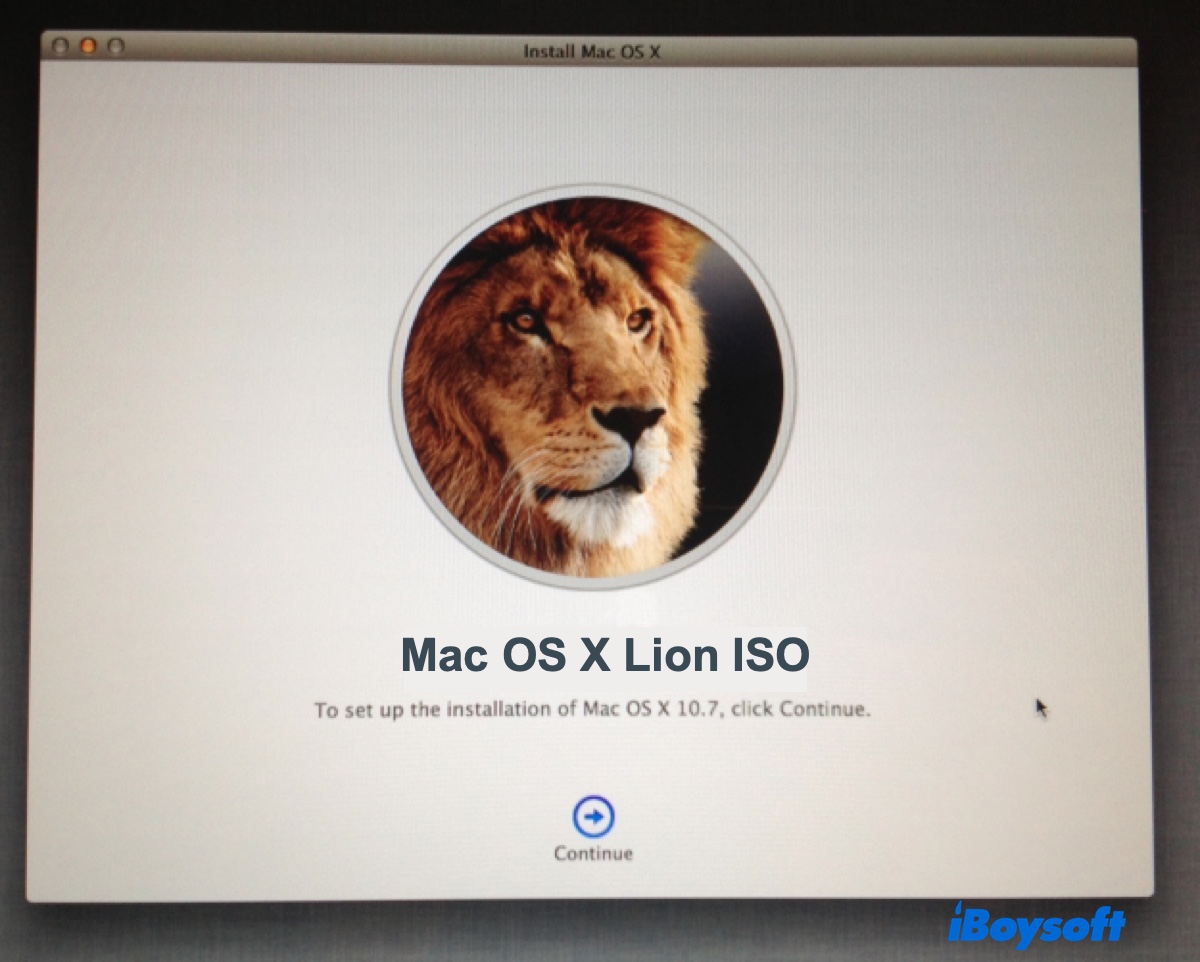
Encontrar um instalador antigo do Mac OS X pode ser surpreendentemente difícil. Se você está procurando a imagem ISO do Mac OS X Lion, pode acabar encontrando links desatualizados, instaladores que não inicializam ou sites de download que não explicam claramente a origem do arquivo.
Embora o Mac OS X Lion não seja mais uma versão atual do macOS, talvez você ainda precise dele para criar uma máquina virtual, reativar um Mac antigo ou executar softwares legados. A dificuldade não está apenas em encontrar o arquivo ISO, mas também em garantir que o instalador seja o correto e escolher um método compatível com o seu hardware.
Este guia apresenta as opções disponíveis para baixar a ISO do Mac OS X Lion e explica como criar manualmente uma imagem ISO inicializável.
iBoysoft DiskGeeker.
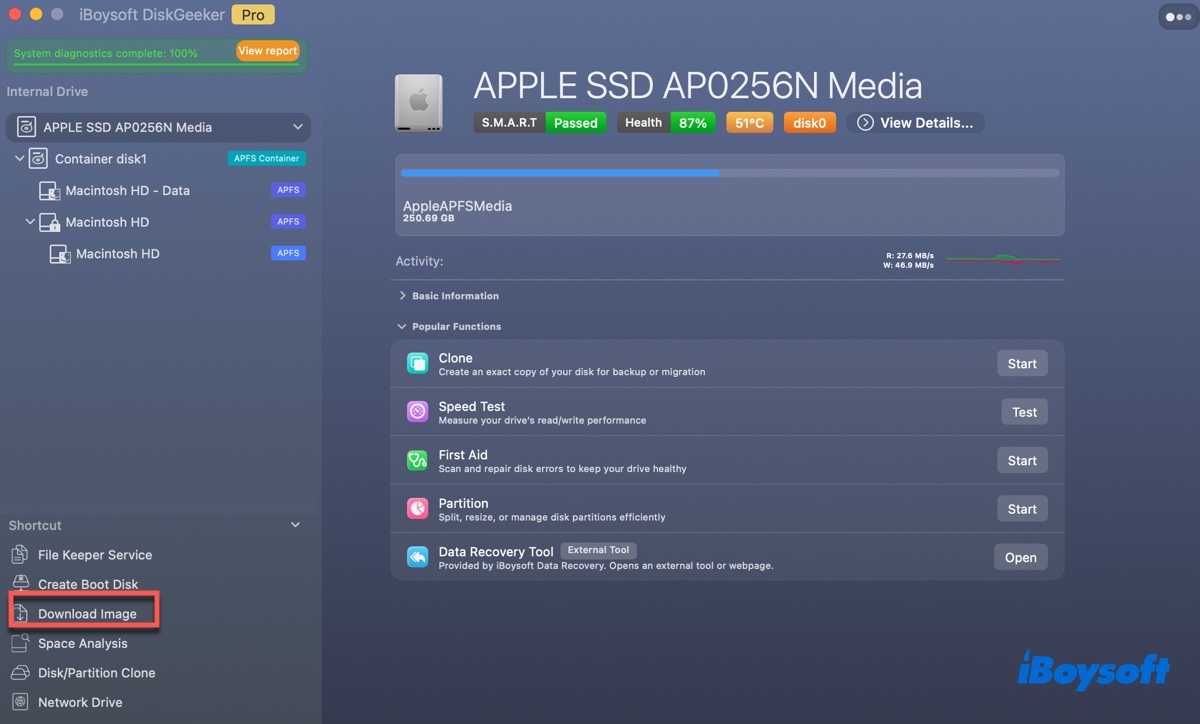
Etapa 2: abra a ferramenta e clique em Download Image no menu à esquerda.
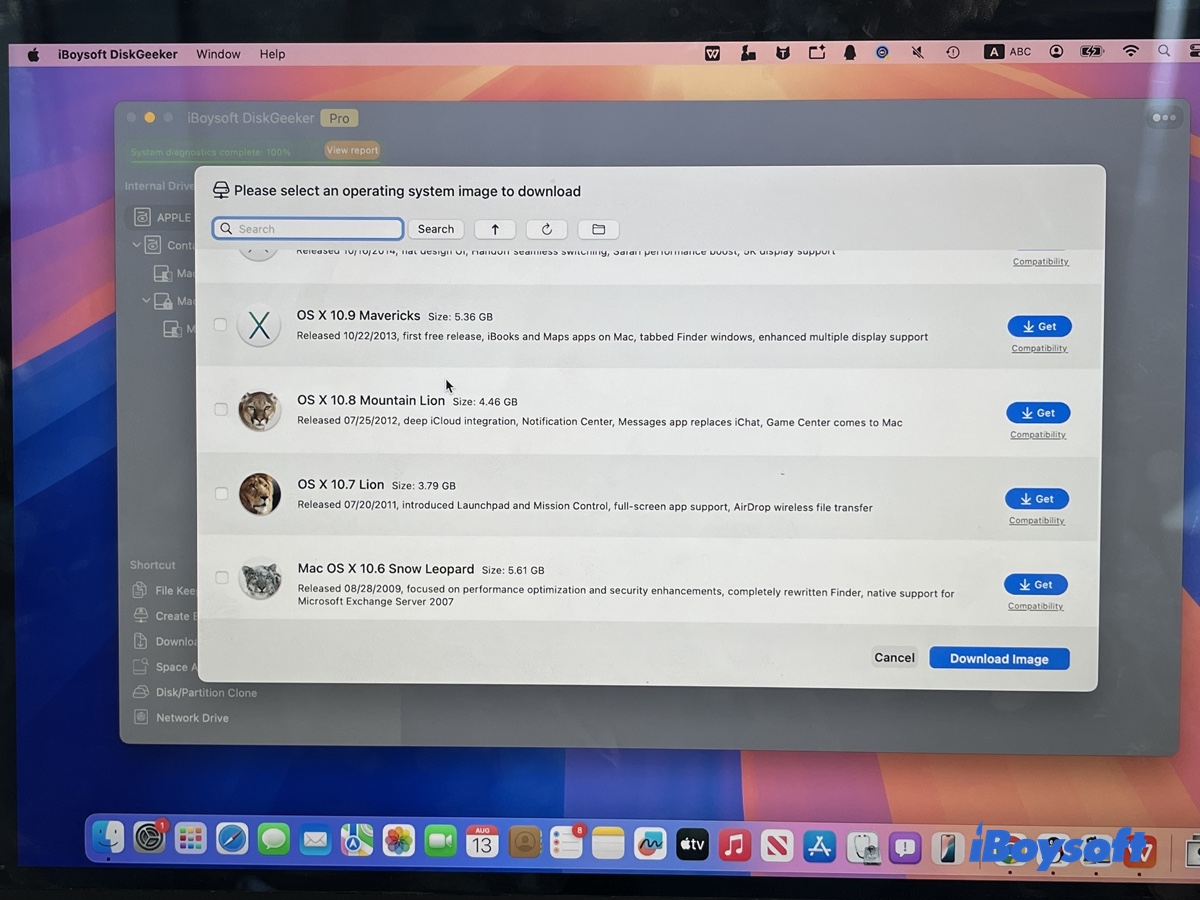
Etapa 3: selecione OS X 10.7 Lion e clique em Get.
Etapa 4: escolha o método de download e clique em Start.
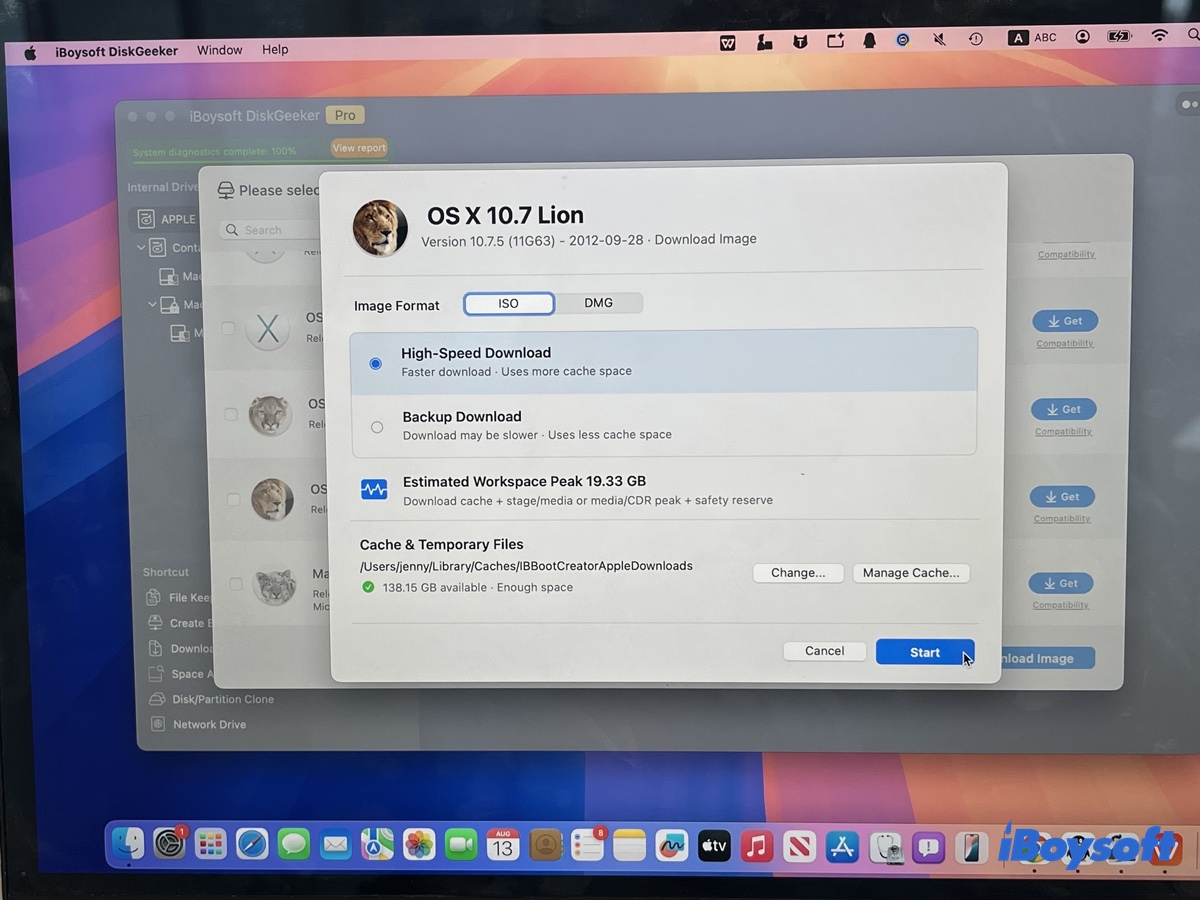
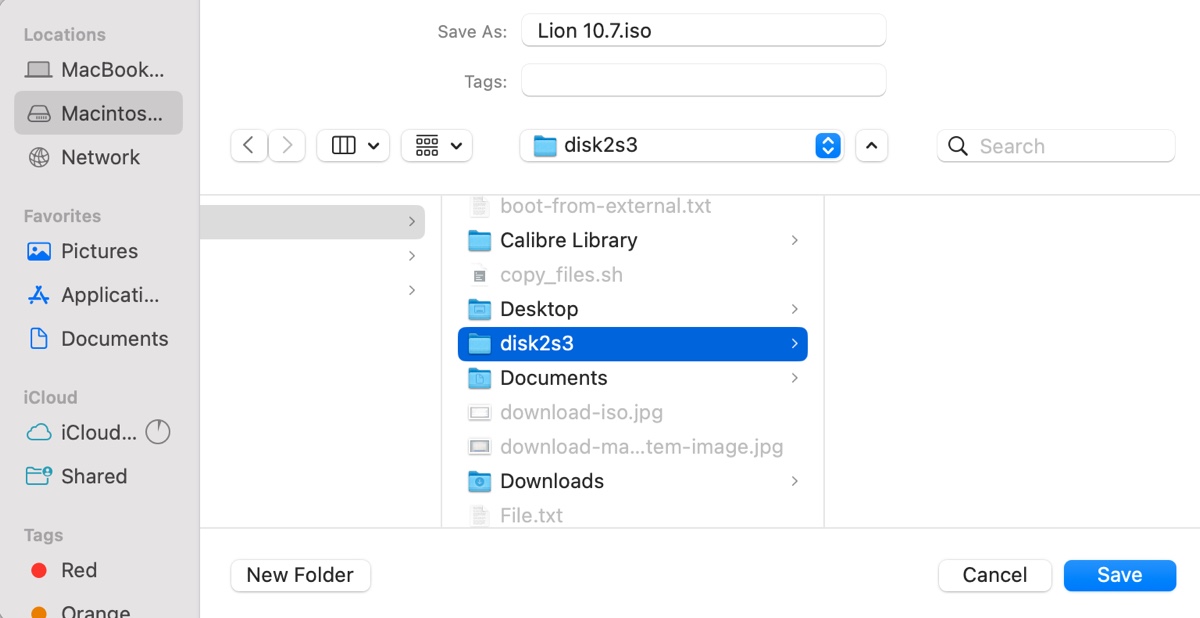
Etapa 5: selecione o local onde a imagem será salva.
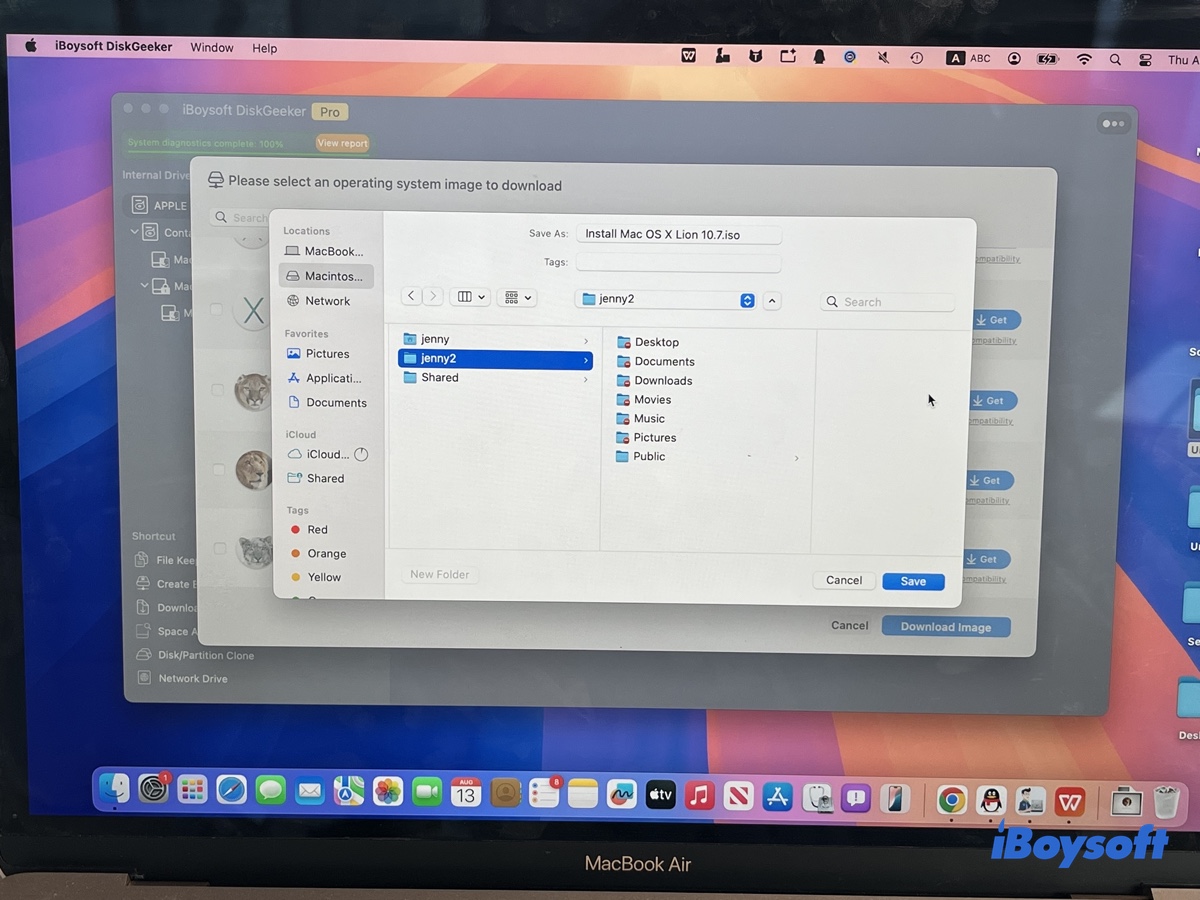
Etapa 6: aguarde a conclusão do download.
Se você precisa apenas de uma mídia USB inicializável, clique em Create boot disk na Etapa 2.
Baixe diretamente a ISO do Mac OS X Lion
Se preferir fazer o download diretamente pelo navegador, você pode usar os links de terceiros abaixo. No entanto, lembre-se de que esses arquivos vêm de fontes desconhecidas e podem estar incompletos ou não ser seguros.
Download da ISO do Mac OS X Lion na versão completa (4.8G, archive.org)
Download da ISO do Mac OS X Lion para VirtualBox/VMware (5.5G, archive.org)
Download da ISO torrent do Mac OS X Lion 10.7.5 (hash MD5: 595f220e6a9aaeb7bc4ed99df0d6064f)
Crie uma ISO inicializável do Mac OS X Lion 10.7.5 no Mac
Se você tem um Mac compatível com o OS X Lion, criar manualmente a imagem ISO também é uma boa opção. Esse processo leva mais tempo, mas permite controlar a criação e garante que a imagem final seja segura.
Veja como criar um arquivo ISO inicializável do Mac OS X Lion 10.7.5:
Etapa 1: baixe o instalador do Mac OS X Lion e extraia o InstallESD.dmg
A Apple oferece o Mac OS X Lion como uma imagem de disco chamada InstallMacOSX.dmg. No entanto, esse arquivo DMG não é o instalador inicializável do Lion.
Quando aberto em um Mac compatível com o Lion, ele contém o InstallMacOSX.pkg, que instala o Install Mac OS X Lion.app na pasta Aplicativos. A Apple recomenda criar o instalador inicializável a partir desse aplicativo, em vez de usar diretamente o arquivo DMG ou PKG original.
- Clique no link acima para baixar o instalador do Mac OS X Lion da Apple.
- Quando o download for concluído, localize o arquivo InstallMacOSX.dmg na pasta Downloads ou no local em que você o salvou.
- Clique duas vezes em InstallMacOSX.dmg para montá-lo. Em seguida, abra a imagem de disco montada e clique duas vezes em InstallMacOSX.pkg.
- Siga as instruções exibidas na tela. O pacote instala o arquivo Install Mac OS X Lion.app na pasta Aplicativos.
- Abra o Finder > Aplicativos. O arquivo Install Mac OS X Lion.app deverá estar nessa pasta.
- Em seguida, clique com o botão direito em Install Mac OS X Lion.app e selecione Mostrar Conteúdo do Pacote.
- Acesse: Contents > SharedSupport.
- Nessa pasta, localize o arquivo InstallESD.dmg. (*Este é o arquivo importante. O InstallESD.dmg é a imagem de instalação inicializável do Lion, usada para criar um instalador inicializável.)
- Copie o arquivo InstallESD.dmg para a Mesa para facilitar o uso nas etapas seguintes.
Dica: Importante: não confunda InstallMacOSX.dmg com InstallESD.dmg. O primeiro é o pacote de download original da Apple; o segundo é a imagem de instalação inicializável contida no instalador do Lion.
Etapa 2: criar um arquivo ISO inicializável do Mac OS X Lion
Ao contrário das versões mais recentes do macOS, o Mac OS X Lion não inclui o utilitário createinstallmedia. Portanto, não é possível usar o comando createinstallmedia para criar um instalador do Lion.
Em vez disso, você precisa criar a imagem inicializável a partir do InstallESD.dmg. O instalador do Lion contém um arquivo BaseSystem.dmg dentro do InstallESD.dmg. Para criar uma ISO inicializável adequada à virtualização, é possível usar esse sistema básico, adicionar os pacotes de instalação do Lion e converter a imagem de disco resultante para o formato ISO.
1. Monte o InstallESD.dmg
Abra o Terminal em Finder > Aplicativos > Utilitários > Terminal. Em seguida, digite:
hdiutil attach ~/Desktop/InstallESD.dmg -noverify -nobrowse -mountpoint /Volumes/LionESD
Se o arquivo InstallESD.dmg estiver armazenado em outro local, substitua o caminho pelo local correto. Você também pode arrastar o arquivo do Finder para o Terminal para inserir o caminho automaticamente.
Depois de montados, os arquivos de instalação do Lion estarão disponíveis em /Volumes/LionESD.
2. Converta o BaseSystem.dmg em uma imagem gravável
Execute:
hdiutil convert /Volumes/LionESD/BaseSystem.dmg -format UDSP -o ~/Desktop/Lion
Isso cria uma imagem esparsa chamada ~/Desktop/Lion.sparseimage.
A imagem do sistema básico inicialmente é pequena demais para conter todos os pacotes de instalação do Lion. Por isso, aumente sua capacidade:hdiutil resize -size 8g ~/Desktop/Lion.sparseimage
3. Monte a imagem gravável do Lion
Crie um ponto de montagem e anexe a imagem:
hdiutil attach ~/Desktop/Lion.sparseimage -noverify -nobrowse -mountpoint /Volumes/LionBuild
O sistema de instalação modificado do Lion agora está montado em /Volumes/LionBuild.
4. Substitua o alias de Packages
O BaseSystem restaurado contém um alias de Packages que aponta para os pacotes de instalação na mídia de instalação original. Para criar uma ISO independente, substitua esse alias pela pasta Packages real do InstallESD.dmg.
Primeiro, remova o alias existente:
rm /Volumes/LionBuild/System/Installation/Packages
Em seguida, copie os pacotes para o local do alias:
cp -Rp /Volumes/LionESD/Packages /Volumes/LionBuild/System/Installation/
A pasta Packages ocupa vários gigabytes, portanto essa etapa pode levar algum tempo. Essa é uma diferença importante em relação à simples conversão do InstallESD.dmg de DMG para CDR/ISO: a imagem resultante precisa conter os pacotes de instalação necessários para o sistema base inicializável.
5. Desmonte as imagens
Quando a cópia for concluída, desmonte os dois volumes:
hdiutil detach /Volumes/LionBuild
Depois, execute:
hdiutil detach /Volumes/LionESD
6. Redimensione e converta a imagem para ISO
Primeiro, reduza a imagem esparsa ao menor tamanho que contenha os dados:
hdiutil resize -size `hdiutil resize -limits ~/Desktop/Lion.sparseimage | tail -n 1 | awk '{ print $1 }'`b ~/Desktop/Lion.sparseimage
Depois, converta a imagem para o formato UDTO:
hdiutil convert ~/Desktop/Lion.sparseimage -format UDTO -o ~/Desktop/Mac\ OS\ X\ Lion
Esse comando cria um arquivo chamado Mac OS X Lion.cdr.
Por fim, renomeie o arquivo CDR para ISO:
mv ~/Desktop/Mac\ OS\ X\ Lion.cdr ~/Desktop/Mac\ OS\ X\ Lion.iso
Agora, o arquivo Mac OS X Lion.iso deverá estar na Mesa.
Etapa 3: use o arquivo ISO do Mac OS X Lion 10.7
O arquivo Mac OS X Lion.iso criado acima foi desenvolvido para ser uma imagem de instalação inicializável, e não apenas uma cópia renomeada do InstallMacOSX.dmg original da Apple.
Você pode usar a ISO para instalar o Mac OS X Lion em uma máquina virtual compatível ou, quando houver suporte, como mídia de instalação para um Mac mais antigo.
Antes de iniciar a instalação, verifique se o Mac ou a máquina virtual de destino é compatível com o Mac OS X Lion 10.7. O Lion foi desenvolvido para Macs Intel mais antigos, e os Macs modernos não conseguem inicializá-lo nativamente.
Perguntas frequentes
- QÉ possível atualizar o Mac OS X Lion?
-
A
Sim. O Mac OS X Lion 10.7 pode ser atualizado para uma versão posterior do OS X, desde que o hardware do Mac seja compatível com a versão mais recente. Por exemplo, a Apple oferece o OS X Mountain Lion como opção de atualização para Macs que executam o OS X Lion, e alguns Macs compatíveis com o Lion podem receber versões ainda mais recentes posteriormente.
- QComo criar um USB inicializável do Mac OS X Lion?
-
A
You can create a bootable Mac OS X Lion USB installer using the InstallESD.dmg file inside the Lion installer. You need a USB flash drive or other external volume with at least 8 GB of storage, formatted as Mac OS Extended.
1. Download InstallMacOSX.dmg from Apple and open it.
2. Open InstallMacOSX.pkg to install Install Mac OS X Lion.app in your Applications folder.
3. Connect the USB drive and open Terminal.
4. Run this command: sudo asr restore --source /Applications/Install\ Mac\ OS\ X\ Lion.app/Contents/SharedSupport/InstallESD.dmg --target /Volumes/MyVolume --erase --noverify
5. Enter your administrator password when prompted and confirm that you want to erase the USB drive.
Alternatively, you can use a tool like iBoysoft DiskGeeker to create the bootable USB installer quickly.