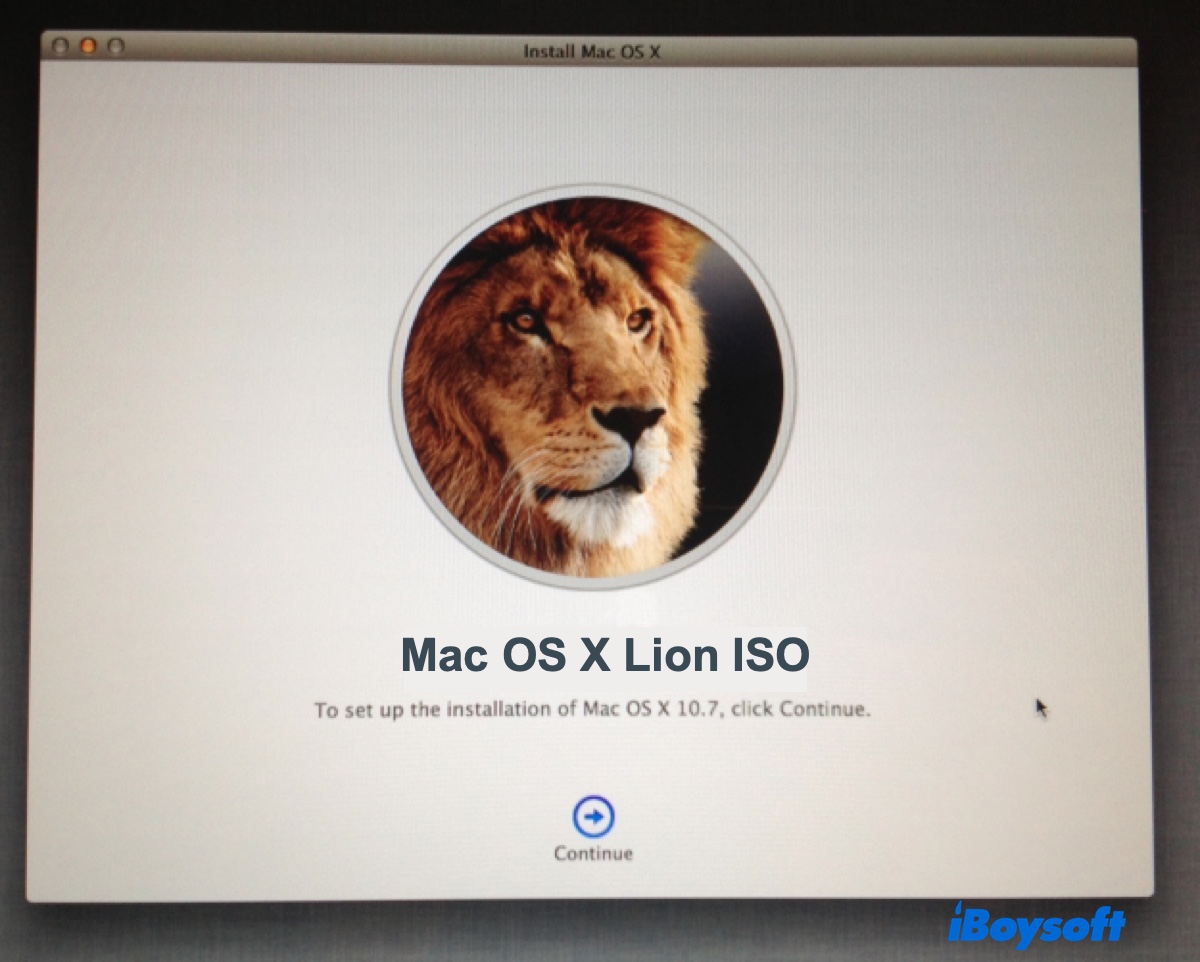
古いMac OS Xのインストーラを探すのは、意外と難しいものです。Mac OS X LionのISOイメージを探していると、リンク切れや古いリンク、起動できないインストーラ、ファイルの入手元が明確でないダウンロードサイトに行き着くことがあります。
Mac OS X Lionは現在のmacOSではありませんが、仮想マシンの作成、古いMacの再利用、レガシーソフトウェアの実行などの目的で必要になる場合があります。難しいのは、ISOファイルを見つけることだけではありません。適切なインストーラを入手し、お使いのハードウェアに合った方法で使用することも重要です。
この記事では、Mac OS X Lion ISOファイルをダウンロードする方法と、起動可能なISOイメージを手動で作成する方法を説明します。
Mac OS X Lion ISOのフルバージョンを安全にダウンロードする
複雑な作成手順を行わずに、動作するOS X Lion ISOファイルや起動可能なOS X Lion USBインストーラを用意したい場合は、iBoysoft DiskGeekerを利用する方法があります。
このソフトウェアには、起動可能なISOファイルやDMGファイルなど、macOSのディスクイメージを収録したライブラリが組み込まれており、MacとWindowsの両方で利用できます。また、macOSの起動可能なUSBインストーラの作成にも対応しているため、作成作業を簡略化できます。
Mac OS X Lion ISO 10.7.5をダウンロードする手順:
手順1:iBoysoft DiskGeekerをダウンロードしてインストールします。
手順2:ツールを起動し、左側のDownload Imageをクリックします。
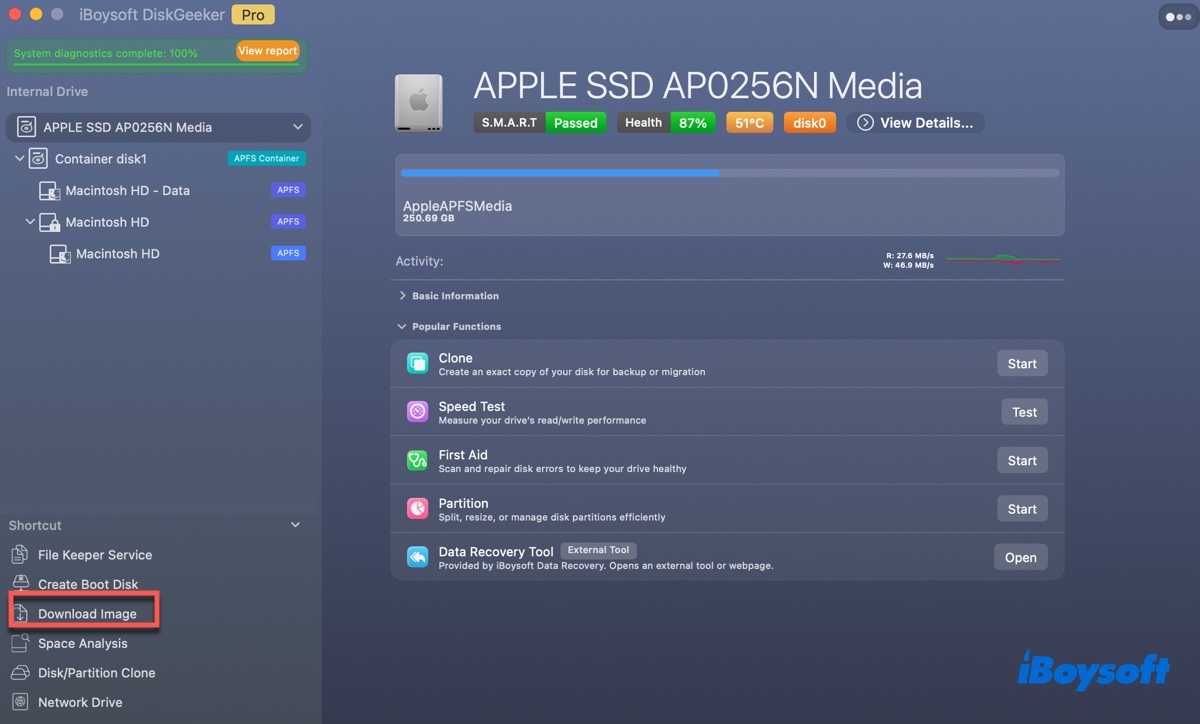
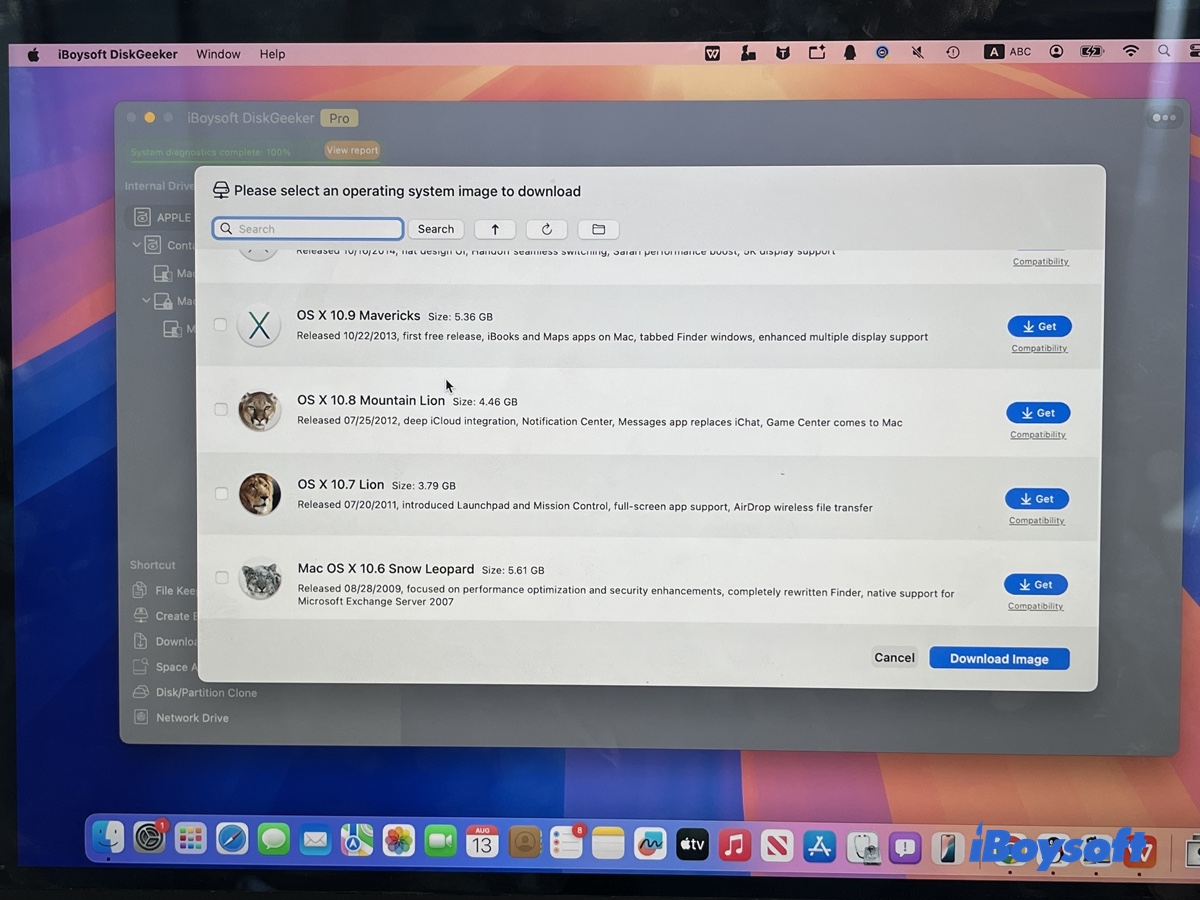
手順3:OS X 10.7 Lionを選択し、Getをクリックします。
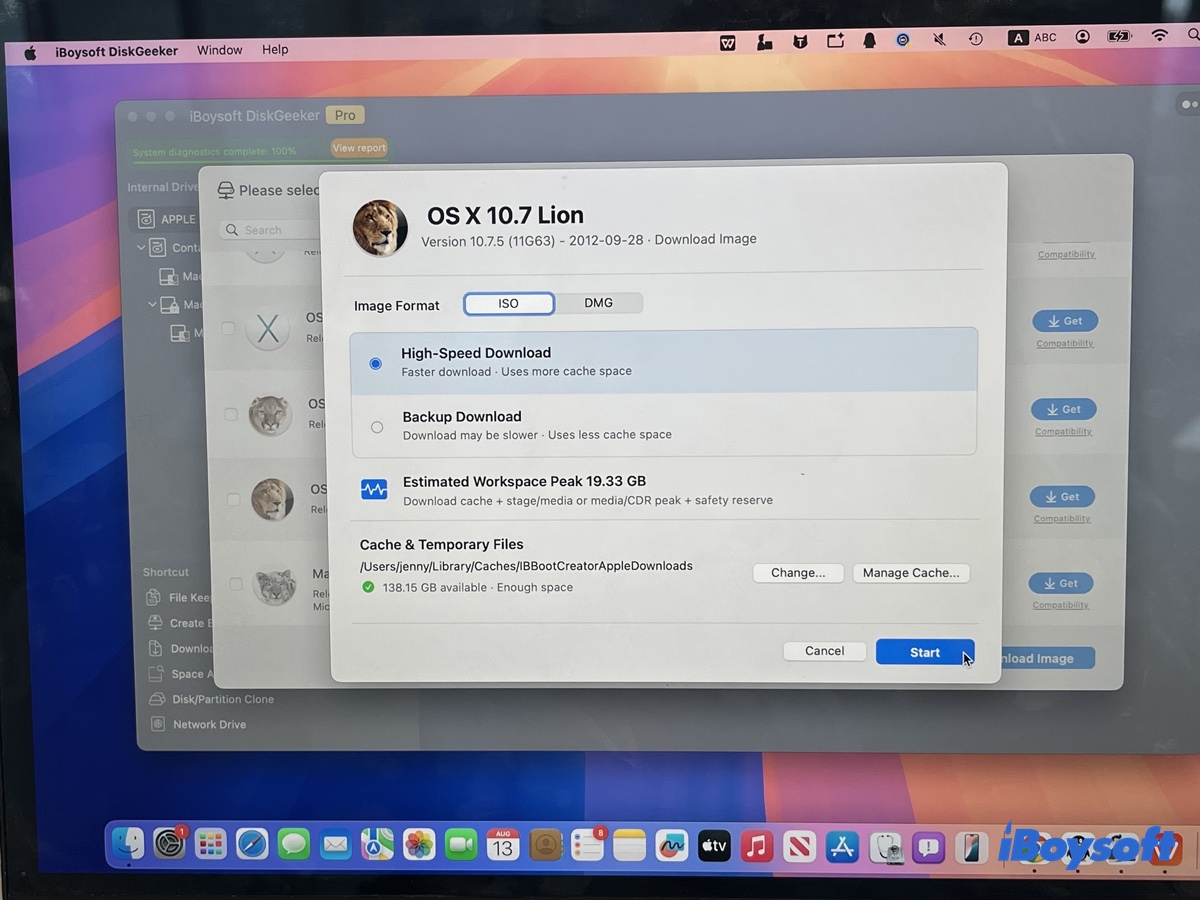
手順4:ダウンロード方法を選択し、Startをクリックします。
手順5:イメージの保存先を選択します。
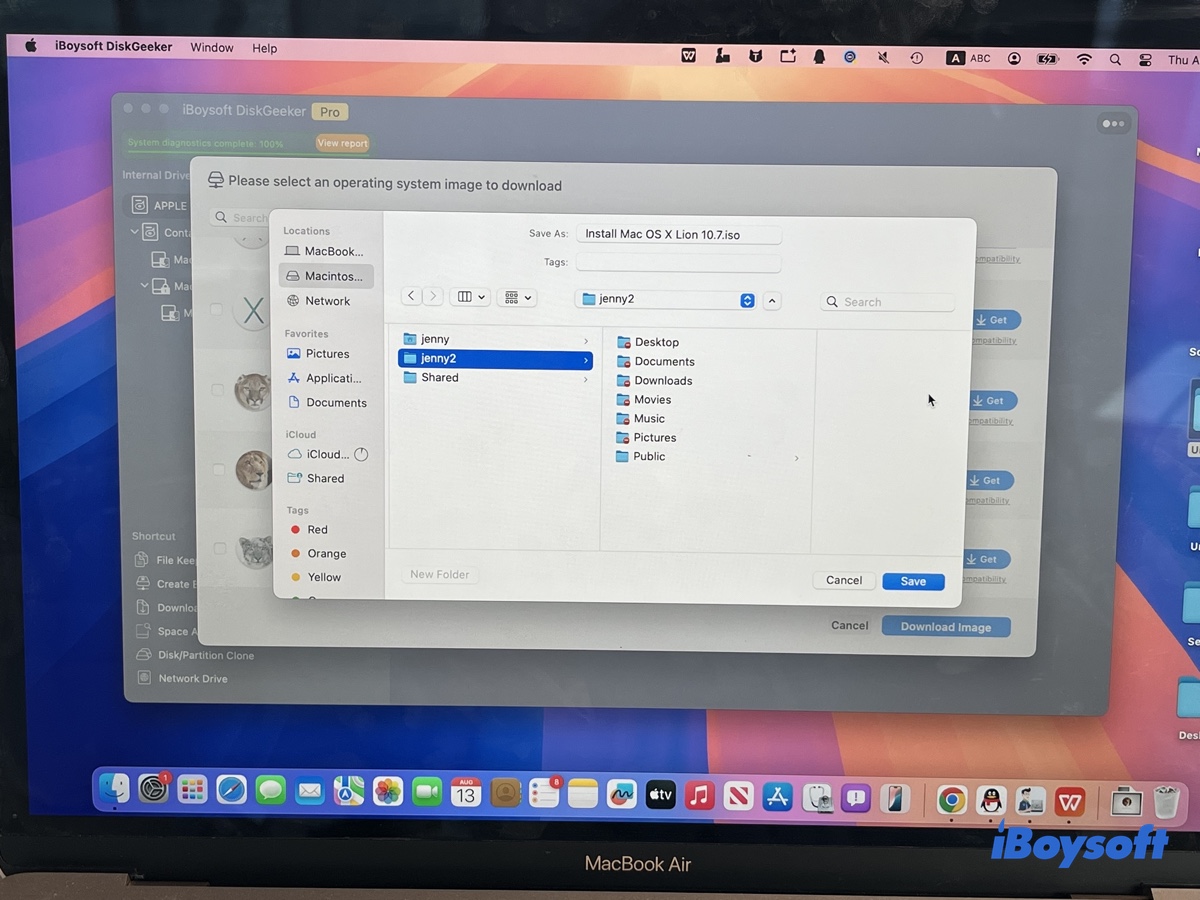
手順6:ファイルのダウンロードが完了するまで待ちます。
起動可能なUSBメディアだけが必要な場合は、手順2でCreate boot diskをクリックすることもできます。
Mac OS X Lion ISOを直接無料ダウンロードする
ブラウザから直接ダウンロードしたい場合は、以下のサードパーティ製リンクを利用できます。ただし、これらのファイルは提供元が不明で、完全性や安全性が保証されていない可能性があります。
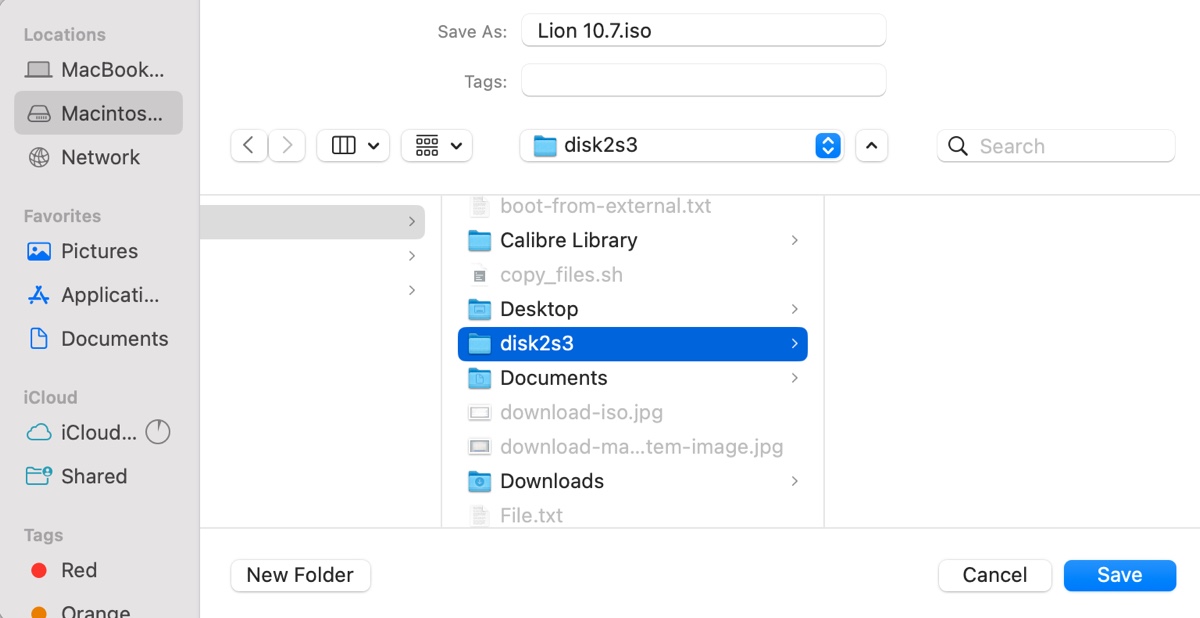
Mac OS X Lion ISOのフルバージョンをダウンロード (4.8G、archive.org)
VirtualBox/VMware用Mac OS X Lion ISOをダウンロード (5.5G、archive.org)
Mac OS X Lion 10.7.5 ISOのtorrentをダウンロード (MD5ハッシュ:595f220e6a9aaeb7bc4ed99df0d6064f)
Macで起動可能なMac OS X Lion 10.7.5 ISOを作成する
OS X Lionに対応したMacがある場合は、ISOイメージを手動で作成する方法もあります。時間はかかりますが、作成プロセスを自分で管理できるため、完成したイメージの安全性を確認しやすくなります。
Mac OS X Lion 10.7.5の起動可能なISOファイルを作成する手順は次のとおりです。
手順1:Mac OS X Lionインストーラをダウンロードし、InstallESD.dmgを取り出す
Appleは、Mac OS X LionをInstallMacOSX.dmgというディスクイメージで提供しています。ただし、このDMGは起動可能なLionインストーラではありません。
このファイルをLionに対応したMacで開くと、InstallMacOSX.pkgが含まれています。これを実行すると、「アプリケーション」フォルダにInstall Mac OS X Lion.appがインストールされます。Appleは、元のDMGファイルやPKGファイルから直接作成するのではなく、このアプリケーションから起動可能なインストーラを作成する方法を推奨しています。
- 上のリンクをクリックして、AppleからMac OS X Lionのインストーラをダウンロードします。
- ダウンロードが完了したら、「ダウンロード」フォルダ、または保存先として指定した場所にあるInstallMacOSX.dmgを探します。
- InstallMacOSX.dmgをダブルクリックしてマウントします。続いて、マウントされたディスクイメージを開き、InstallMacOSX.pkgをダブルクリックします。
- 画面の指示に従って操作します。パッケージのインストールが完了すると、「アプリケーション」フォルダにInstall Mac OS X Lion.appが作成されます。
- Finder > アプリケーションを開き、Install Mac OS X Lion.appがあることを確認します。
- 次に、Install Mac OS X Lion.appを右クリックし、「パッケージの内容を表示」を選択します。
- Contents > SharedSupportの順に開きます。
- このフォルダ内にあるInstallESD.dmgを探します。※このファイルが重要です。InstallESD.dmgは、起動可能なインストーラの作成に使用するLionの起動可能なインストールイメージです。
- 後の手順で扱いやすいように、InstallESD.dmgをデスクトップにコピーします。
ヒント: 重要:InstallMacOSX.dmgとInstallESD.dmgを混同しないでください。前者はAppleが提供する元のダウンロードパッケージで、後者はLionインストーラに含まれている起動可能なインストールイメージです。
手順2:起動可能なMac OS X LionのISOファイルを作成する
新しいmacOSのバージョンとは異なり、Mac OS X Lionにはcreateinstallmediaユーティリティが用意されていません。そのため、createinstallmediaコマンドを使ってLionのインストーラを作成することはできません。
代わりに、InstallESD.dmgから起動可能なイメージを作成する必要があります。Lionのインストーラには、InstallESD.dmg内にBaseSystem.dmgが含まれています。仮想化に適した起動可能なISOを作成するには、このベースシステムを使用し、Lionのインストールパッケージを追加してから、作成したディスクイメージをISO形式に変換します。
1. InstallESD.dmgをマウントする
Finder > アプリケーション > ユーティリティ > ターミナルの順に開きます。次のコマンドを入力してください。
hdiutil attach ~/Desktop/InstallESD.dmg -noverify -nobrowse -mountpoint /Volumes/LionESD
InstallESD.dmgを別の場所に保存している場合は、パスを実際の保存場所に置き換えてください。Finderからファイルをターミナルにドラッグすると、パスを自動的に入力することもできます。
マウントが完了すると、Lionのインストールファイルを/Volumes/LionESDから利用できるようになります。
2. BaseSystem.dmgを書き込み可能なイメージに変換する
次のコマンドを実行します。
hdiutil convert /Volumes/LionESD/BaseSystem.dmg -format UDSP -o ~/Desktop/Lion
これにより、~/Desktop/Lion.sparseimageというスパースイメージが作成されます。
ベースシステムのイメージは、初期状態ではLionのインストールパッケージ全体を格納するには小さすぎます。そのため、容量を増やしてください。hdiutil resize -size 8g ~/Desktop/Lion.sparseimage
3. 書き込み可能なLionイメージをマウントする
マウントポイントを作成し、イメージを接続します。
hdiutil attach ~/Desktop/Lion.sparseimage -noverify -nobrowse -mountpoint /Volumes/LionBuild
変更したLionのインストールシステムが、/Volumes/LionBuild にマウントされます。
4. Packagesエイリアスを置き換える
復元したBaseSystemには、元のインストールメディアにあるインストールパッケージを指すPackagesエイリアスが含まれています。自己完結型のISOを作成するには、このエイリアスをInstallESD.dmg内の実際のPackagesフォルダに置き換えます。
まず、既存のエイリアスを削除します。
rm /Volumes/LionBuild/System/Installation/Packages
次に、実際のパッケージを同じ場所にコピーします。
cp -Rp /Volumes/LionESD/Packages /Volumes/LionBuild/System/Installation/
Packagesフォルダは数GBあるため、この処理には時間がかかる場合があります。InstallESD.dmgをDMGからCDR/ISOに変換するだけの場合との重要な違いは、作成されるイメージに、起動可能なベースシステムが必要とするインストールパッケージも含まれている必要がある点です。
5. イメージをアンマウントする
コピーが完了したら、マウントされている2つのボリュームを取り外します。
hdiutil detach /Volumes/LionBuild
続けて、次のコマンドを実行します。
hdiutil detach /Volumes/LionESD
6. イメージのサイズを調整してISOに変換する
まず、データを格納できる最小サイズまでスパースイメージを縮小します。
hdiutil resize -size `hdiutil resize -limits ~/Desktop/Lion.sparseimage | tail -n 1 | awk '{ print $1 }'`b ~/Desktop/Lion.sparseimage
次に、イメージをUDTO形式に変換します。
hdiutil convert ~/Desktop/Lion.sparseimage -format UDTO -o ~/Desktop/Mac\ OS\ X\ Lion
このコマンドにより、Mac OS X Lion.cdrという名前のファイルが作成されます。
最後に、CDRファイルの拡張子をISOに変更します。
mv ~/Desktop/Mac\ OS\ X\ Lion.cdr ~/Desktop/Mac\ OS\ X\ Lion.iso
これで、デスクトップにMac OS X Lion.isoが作成されているはずです。
ステップ3:Mac OS X Lion 10.7のISOファイルを使用する
上記の手順で作成したMac OS X Lion.isoは、Apple純正のInstallMacOSX.dmgの名前を変更しただけのファイルではなく、起動可能なインストールイメージとして使用することを想定しています。
このISOを使って、対応する仮想マシンにMac OS X Lionをインストールできます。また、対応している場合は、古いMacのインストールメディアとして使用することも可能です。
インストールを始める前に、対象のMacまたは仮想マシンがMac OS X Lion 10.7に対応していることを確認してください。Lionは旧世代のIntelベースMac向けに設計されており、最新のMacではネイティブに起動できません。
よくある質問
- QMac OS X Lionはアップグレードできますか?
-
A
はい。Macのハードウェアが新しいバージョンに対応していれば、Mac OS X Lion 10.7をそれ以降のOS Xへアップグレードできます。たとえば、AppleはOS X Lionを搭載したMac向けに、OS X Mountain Lionへのアップグレードパスを提供しています。また、Lionを実行できる一部のMacでは、その後さらに新しいバージョンへアップグレードできる場合があります。
- QMac OS X Lionの起動可能なUSBメディアを作成する方法は?
-
A
You can create a bootable Mac OS X Lion USB installer using the InstallESD.dmg file inside the Lion installer. You need a USB flash drive or other external volume with at least 8 GB of storage, formatted as Mac OS Extended.
1. Download InstallMacOSX.dmg from Apple and open it.
2. Open InstallMacOSX.pkg to install Install Mac OS X Lion.app in your Applications folder.
3. Connect the USB drive and open Terminal.
4. Run this command: sudo asr restore --source /Applications/Install\ Mac\ OS\ X\ Lion.app/Contents/SharedSupport/InstallESD.dmg --target /Volumes/MyVolume --erase --noverify
5. Enter your administrator password when prompted and confirm that you want to erase the USB drive.
Alternatively, you can use a tool like iBoysoft DiskGeeker to create the bootable USB installer quickly.