BitLocker ile şifrelenmiş bir sürücüyü, içindeki dosyaları kullanabilmek için her zaman kalıcı olarak şifrelemekten çıkarmanız gerekmez. Duruma bağlı olarak sürücünün kilidini doğru parola veya kurtarma anahtarıyla açmanız ve sürücüyü bağlamanız yeterli olabilir. Kalıcı şifre çözme işlemi BitLocker korumasını kaldırır ve zaman alabilir. Bu nedenle bu seçeneği yalnızca şifrelemeyi bilerek kaldırmak istediğinizde kullanın.
Doğru BitLocker çözümünü seçin
| Kullanıcı hedefi | Doğru terim | Önerilen yöntem |
| Şifrelemeyi koruyarak dosyalara erişmek | Kilidi açma/bağlama | BitLocker erişim aracı - M3 BitLocker Loader |
| Şifrelemeyi kalıcı olarak kaldırmak | BitLocker'ın şifresini çözme/kapatma | Windows BitLocker yönetimi veya Windows/Mac için BitLocker Anywhere |
| Mac'te BitLocker sürücüsünü açmak | Mac'te kilidi açma ve okuma/yazma erişimi | Üçüncü taraf Mac için BitLocker aracı kullanın - iBoysoft BitLocker for Mac |
| Bellekten veya adli bilişim kanıtlarından anahtar kurtarmak | Adli bilişim yoluyla anahtar çıkarma | Yetkili profesyonel adli bilişim süreci |
Kısa karşılaştırma tablosu
| Araç | Platformlar/Sürümler | Kimlik bilgisi gerekir mi? | Bozuk sürücüden kurtarma | Temel kullanım | Kalıcı şifre çözme |
| Windows BitLocker Management | Windows 10/11/8.1 tarafından desteklenen SCCM/MECM; Windows 7, 8, 8.1, 10 ve Windows Server sürümleri tarafından desteklenen MBAM | Evet | Hayır | Windows'ta BitLocker'ı kapatma | Evet |
| Windows manage-bde/PowerShell | 1. Windows 7'de BitLocker'ı komut satırı üzerinden yönetmek için manage-bde kullanın. 2. Windows 8, 8.1, 10, 11 ve Windows Server 2012+ sürümlerinde hem manage-bde hem de yerleşik PowerShell cmdlet'lerini kullanabilirsiniz. 3. Hedef bilgisayarda Windows'un Pro, Enterprise, Education veya Server sürümlerinden birinin çalıştığından emin olun. | Evet | Hayır | Komut satırı yönetimi | Evet |
| M3 BitLocker Loader | Windows 7 SP1, 8, 8.1, 10,11, Windows Server 2008 R2, Server 2012 | Evet | Asıl amacı değil | Desteklenmeyen Windows sürümlerinde BitLocker'ın kilidini açma ve yönetme | Hayır |
| iBoysoft BitLocker for Mac | macOS Golden Gate 27 - macOS High Sierra 10.13 | Evet | Asıl amacı değil | Mac'te BitLocker sürücülerinin kilidini açma, sürücüleri açma ve üzerlerine yazma | Hayır |
| Hasleo BitLocker Anywhere for Windows | Windows istemci ve sunucu işletim sistemleri (Windows 11 - Windows 7; Home, Core ve Starter sürümlerinin yanı sıra Windows 7 Professional desteklenir) | Evet | Asıl amacı değil | Windows'ta BitLocker'ın şifresini çözme ve BitLocker'ı kapatma | Evet |
| Hasleo BitLocker Anywhere for Mac | macOS Tahoe 26 - macOS Mojave 10.14 | Evet | Asıl amacı değil | Mac'te BitLocker'ın şifresini çözme ve BitLocker'ı kapatma | Evet |
| Passware Kit Forensic | Windows/macOS adli bilişim iş akışı | Kanıtlara bağlıdır | Standart kurtarma değildir | / | Adli şifre çözme |
| Elcomsoft Forensic Disk Decryptor | Windows/macOS adli bilişim iş akışı | Kurtarılan anahtarlara veya kanıtlara bağlıdır | Standart kurtarma değildir | / | Adli şifre çözme |
BitLocker Sürücüsünün Şifresini Çözmeden Önce
- BitLocker şifrelemesine geçici olarak erişmek mi yoksa şifrelemeyi kalıcı olarak kaldırmak mı istediğinizi belirleyin.
- Doğru parolayı veya 48 haneli kurtarma anahtarını bulun.
- Uzun sürebilecek bir şifre çözme işlemine başlamadan önce önemli dosyalarınızı yedekleyin.
- Sürücü RAW durumundaysa, bozulmuşsa, biçimlendirilmişse veya görünmüyorsa onarım ya da şifre çözme işleminden önce verileri kurtarın.
- Kurtarılan dosyaları etkilenen BitLocker sürücüsüne kaydetmeyin.
- Yetkiniz veya geçerli kimlik bilgileriniz olmadan BitLocker korumasını aşmayı vaat eden yazılımlara güvenmeyin.
Ücretsiz BitLocker Şifre Çözme Araçları: Windows'un Yerleşik Araçları
Aşağıdaki Windows sürümlerinden birini kullanıyorsanız, BitLocker diskinizin şifresini çözmek ve BitLocker şifrelemesini devre dışı bırakmak için Windows'un yerleşik BitLocker şifre çözme özelliğini kullanabilirsiniz.
- Windows 11 Pro/Enterprise/Education
- Windows 10 Pro/Enterprise/Education
- Windows 8 Pro/Enterprise
- Windows 7 Ultimate/Enterprise
- Windows Server 2008 ve sonraki sürümlerinin Standard/Enterprise/Datacenter sürümleri
BitLocker yönetim arayüzü
Windows, BitLocker ile şifrelenmiş sürücüleri yönetmek için yerleşik bir arayüz sunar. Windows 10 ve sonraki sürümlerde kullanıcılar, Denetim Masası'nda veya Ayarlar uygulamasında bulunan BitLocker yönetim aracını kullanarak bir sürücünün şifresini çözebilir.
1. adım: Denetim Masası'nı veya Ayarlar 'ı açın ve Sistem ve Güvenlik bölümüne gidin.
2. adım: Açmak için BitLocker Sürücü Şifrelemesi'ne tıklayın.
3. adım: Şifresini çözmek istediğiniz şifrelenmiş sürücüyü seçin.
4. adım: BitLocker'ı Kapat'a tıklayın ve istendiğinde parolayı veya kurtarma anahtarını girin.
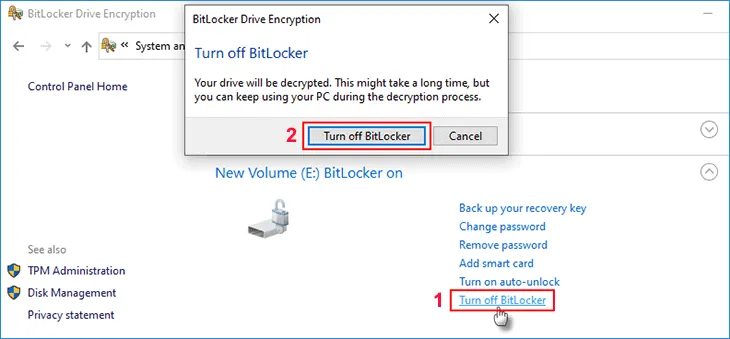
Şifre çözme işlemi, sürücünün boyutuna ve üzerinde depolanan veri miktarına bağlı olarak biraz zaman alabilir. Şifre çözme tamamlandığında sürücü, normal ve şifrelenmemiş durumuna geri döner. Bundan sonra sürücüdeki verilere her zamanki gibi erişebilirsiniz.
BitLocker şifre çözme komut satırı araçları
Windows, BitLocker şifresini çözme ve diğer ilgili işlemleri gerçekleştirmek için manage-bde ve PowerShell gibi komut satırı araçları sunar. Bu araçlar, BitLocker ile şifrelenmiş bir sürücünün kilidini açmak ve şifrelemeyi devre dışı bırakmak için komutların doğru şekilde girilmesini gerektirir. Windows sistemine normal şekilde erişemediğiniz ancak Komut İstemi'ne erişebildiğiniz durumlarda özellikle kullanışlıdır.
1. adım: Komut İstemi'ni yönetici olarak açın.
2. adım: Aşağıdaki komutlardan birini yazın. X harfini, BitLocker ile şifrelenmiş sürücünün sürücü harfiyle değiştirmeyi unutmayın.
manage-bde -unlock X: -Password
veya
manage-bde -unlock X: -RecoveryPassword
3. adım: Ardından BitLocker'ı devre dışı bırakmak için şu komutu çalıştırın.
manage-bde -off X:
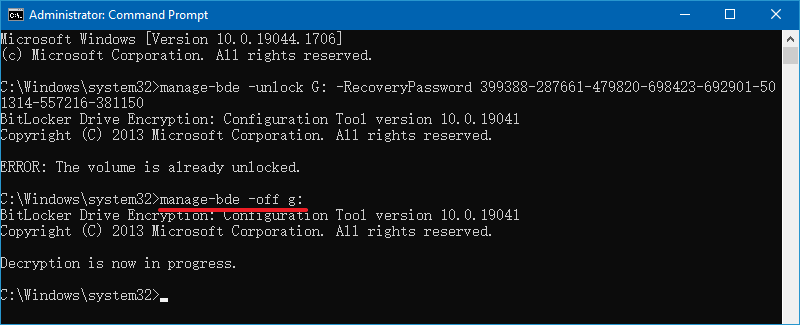
4. adım: İşlem tamamlandığında sürücünün kilidi açılmış ve BitLocker devre dışı bırakılmış olmalıdır.
Windows/Mac için en iyi BitLocker kilit açma aracı
M3 BitLocker Loader for Windows (Ver 4.8)
M3 BitLocker Loader for Windows, desteklenmeyen Windows sürümlerini kullananların BitLocker ile şifrelenmiş sürücüleri kolayca kilitleyip kilidini açmasına olanak tanır. Windows 10/11 Home temel düzeyde otomatik kilit açma istemi sunsa da Windows 7 ve 8 gibi daha eski Home sürümlerinde yerleşik BitLocker desteği bulunmaz.
M3 BitLocker Loader, şifrelenmiş sürücüleri açmanın yanı sıra Windows 11/10/8/7 Home ve Windows 7 Professional sürümlerinde BitLocker sürücü şifrelemesini doğrudan kullanmanızı sağlar. Böylece pahalı bir Windows Pro yükseltmesi satın almadan verilerinizi güvence altına alabilirsiniz.
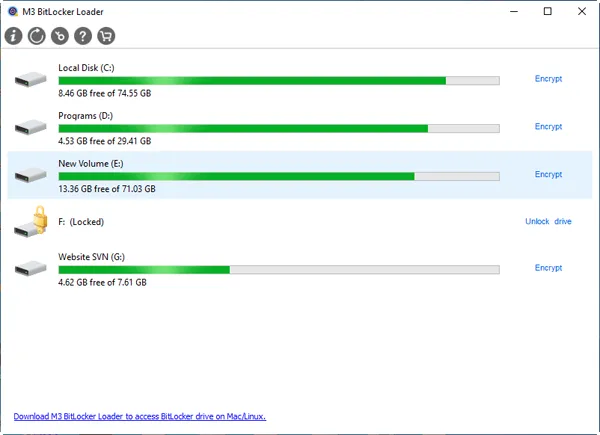
Öne çıkan özellikler:
- Desteklenmeyen Windows Home sürümlerinde BitLocker ile şifrelenmiş veri bölümlerinin kilidini açma
- Desteklenmeyen Windows sürümlerinde Microsoft BitLocker sürücü şifrelemesini kullanarak sürücüleri şifreleme
- BitLocker ile şifreleme ve şifre çözme işlemleri sırasında veri kaybı yaşanmamasını sağlama
- Windows'u yeniden başlatmadan BitLocker sürücülerini kilitleme
Not: M3 BitLocker Loader for Windows, sistem sürücünüzü (C: sürücüsü) şifreleyemez. C: sürücüsünde depolanan kişisel dosyalarınızı güvence altına almanız gerekiyorsa veri güvenliği açısından en uygun yöntem, yeni bir bölüm oluşturup dosyalarınızı şifrelemeden önce bu bölüme taşımaktır.
iBoysoft BitLocker for Mac (Ver 8.1)
iBoysoft BitLocker for Mac'i çeşitli iş akışlarında test ettik. Yazılım, iki esnek mod sayesinde farklı teknik bilgi düzeylerine sahip kullanıcıların BitLocker sürücülerinin kilidini açma gereksinimlerini kolayca karşılıyor:
- Dosya Yöneticisi Modu (Günlük kullanıcılar için): Sistem Uzantılarını yapılandırmadan veya Tam Disk Erişimi izinleri vermeden dosyaların kilidini açmak, dosyaları görüntülemek, dışa aktarmak ve içe aktarmak için hafif ve zahmetsiz bir yöntem sunar
- Birim Bağlama Modu (Gelişmiş iş akışları için): BitLocker bölümünü doğrudan fiziksel bir sürücü olarak bağlar ve Finder'da yerel düzeyde okuma/yazma hızları ile yüksek kararlılık sunar
Geniş Çip Seti Uyumluluğu: macOS ve Apple Silicon güncellemelerine ayak uydurmakta çoğu zaman geciken Hasleo'nun aksine iBoysoft, tüm macOS sürümleri (Golden Gate 27 ile High Sierra 10.13 arası), Apple Silicon nesilleri (M1'den M5'e kadar) ve Intel Mac'lerde ilk günden eksiksiz destek sunar.
Öne çıkan özellikler:
- Mac'te Microsoft BitLocker sürücülerini algılar ve tanır
- BitLocker ile şifrelenmiş sürücüyü, Mac'e özgü bir sabit disk gibi bağlar
- BitLocker disklerinin kilidini tam okuma ve yazma erişimiyle açar
- Harici sürücüleri Mac'te BitLocker ile şifreler
- Microsoft NTFS, exFAT ve FAT dosya sistemlerini destekler
BitLocker sürücülerinin kilidini açmak için iBoysoft BitLocker for Mac nasıl kullanılır?
1. Adım. iBoysoft BitLocker for Mac'i (Sürüm 8.1) doğrudan resmi web sitesinden indirip macOS Monterey (12.7.6) yüklü MacBook Air'ıma kurdum. İndirme ve kurulum sürecinin tamamı hızlı ve sorunsuz gerçekleşti.

2. Adım. BitLocker To Go for Mac uygulamasını açın.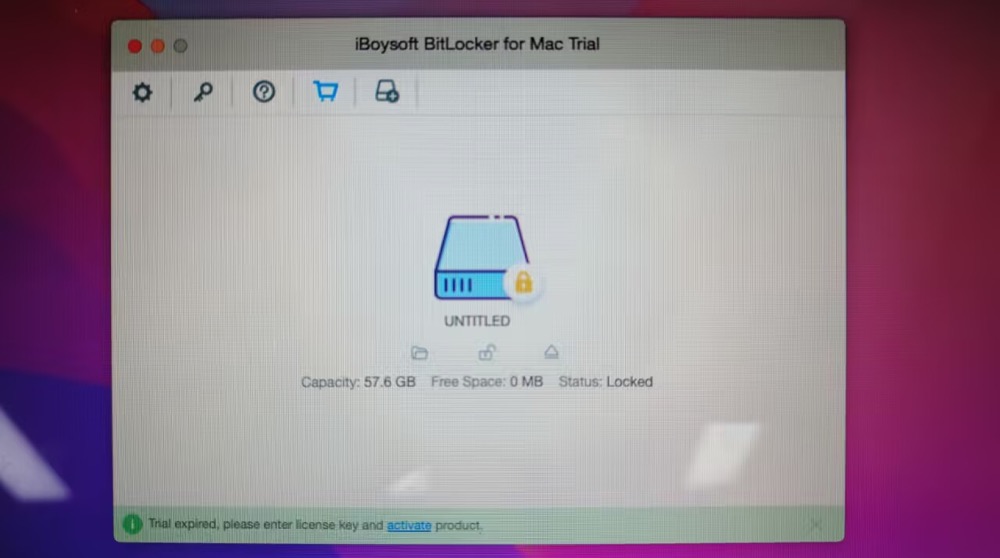
3. Adım. BitLocker ile şifrelenmiş harici NTFS sürücünüzü Mac'inize bağlayın. Yazılım sürücüyü hemen algılar ve durumunu Kilitli olarak gösterir.
4. Adım. Kilidi Aç'a tıklayın ve BitLocker parolanızı girin. Sürücünün gelecekte her bağladığınızda kilidinin otomatik olarak açılmasını istiyorsanız “Bu parolayı anahtar zincirimde hatırla” kutusunu işaretleyin. 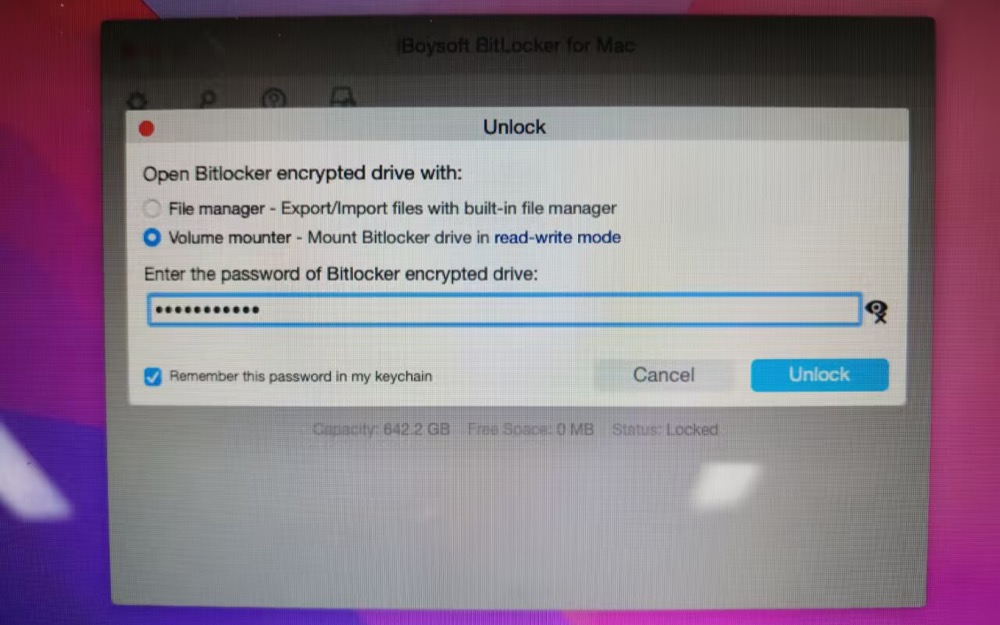
iBoysoft, BitLocker sürücünüze Mac'te erişmek için iki yöntem sunar:
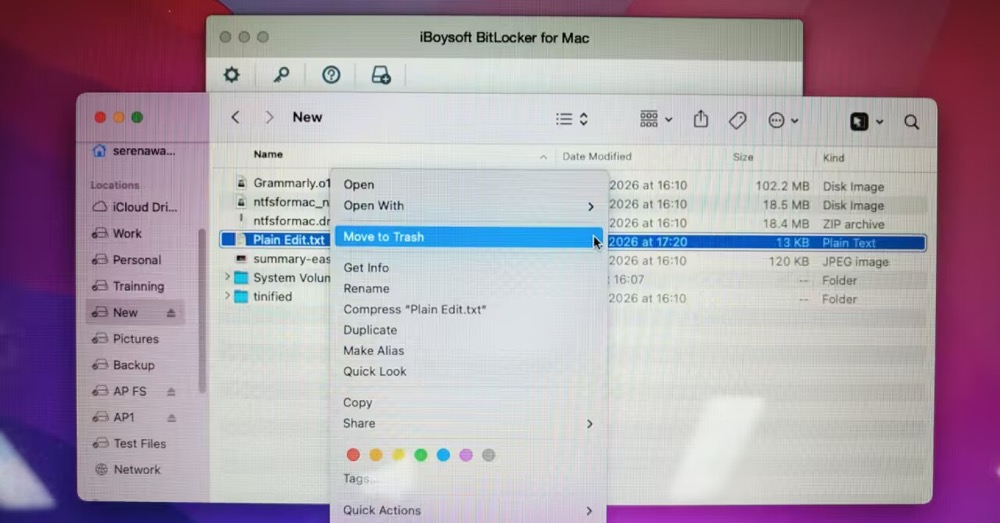
Dosya Yöneticisi (Sanal Bağlama): Sistem Uzantıları veya Tam Disk Erişimi izinleri gerektirmez. Yerleşik gezgini sayesinde dosyaları önizleyebilir, içe ve dışa aktarabilir, yeniden adlandırabilir, silebilir ve anında klasör oluşturabilirsiniz.
Birim Bağlayıcı (Fiziksel Bağlama): Sürücüyü yerel bir Mac birimi gibi doğrudan Finder'a bağlar. Böylece dosyaları sorunsuz bir şekilde açabilir, düzenleyebilir ve kopyalayabilirsiniz; ayrıca tam okuma ve yazma erişimi sağlanır.
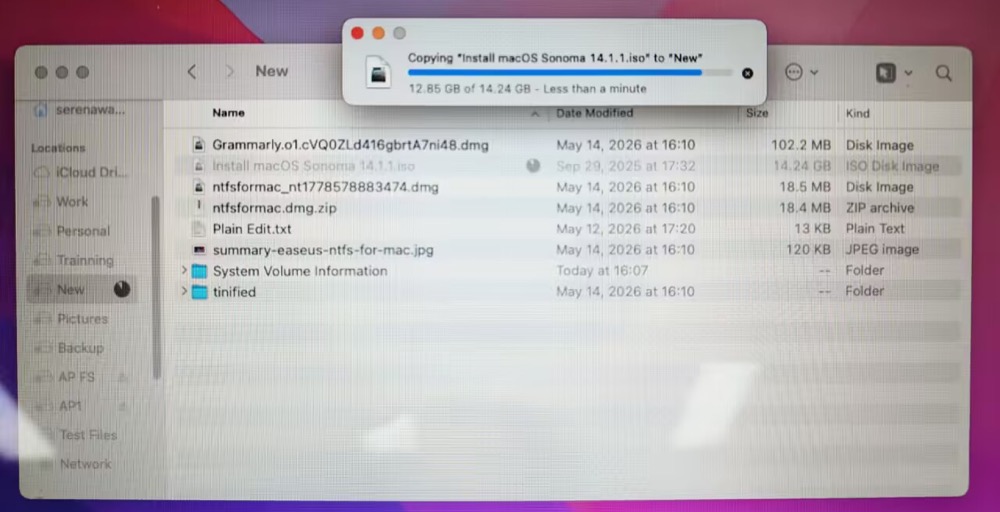
14,24 GB boyutundaki bir ISO dosyasını aktarırken yazma hızı 131 MB/sn'ye, okuma hızı ise 140,4 MB/sn'ye kadar çıktı. Bu değerler, sürücünün yerel HDD performansına neredeyse eşdeğerdi. Hızı oldukça etkileyici buldum.
BitLocker kilidini açma özelliğinin yanı sıra iBoysoft'un, Mac ve Windows için harici sürücüleri BitLocker ile şifrelemeyi de desteklediğini görmek beni şaşırttı.
Sürücü şifreleme bu rehberin ana konusu olmadığından burada ayrıntıya girmeyeceğiz. Ancak ilgileniyorsanız, çıkarılabilir sürücülerin BitLocker ile nasıl şifreleneceğini anlattığımız kapsamlı rehbere göz atabilirsiniz.
5. Adım. Okuma ve yazma işlemlerim tamamlandıktan sonra BitLocker sürücümü çıkarmak için ana arayüzdeki Çıkar seçeneğine tıklayın.
Windows/Mac için öne çıkan BitLocker şifre çözme aracı
Burada önerilen üçüncü taraf BitLocker şifre çözme aracı Hasleo BitLocker Anywhere, Windows ve Mac sürümleriyle sunuluyor. Her iki sürüm de şifreleme, şifre çözme, parolaları değiştirme ve kurtarma anahtarlarını dışa aktarma gibi temel işlevleri destekler.
Windows için Hasleo BitLocker Anywhere (Sürüm 9.9)
Windows sürümü, BitLocker'ı yerel olarak desteklemeyen Windows sürümlerine BitLocker sürücü şifreleme ve yönetimi özellikleri kazandırır. Ayrıca Windows istemci ve sunucu işletim sistemlerinde BitLocker ile korunan sürücülerin şifresini çözebilir (Windows 11'den Windows 7'ye kadar Home, Core ve Starter sürümleri ile Windows 7 Professional desteklenir).
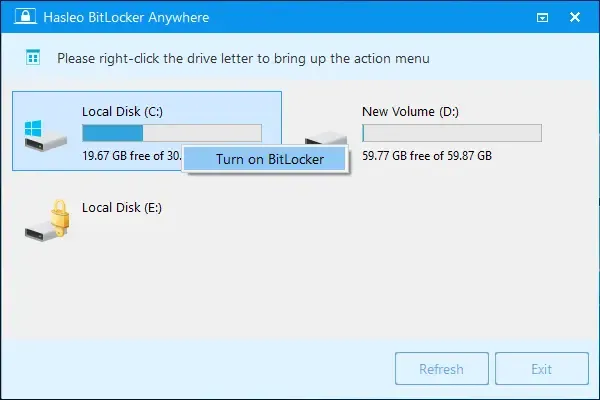
Temel özellikler:
- BitLocker ile şifrelenmiş Windows C: sürücüsünün ve veri bölümlerinin şifresini çözme
- Sabit diskler ve USB flash sürücüler gibi depolama aygıtlarını BitLocker ile şifreleme
- Windows arayüzünü andıran, Windows kullanıcılarına tanıdık ve kullanımı kolay bir arayüz
Mac için Hasleo BitLocker Anywhere (Sürüm 9.9)
Mac sürümü, BitLocker sürücülerinin Mac üzerinde şifresini çözmenize ve macOS Tahoe 26 ile macOS Mojave 10.14 arasındaki sürümlerde BitLocker sürücülerinin kilidini açıp bağlantısını kurmanıza, bu sürücülerde okuma ve yazma işlemleri yapmanıza olanak tanır. Ayrıca Windows/Mac için USB sürücülerini şifreleyebilirsiniz. Uzman kullanıcılar, macOS üzerinde BitLocker sürücülerinin şifresini çözmek için komut satırı arayüzünü de kullanabilir.
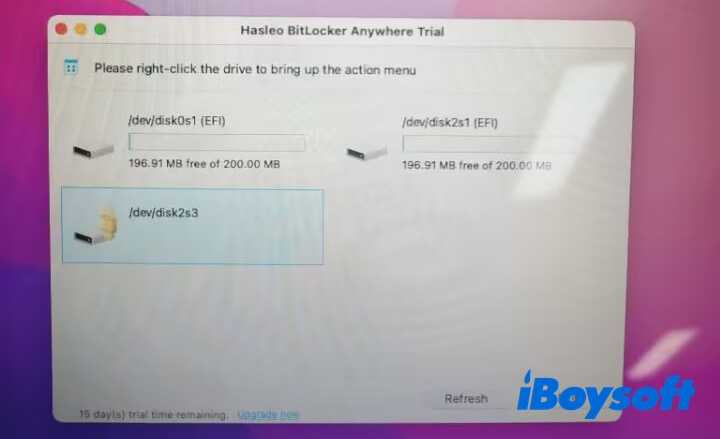
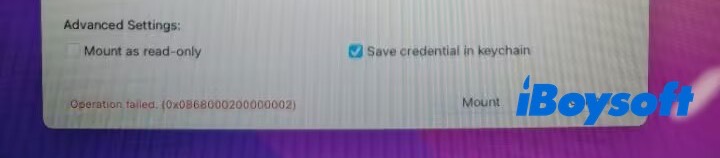
Hasleo'yu Mac'te kullanmak, Windows'taki işlemlere kıyasla daha karmaşıktır. Sistem Uzantıları'nı etkinleştirmeniz, Tam Disk Erişimi izni vermeniz ve en önemlisi macOS FUSE 5.2.0'ın en güncel sürümünü yüklemeniz gerekir. Aksi hâlde, benim daha önce yaşadığım gibi işlem başarısız olabilir.
Temel özellikler:
- BitLocker sürücülerini bağlama ve tam okuma ve yazma erişimi
- Mevcut BitLocker birimlerinin şifresini çözerek bunları doğrudan macOS içinde standart, şifrelenmemiş sürücülere dönüştürme
- Şifrelenmemiş harici depolama aygıtlarına macOS üzerinden doğrudan BitLocker şifrelemesi uygulama
- BitLocker sürücülerinin erişim parolalarını değiştirme ve kurtarma anahtarını dışa aktarma
Temel kullanım sınırlaması: Mac için Hasleo BitLocker Anywhere yalnızca harici sürücülerle (USB sürücüleri, harici HDD/SSD'ler ve hafıza kartları) çalışır. macOS sistem düzeyindeki sürücü güvenliği için Apple'ın yerleşik FileVault özelliğini kullandığından, macOS'un dahili önyükleme veya başlangıç disklerini şifreleyemez ya da yönetemez.
Aradığınız araçlar bunlarsa, bu bilgiyi başkalarıyla da paylaşabilirsiniz.
Parola veya Kurtarma Anahtarı Olmadan BitLocker Şifre Çözme Hizmetleri
Doğru parola, kurtarma anahtarı veya BEK dosyası olmadan standart BitLocker şifre çözme işlemi gerçekleştirilemez. Bununla birlikte, özel adli bilişim araçları bazı durumlarda anahtarları doğrudan sistem belleğinden veya TPM yongalarından çıkarabilir. Bu inceleme yöntemleri gelişmiş donanım ve uzmanlık gerektirdiğinden maliyetlidir ve genellikle profesyoneller tarafından yürütülür.
Öne çıkan BitLocker adli bilişim hizmetleri şunlardır:
Passware Kit Forensic
Passware Kit Forensic BitLocker ile şifrelenmiş birimlerin şifresini çözmeyi destekleyen kapsamlı bir adli bilişim aracıdır. BitLocker tam disk şifrelemesi için parolaları çözebilir veya kurtarabilir. Aynı anda birden fazla BitLocker şifreli sürücü için toplu işlemeyi destekler.
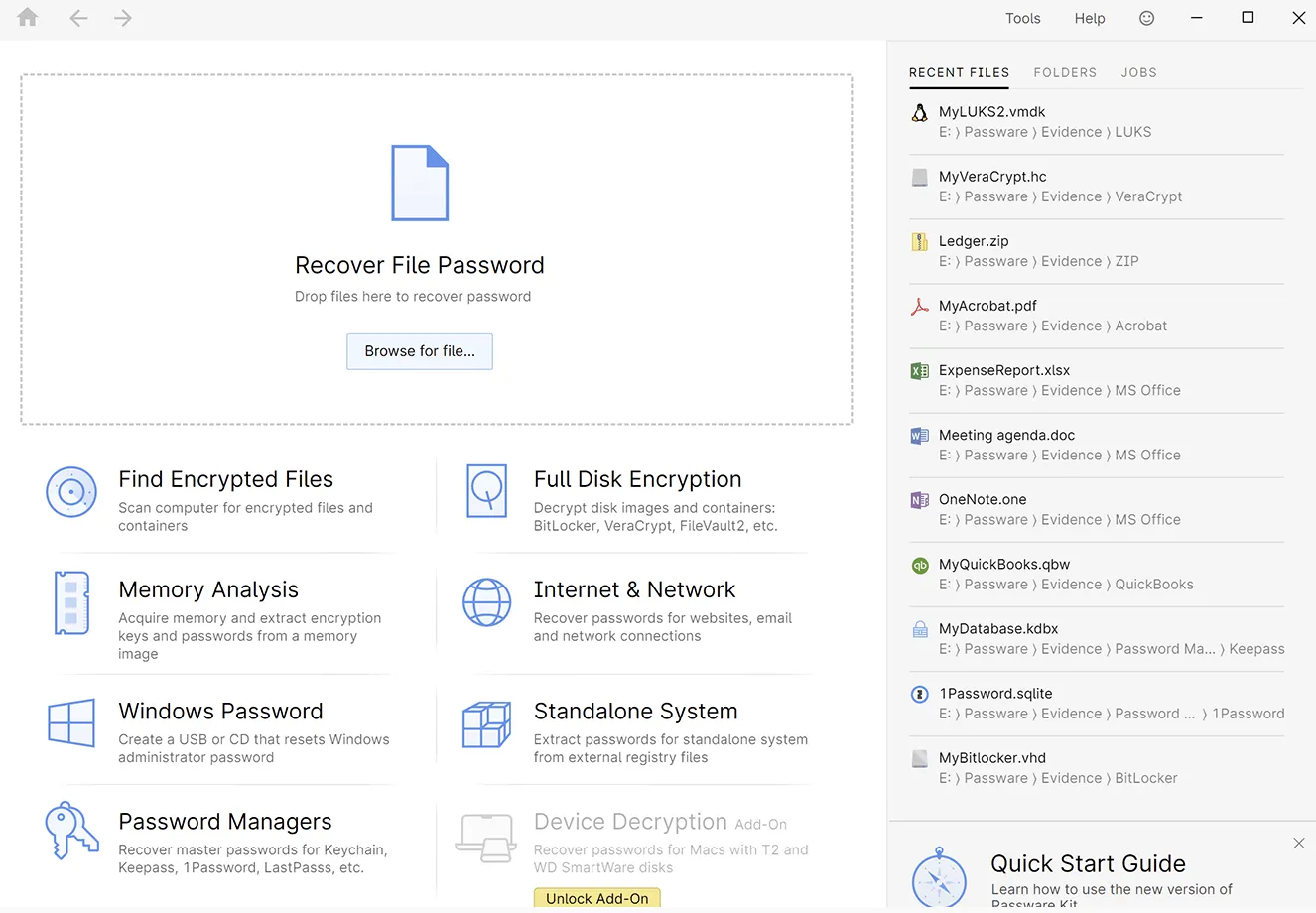
Temel özellikler:
- BitLocker ile şifrelenmiş sürücülerin şifresini çözme veya parolalarını kurtarma
- Bir bilgisayardaki parola korumalı tüm öğelerin şifresini çözme
- APFS, Apple DMG, FileVault2, LUKS ve LUKS2, McAfee, PGP, Steganos, Symantec, TrueCrypt ve VeraCrypt disk imajları gibi diğer disk şifreleme yöntemleriyle korunan verilerin şifresini çözme veya parolalarını kurtarma
- Canlı bellek imajlarını ve hazırda bekletme dosyalarını analiz ederek şifreleme anahtarlarını çıkarma
Elcomsoft Forensic Disk Decryptor
Elcomsoft Forensic Disk Decryptor adli bilişim uzmanlarının BitLocker şifrelemesini çözmek için kullandığı ticari bir araçtır. Orijinal şifreleme anahtarlarını veya parolaları gerektirir. Ancak bunlara sahip değilseniz araç, RAM dökümlerinden, hazırda bekletme dosyalarından ve sayfalama dosyalarından şifreleme anahtarlarını çıkarabilir ya da kriptografik kapsayıcılarda depolanan dosya ve klasörlerin şifresini çözmek için düz metin parolaları veya emanet anahtarlarını kullanabilir.
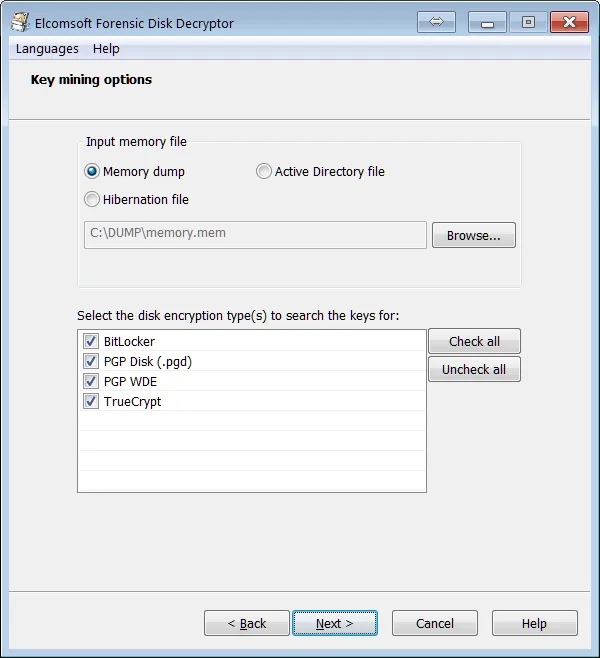
Temel özellikler:
- BitLocker veya BitLocker To Go ile şifrelenmiş birimlerin şifresini çözme
- BitLocker ile şifrelenmiş disklerden şifreleme meta verilerini çıkarma
- Şifrelenmiş kapsayıcıları anında sürücü harfi olarak bağlama
- FileVault 2, LUKS, LUKS2, PGP Disk, TrueCrypt ve VeraCrypt ile şifrelenmiş disklerde ve birimlerde depolanan bilgilere erişme
Sonuç
Yerel Windows araçları (CMD / BitLocker Manager): Genel olarak en iyi seçenek; ücretsizdir, yerleşik olarak sunulur ve sürücülerin şifresini Windows’un kendi araçlarıyla çözer.
Sürüm sınırlamasını aşmaya yönelik çözüm (M3 BitLocker Loader): Yerel BitLocker desteği bulunmayan Windows sürümlerinde BitLocker kilidini açmayı ve şifrelemeyi etkinleştirir.
macOS ile erişim (iBoysoft BitLocker for Mac): Mac kullanıcılarının BitLocker korumalı sürücülerin kilidini açmasına ve bu sürücülere erişmesine olanak tanır.
Üçüncü taraf şifre çözme (Hasleo BitLocker Anywhere): Windows Pro veya Enterprise olmadan BitLocker şifrelemesini kalıcı olarak kaldırır ve devre dışı bırakır.
Adli kurtarma (Passware Kit / Elcomsoft): Parolalar veya kurtarma anahtarları kaybedildiğinde TPM yongalarından ya da RAM'den anahtarları çıkarmaya yardımcı olur. Bu yöntem pahalıdır ve çoğu zaman teknik uzmanlık gerektirir.
Bu makaleyi bilgilendirici ve faydalı bulduysanız, paylaşmamıza yardımcı olun.
Sıkça Sorulan Sorular
- QBitLocker şifrelemesini parola olmadan kaldırabilir miyim?
-
A
Genellikle hayır. Yetkili bir alternatif kurtarma yöntemi veya anahtarınız olmadığı sürece BitLocker ile şifrelenmiş bir sürücünün şifrelemesini parola olmadan kaldıramaz ya da korumayı aşamazsınız.
- QDosyalarına erişmek için bir sürücünün şifrelemesini kaldırmam gerekir mi?
-
A
Hayır, dosyalarınıza erişmek için sürücünün şifrelemesini tamamen kaldırmanız gerekmez. Sürücünün kilidini açmanız yeterlidir.
Kilidi açma işlemi, geçici ve yetkilendirilmiş erişim sağlamak için parolanızı, PIN'inizi veya 48 haneli kurtarma anahtarınızı kullanır. Klasörleri açıp dosyaları okudukça sistem bunların şifresini gerçek zamanlı olarak anında çözer; ancak sürücünün geri kalanı depolama ortamında güvenli ve şifreli kalır.
Şifrelemeyi kaldırma, sürücünün her bir sektöründeki şifreleme katmanını ortadan kaldıran, kalıcı ve zaman alan bir işlemdir. Bunun sonucunda veriler tamamen korumasız kalır.
- QMac'te BitLocker sürücüsünü açabilir miyim?
-
A
Evet, BitLocker ile şifrelenmiş bir sürücüyü Mac'te açabilirsiniz; ancak macOS, BitLocker ile şifrelenmiş sürücülerin kilidini yerel olarak açmayı desteklemez. Dosyalara erişmek için üçüncü taraf bir yazılıma (iBoysoft BitLocker for Mac gibi) veya Windows yüklü bir bilgisayara ihtiyacınız vardır.
- QKilidi açmak ile şifrelemeyi kaldırmak arasındaki fark nedir?
-
A
Temel fark, BitLocker sürücüsünün kilidini açmanın şifrelemeyi kaldırmadan şifrelenmiş dosyalara erişmenizi sağlaması, şifrelemeyi kaldırmanın ise sürücüdeki şifrelemeyi tamamen ortadan kaldırmasıdır.
Kısacası, kilidi açmak erişim sağlar; şifrelemeyi kaldırmak ise şifrelemeyi ortadan kaldırır.