As atualizações do macOS normalmente trazem novos recursos e correções para problemas conhecidos, como os usuários esperam. No entanto, elas também podem causar novos problemas, pois esses recursos e aprimoramentos podem entrar em conflito com o hardware e as configurações do sistema existentes.
Quando o sistema operacional deixa o Mac lento, resolver esse problema se torna uma prioridade, já que o desempenho reduzido prejudica bastante a experiência de uso. Este artigo aborda o problema de lentidão do macOS Ventura e apresenta maneiras de melhorar o desempenho do Mac. Confira as opções para tentar resolver a lentidão no Mac com Ventura:
- Liberar espaço no disco rígido do Mac
- Encerrar processos ou aplicativos desnecessários
- Reformatar o disco rígido com um sistema de arquivos incompatível
- Remover programas dos Itens de Início
- Recriar o índice do Spotlight
- Fazer downgrade do macOS Ventura para versões anteriores do macOS
- Atualizar a CPU e outros componentes de hardware do Mac
Problemas de lentidão no macOS Ventura
Muitos usuários de Mac enfrentam diferentes problemas de lentidão no macOS Ventura. A situação é especialmente frustrante quando é preciso realizar tarefas importantes no Mac com rapidez. A seguir, reunimos os problemas mais comuns e analisamos suas possíveis causas para ajudar você a entender melhor a situação.
- macOS Ventura abre janelas de arquivos e aplicativos lentamente: espaço insuficiente
- O macOS Ventura carrega jogos lentamente: espaço insuficiente ou CPU sobrecarregada
- Os pacotes de instalação do macOS Ventura travam: o pacote de instalação está com defeito ou corrompido
- O navegador de internet fica lento no macOS Ventura: conexão de internet instável
- O macOS Ventura Spotlight carrega arquivos, pastas e aplicativos lentamente: índice do Spotlight incorreto
- O macOS Ventura detecta, reconhece e monta unidades externas lentamente: incompatibilidade do sistema de arquivos
- O macOS Ventura demora para inicializar: espaço insuficiente ou excesso de itens de início sendo executados
- O Safari fica lento no macOS Ventura: pouco espaço disponível, conexão de internet instável ou problemas no Safari
Agora que concluímos a análise dos problemas gerais de lentidão e dos possíveis fatores no macOS Ventura, é hora de examinar as soluções específicas. Se o problema que você encontrou não estiver listado aqui, descreva-o para que possamos discutir uma solução!
Método 1: Liberar espaço no disco do Mac
Ao usar o Mac como estação de trabalho, é inevitável criar arquivos e armazenar dados no disco. Se não forem removidos regularmente, diversos arquivos, incluindo caches, cookies, preferências do usuário, registros do sistema e arquivos desnecessários, se acumulam no dispositivo e deixam pouco espaço para o funcionamento normal.
Por isso, você pode enfrentar problemas como aplicativos carregando lentamente, a abertura lenta de janelas de arquivos e downloads interrompidos no meio do processo. Para manter o Mac funcionando corretamente, verifique regularmente o espaço em disco e remova os arquivos desnecessários.
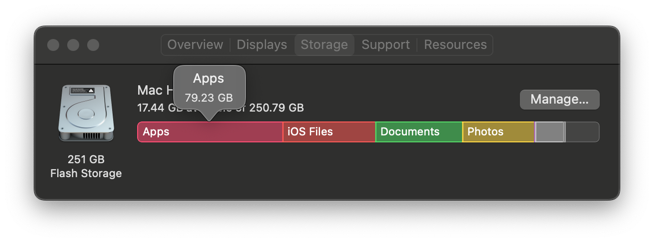
Acesse menu Apple > Sobre Este Mac > Armazenamento para ver quanto espaço livre resta no Mac. Se o disco aparecer com uma grande faixa vermelha, indicando pouco espaço disponível, remova os arquivos desnecessários do Mac diretamente.
Limpar arquivos ou pastas desnecessários em diferentes diretórios pode consumir muito tempo. Se preferir, você pode usar um limpador profissional de arquivos desnecessários para Mac, o iBoysoft DiskGeeker. Ele pode ajudar a resolver problemas de lentidão no macOS Ventura, especialmente quando não há mais espaço disponível no disco.
O recurso Limpar arquivos inúteis do iBoysoft DiskGeeker foi desenvolvido para verificar o disco do sistema, geralmente identificado como Macintosh HD, Macintosh HD - Data, macOS ou macOS - Data, em busca de dados desnecessários. Ele pode localizar informações e arquivos que já não são necessários no cache do sistema, nos registros do usuário, no cache de aplicativos, nos downloads, nos pacotes de instalação, nos auxiliares de inicialização, nos arquivos de suporte e em outros locais.
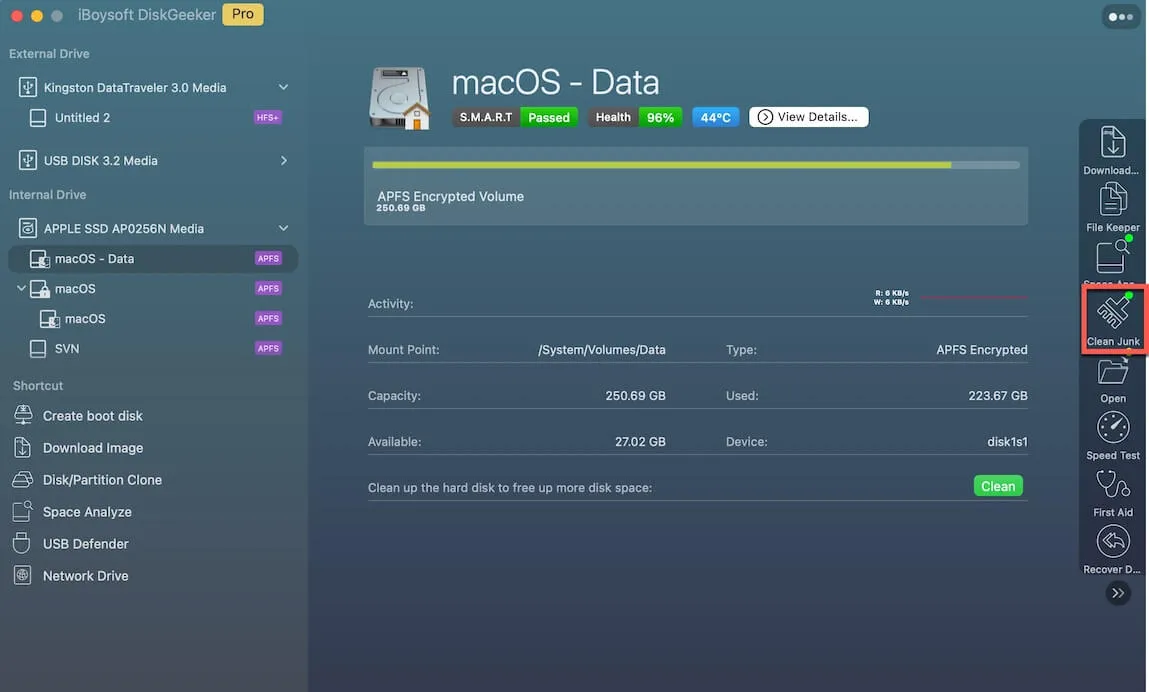
Etapa 1: baixe o iBoysoft DiskGeeker e selecione um volume do disco de inicialização, geralmente identificado como macOS - Data, macOS, Macintosh HD ou Macintosh HD - Data.
Etapa 2: clique em "Limpar arquivos inúteis" na barra de ferramentas.
Os arquivos e as pastas serão exibidos com seus nomes, datas de modificação e tamanhos. Assim, você poderá selecionar o que deseja limpar para liberar espaço no disco do sistema, melhorar o desempenho do Mac e reduzir o risco de falhas do sistema.
Etapa 3: selecione uma pasta no painel esquerdo e escolha os arquivos ou pastas que deseja excluir.
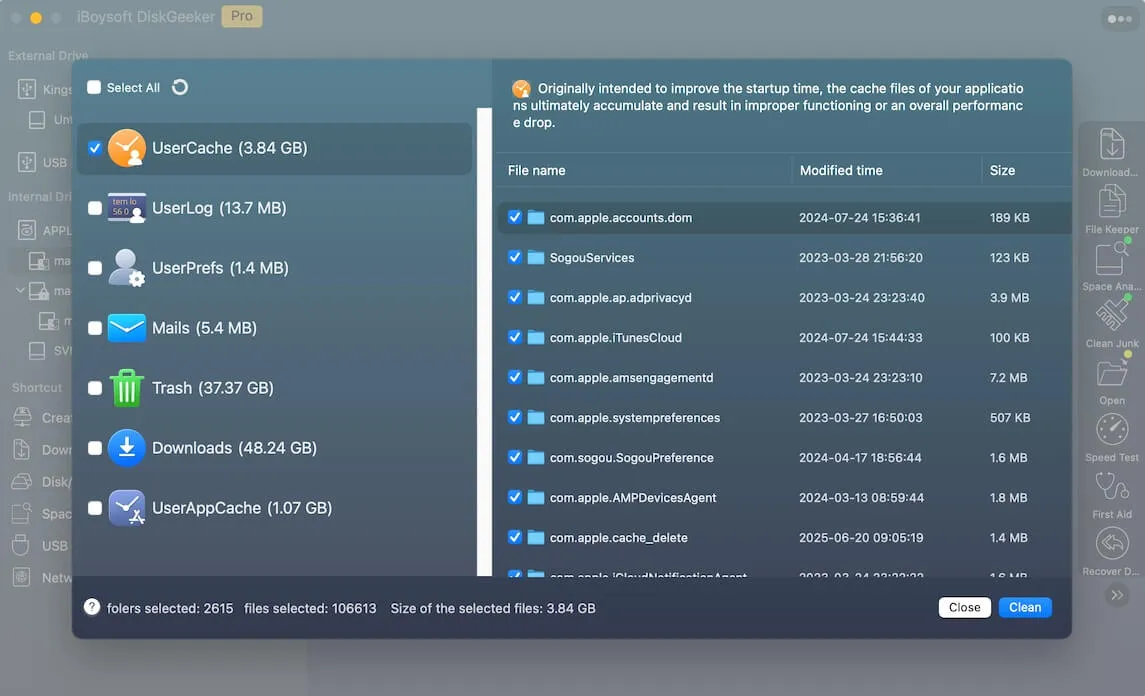
Etapa 4: clique em "Limpar" e, em seguida, em "OK". Alguns arquivos não poderão ser limpos se você não tiver permissão para isso.

Depois que o iBoysoft DiskGeeker remover com sucesso todos os arquivos desnecessários do Mac, verifique se o desempenho voltou a ser o mesmo de antes da atualização.
Abordagem 2: encerre processos ou aplicativos desnecessários em execução
Quando há muitos processos e aplicativos em execução no Mac, o sistema pode ficar lento e apresentar travamentos. Para manter o Mac funcionando bem e recuperar um desempenho mais rápido, é recomendável encerrar os processos e aplicativos que rodam em segundo plano.
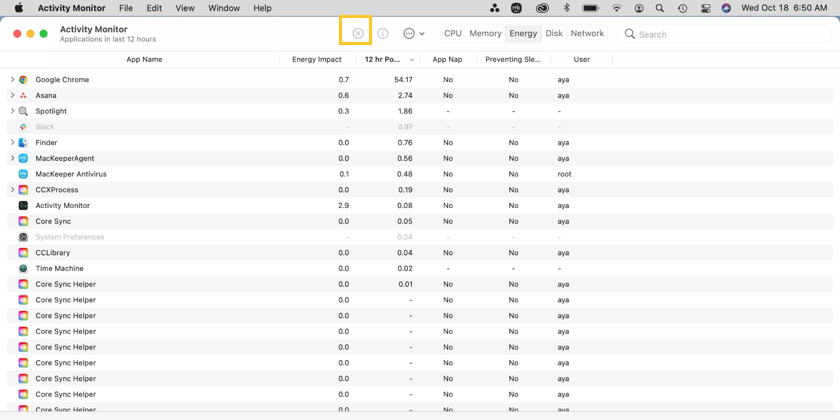
Esse método é simples, desde que você saiba usar o Monitor de Atividade no Mac:
- Acesse o Finder > Ir > Aplicativos > Utilitários e abra o Monitor de Atividade.
- Acesse a coluna CPU ou RAM para verificar quais aplicativos ou programas estão consumindo mais recursos.
- Selecione os itens que estão consumindo mais recursos e clique no botão X na barra superior para encerrá-los.
Outra opção é deslizar para cima no trackpad com três ou quatro dedos para minimizar todos os aplicativos e janelas. Em seguida, abra a janela ou o aplicativo desejado deslizando o cursor sobre ele e feche diretamente os que não estiver usando clicando no botão vermelho X da janela selecionada.
Método 3: reformate o disco rígido com um sistema de arquivos incompatível
Alguns usuários relataram que o Mac detecta, reconhece, monta e lê o SSD externo muito lentamente depois da atualização para o macOS Ventura. Isso acontece porque o APFS é o sistema de arquivos mais adequado para o macOS Ventura. Se você formatou o disco rígido externo com um sistema de arquivos mais antigo, como HFS ou HFS+, o macOS Ventura pode apresentar lentidão para lê-lo.
Por isso, você pode reformatar o disco rígido externo para APFS no Mac e aumentar a velocidade de leitura e gravação. Atenção: a reformatação apaga os dados armazenados no disco. Veja como fazer isso:
- Abra o Finder e inicie o Utilitário de Disco na pasta Aplicativos > Utilitários.
- Clique em Visualizar > Mostrar Todos os Dispositivos.
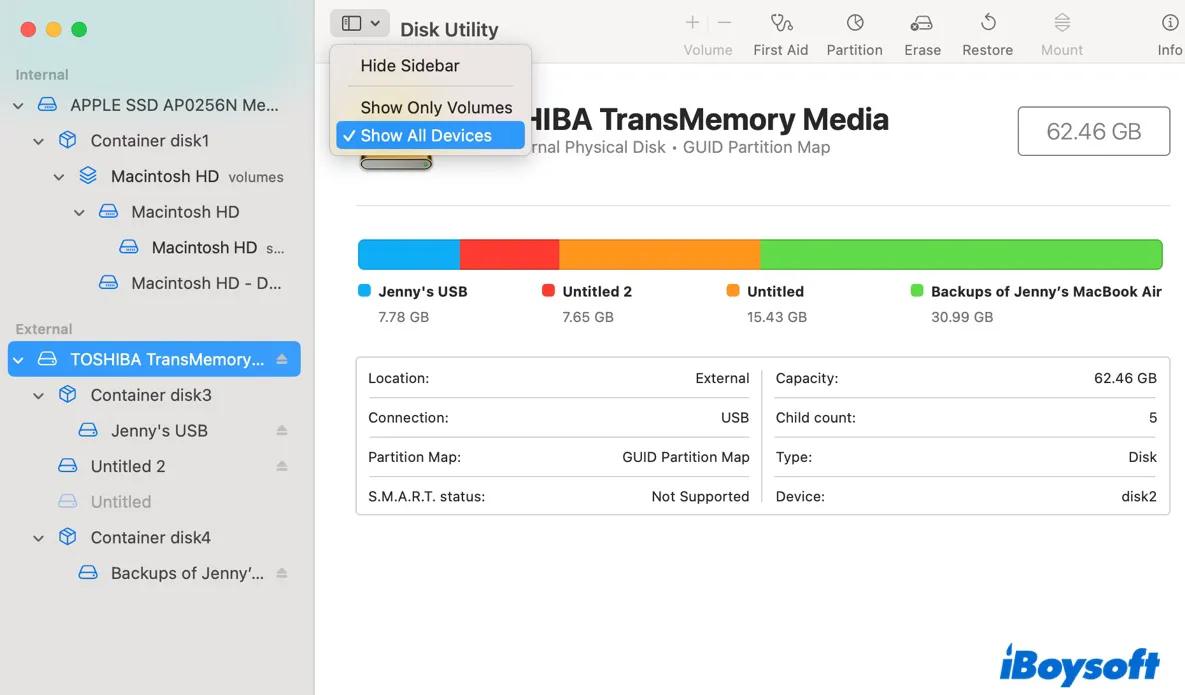
- Selecione o disco físico do disco rígido externo. (Geralmente, ele aparece com o nome do fabricante.)
Clique em Apagar. - Dê um nome ao disco e escolha APFS como sistema de arquivos.
- Defina o esquema como Mapa de Partição GUID.
- Clique em Apagar.
Com um sistema de arquivos adequado configurado no disco rígido, o Mac poderá ler e gravar dados nele na velocidade normal.
Método 4: remova programas dos Itens de Início de Sessão
Configurar aplicativos usados com frequência para iniciarem junto com o Mac economiza tempo e esforço, mas aumenta a carga durante a inicialização. Para reduzir o tempo de inicialização do Mac, remova programas dos Itens de Início de Sessão seguindo estas etapas:
- Clique no menu Apple, no canto superior esquerdo da tela, e selecione Ajustes do Sistema no menu suspenso.
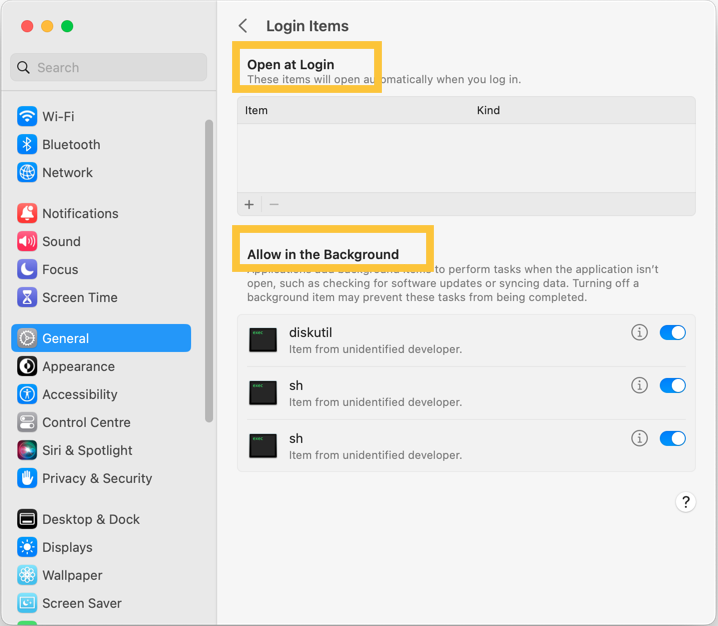
- Selecione Geral e acesse Itens de Início de Sessão.
- No primeiro grupo — Itens de Início de Sessão — selecione os itens que deseja remover e clique em - para confirmar.
- No segundo grupo, exibido como Permitir em Segundo Plano, desative a opção ao lado dos itens que deseja impedir que sejam executados em segundo plano.
Método 5: recrie o índice do Spotlight
O Spotlight Search pode demorar para exibir os itens relevantes quando o banco de dados do índice apresenta problemas. Isso é relativamente comum, pois o serviço permanece em espera enquanto o dispositivo está ligado. Você pode reconstruir o índice para resolver o problema de lentidão do Spotlight Search:
- Selecione o menu Apple > Ajustes do Sistema.
- Abra os ajustes do Spotlight.
- Arraste o disco ou a pasta que deseja indexar novamente para a lista de locais que o Spotlight está impedido de pesquisar. Outra opção é clicar no botão de adição (+) e selecionar o disco ou a pasta que deseja adicionar.
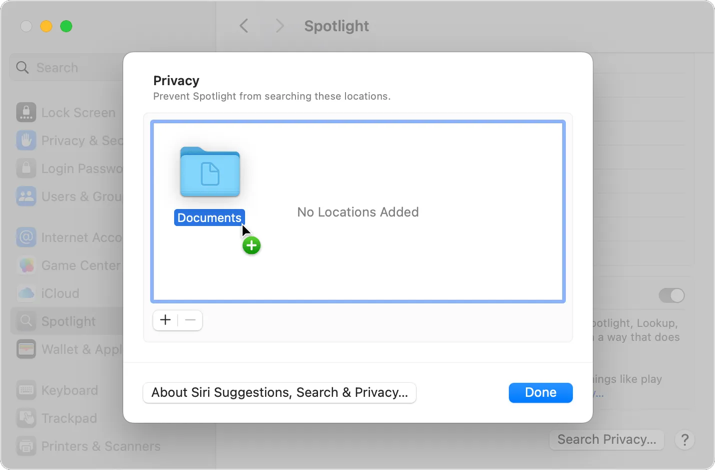
- Na mesma lista de locais, selecione o disco ou a pasta que você acabou de adicionar. Em seguida, clique no botão de remoção (–) para removê-lo da lista e permitir que ele seja indexado novamente.
- Clique em OK e feche os Ajustes do Sistema.
O Spotlight indexará novamente o conteúdo do disco ou da pasta selecionada. Esse processo pode levar algum tempo, dependendo da quantidade de informações que será indexada.
Método 6: Fazer downgrade do macOS Ventura para uma versão anterior do macOS
É importante ter em mente que você não poderá aproveitar todos os recursos do Ventura se instalar o macOS Ventura em Macs incompatíveis. A lentidão do macOS Ventura pode ser um dos problemas causados por essa instalação não compatível.
Se quiser voltar a ter um desempenho mais fluido, você pode fazer downgrade do macOS Ventura para o macOS Monterey ou para uma versão anterior do macOS:
- Conecte ao Mac a unidade do Time Machine que contém a versão anterior do macOS e os dados do usuário.
- Reinicie o Mac.
- Em um Mac com Apple Silicon: mantenha o botão liga/desliga pressionado até a tela de inicialização aparecer. Em seguida, selecione Opções > Continuar.
Em um Mac com processador Intel: mantenha Command + R pressionadas até o logotipo da Apple aparecer. - Selecione Restaurar a partir de um backup do Time Machine e clique no botão Continuar.
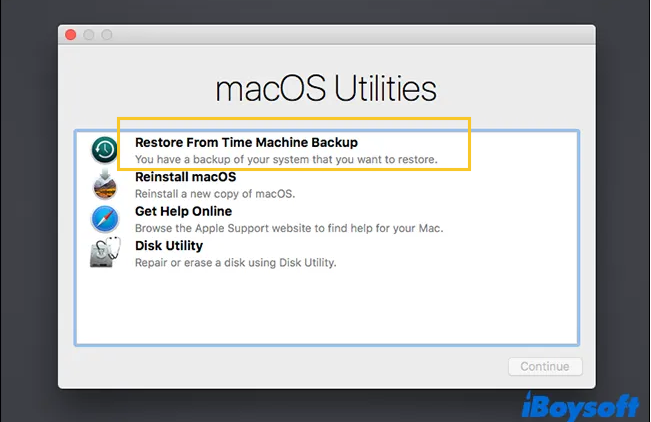
- Selecione a origem da restauração e clique em Continuar.
- Selecione o backup a partir do qual deseja restaurar.
- Siga as instruções para concluir a reinstalação e, em seguida, restaure os arquivos a partir da unidade de backup.
É recomendável usar o macOS Ventura em um Mac compatível. Dessa forma, você poderá aproveitar todos os recursos do sistema e reduzir a exposição a falhas de segurança.
Método 7: Atualizar a CPU e outros componentes de hardware do Mac
Quando os jogos apresentam lentidão no macOS Ventura por causa de um processador relativamente limitado, a solução mais eficaz é trocar de computador e adquirir um modelo com um chip e uma configuração mais avançados. Quanto mais potente for a configuração do dispositivo, mais fluida tende a ser a experiência de uso.
Se essa opção não for adequada para você, volte ao início da página e experimente as soluções mencionadas anteriormente.
Conclusão
Os problemas de lentidão no Mac após a atualização para o macOS Ventura podem se manifestar de diferentes formas e em diversas situações, mas as causas costumam ser semelhantes.
Se o computador começar a apresentar um funcionamento anormal depois da atualização para o macOS Ventura, experimente as abordagens apresentadas neste artigo.